

在 Cursor 中运行
 或者,手动将其添加到
 ~/.cursor/mcp.json:
使用 API 密钥在本地运行
- 打开 Cursor 设置
- 前往 Features > MCP Servers
- 点击“+ Add new global MCP server”
- 输入以下代码:
- 打开 Cursor 设置
- 前往 Features > MCP Servers
- 点击“+ Add New MCP Server”
- 输入以下内容:
- 名称:“firecrawl-mcp” (或您自定义的名称)
- 类型:“command”
- 命令:
env FIRECRAWL_API_KEY=your-api-key npx -y firecrawl-mcp@3.22.4
如果您使用 Windows 时遇到问题,请尝试 cmd /c "set FIRECRAWL_API_KEY=your-api-key && npx -y firecrawl-mcp@3.22.4"
将 your-api-key 替换为您的 Firecrawl API 密钥。如果您还没有 API 密钥,可以创建账户并在 https://www.firecrawl.dev/app/api-keys 获取。
添加后,刷新 MCP 服务器列表即可看到新工具。Composer 代理会在适当时自动使用 Firecrawl MCP,但您也可以通过描述网页数据需求来明确要求使用它。按 Command+L (Mac) 打开 Composer,在提交按钮旁选择“Agent”,然后输入您的查询。
在 Windsurf 中运行
./codeium/windsurf/model_config.json:
以 Streamable HTTP 模式运行
通过 Smithery 安装 (旧版)
在 VS Code 中运行

 如需手动安装,请将以下 JSON 块添加到 VS Code 的“用户设置 (JSON)”文件中。按
 Ctrl + Shift + P,然后输入 Preferences: Open User Settings (JSON) 即可打开该文件。
.vscode/mcp.json 文件,以便与他人共享该配置:
在 Claude Desktop 上运行
https://mcp.firecrawl.dev/v2/mcp,并设置 Authorization: Bearer <FIRECRAWL_API_KEY> 请求头。
如果出现 “无法连接到 MCP 服务器” 错误,可能是你的 Claude Desktop 版本不支持 Streamable HTTP 传输。请改用本地 npx 方式 (需要 Node.js) :
spawn npx ENOENT 错误,说明 Node.js 未安装,或未添加到系统 PATH。从 nodejs.org 安装 Node.js (LTS 版本) ,然后完全重启 Claude Desktop。在 Windows 上,也可以在命令提示符中运行 where npx,并将完整路径 (例如 C:\\Program Files\\nodejs\\npx.cmd) 作为 command 的值。
在 Claude Code 中运行
在 Google Antigravity 上运行
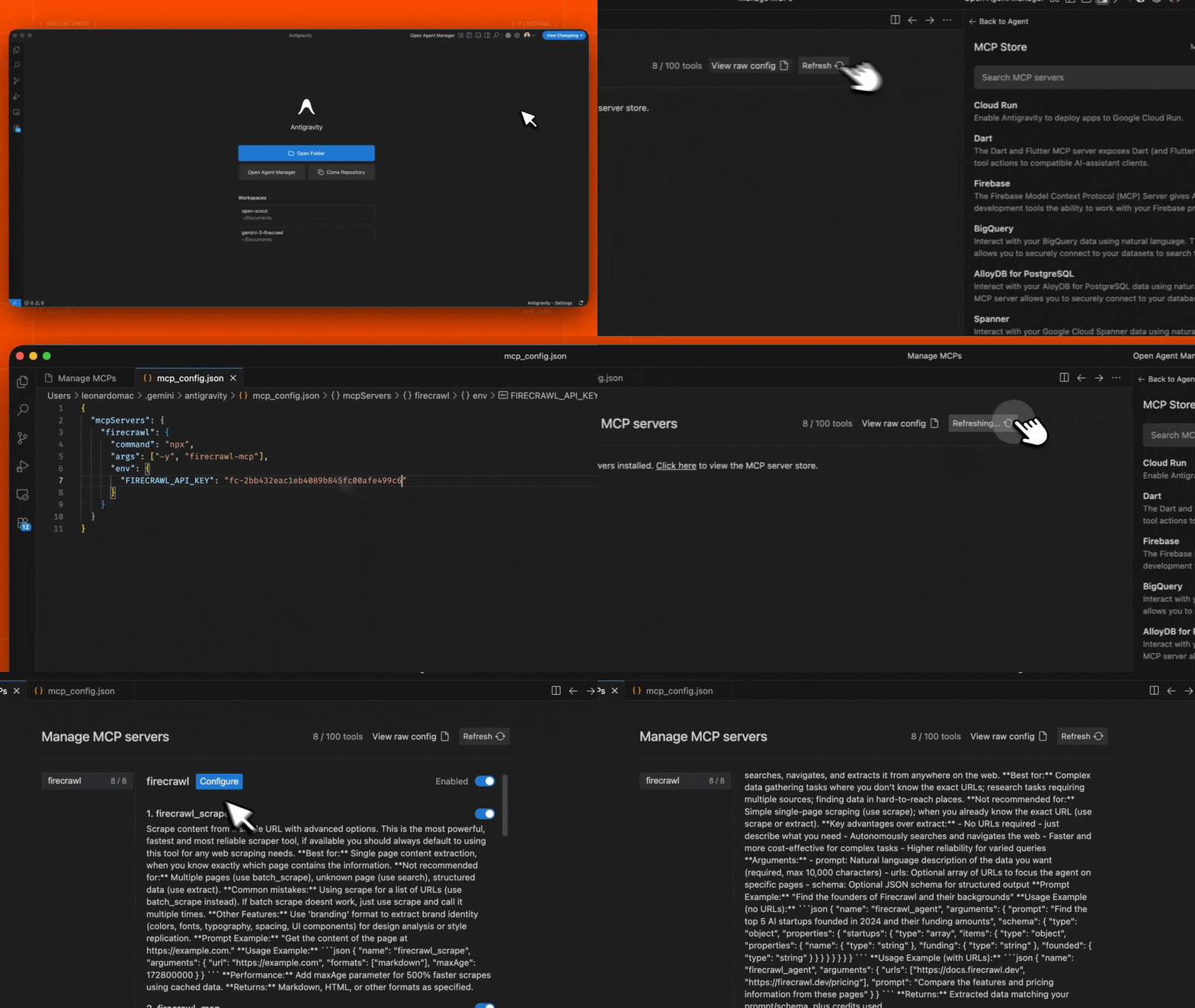
- 在编辑器中打开代理侧边栏,或打开代理管理器视图
- 点击 ”…” (更多操作) 菜单,然后选择 MCP 服务器
- 选择 查看原始配置,打开本地
mcp_config.json文件 - 添加以下配置:
- 保存文件,然后在 Antigravity MCP 界面中点击 刷新,即可看到新工具。
YOUR_FIRECRAWL_API_KEY 替换为你的 API 密钥。
在 n8n 中运行
- 前往 https://firecrawl.dev/app/api-keys 获取您的 Firecrawl API 密钥
- 在 n8n 工作流中添加 AI 代理 节点
- 在 AI 代理配置中添加新的 工具
- 选择 MCP Client Tool 作为工具类型
- 输入 MCP 服务器端点:
- 将 Server Transport 设置为 HTTP Streamable
- 将 Authentication 设置为 Bearer,然后粘贴您的 Firecrawl API 密钥;或者保留为 None,以使用免密钥免费档位
- 在 Tools to include 中,您可以选择 All、Selected 或 All Except,这将启用相应的 Firecrawl 工具 (scrape、crawl、map、search、extract 等)
http://localhost:3000/v2/mcp 启动服务器,你可以在 n8n 工作流中将其用作端点。由于 n8n 需要使用 HTTP 传输,因此必须设置 HTTP_STREAMABLE_SERVER=true 环境变量。