

Firecrawl 与 n8n 简介
Firecrawl 是面向 AI 智能体的上下文 API,Firecrawl Node 则将搜索 (Search) 、抓取 (Scrape) 、爬取 (Crawl) 、映射 (Map) 、交互 (Interact) 和代理 (Agent) 功能引入您的 n8n 工作流。无需编写代码,即可监控价格、汇总内容、生成线索,或为 AI 智能体提供干净的上下文。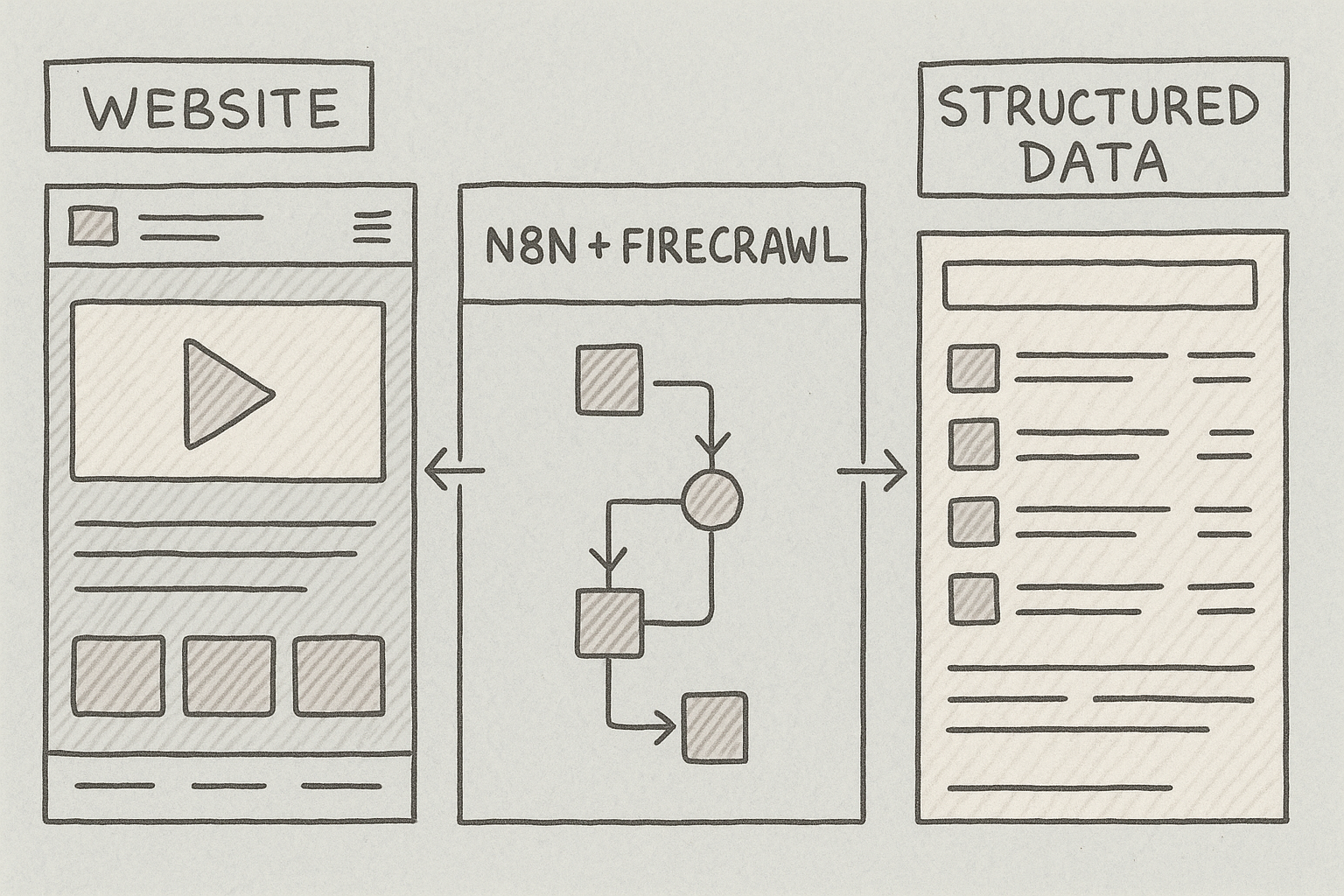
为什么要将 Firecrawl 与 n8n 结合使用?
传统网页抓取面临诸多挑战:网站更新结构后,自定义脚本可能失效;复杂且高度依赖 JavaScript 的网站无法正确渲染;基础设施也需要持续维护。 Firecrawl 负责处理抓取端的这些技术难题,而 n8n 则提供自动化框架。两者结合后,您可以构建可用于生产环境的工作流,实现:- 从任何网站可靠地提取数据
- 将抓取的数据接入其他业务工具
- 按计划运行或由事件触发
- 从简单任务扩展到复杂管道
第 1 步:创建您的 Firecrawl 账户
Firecrawl 为您的 AI 代理和工作流提供搜索、抓取和浏览器交互功能。现在就设置您的账户并获取 API 凭据。注册 Firecrawl
- 在浏览器中访问 firecrawl.dev
- 点击“开始使用”或“注册”按钮
- 使用您的电子邮箱地址或 GitHub 账户创建账户
- 如有提示,请验证您的电子邮箱地址
获取 API 密钥
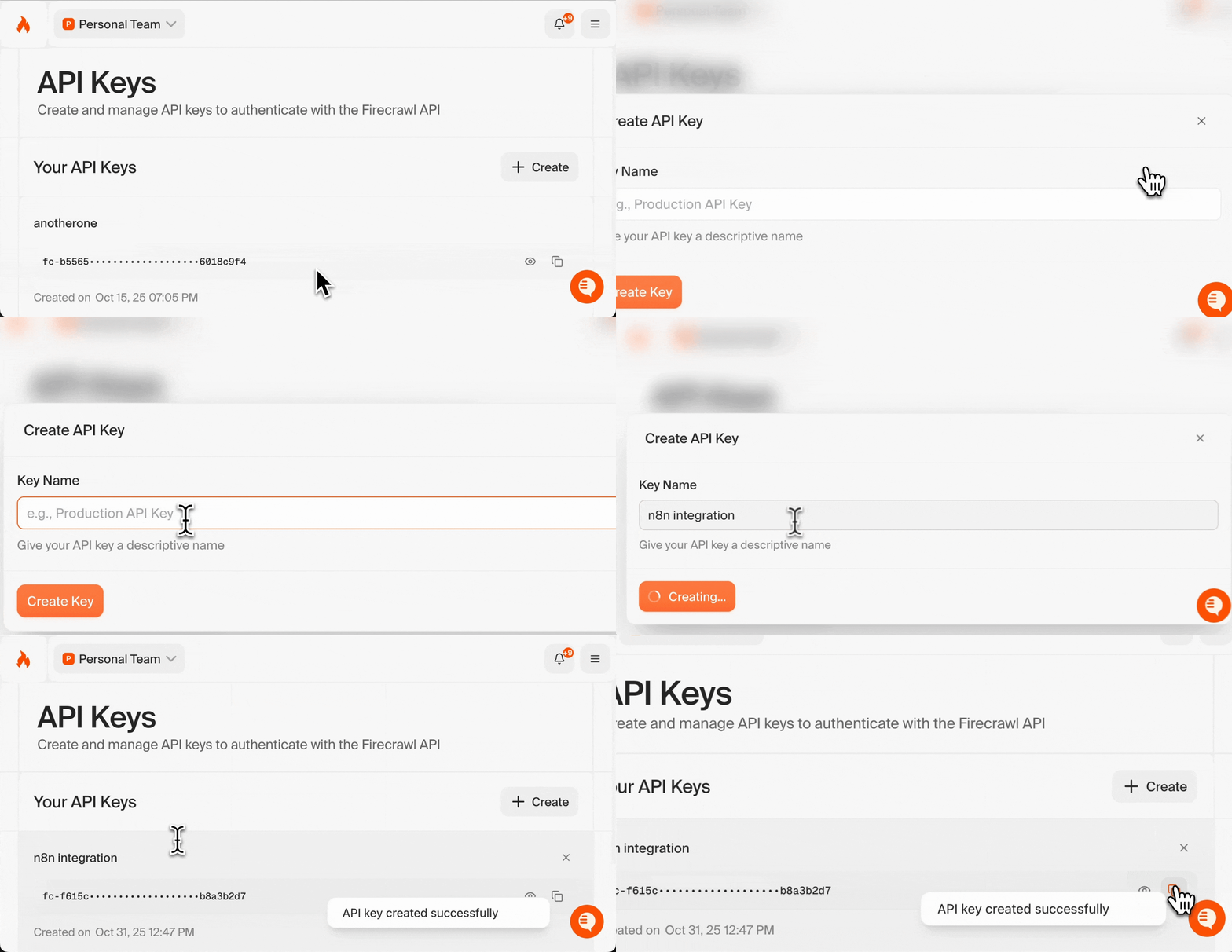
登录后,您需要使用 API 密钥将 Firecrawl 连接到 n8n:- 前往 Firecrawl Dashboard
- 打开 API 密钥页面
- 点击“创建新的 API 密钥”
- 为密钥设置一个便于识别的名称 (例如“n8n 集成”)
- 复制生成的 API 密钥,并将其妥善保存在安全的位置
API 密钥相当于密码。请妥善保管,切勿公开分享。下一节将需要使用此密钥。
第 2 步:设置 n8n
n8n 提供两种部署选项:云托管和自托管。对于初学者来说,云版本是最快的上手方式。选择 n8n 版本
n8n Cloud (推荐初学者使用) :- 无需安装
- 提供 Free 档位
- 基础设施由平台托管
- 自动更新
- 完全掌控数据
- 在自己的服务器上运行
- 需要安装 Docker
- 适合有特定安全要求的高级用户
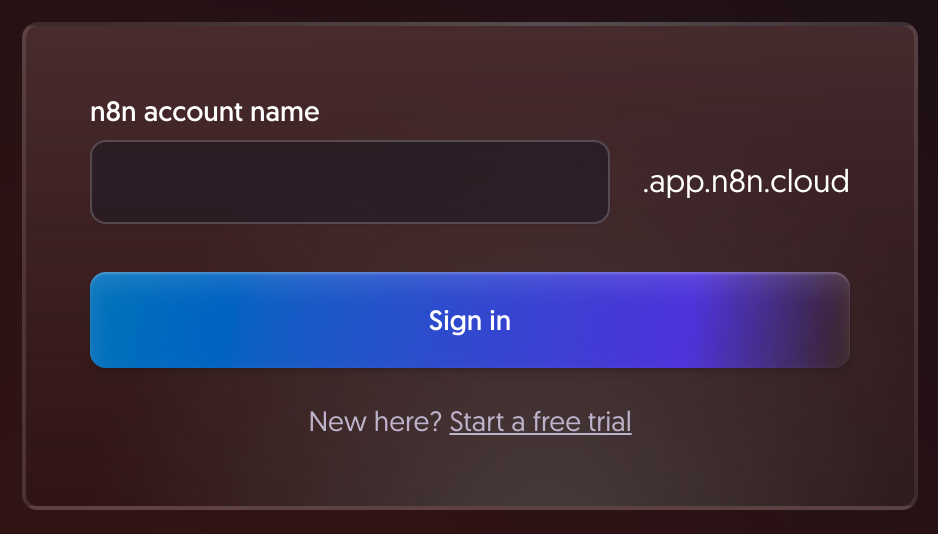
选项 A:n8n Cloud (推荐新手使用)
- 访问 n8n.cloud
- 点击“Start Free”或“Sign Up”
- 使用你的电子邮件地址或 GitHub 账号注册
- 完成验证流程
- 系统会将你引导至 n8n Dashboard
选项 B:通过 Docker 自托管
如果你希望在自己的基础设施上运行 n8n,可以通过 Docker 快速完成配置。 前提条件:- 计算机上已安装 Docker Desktop
- 熟悉命令行/终端的基本操作
- 打开终端或命令提示符
- 创建 Docker 卷以持久化保存工作流数据:
- 运行 n8n Docker 容器:
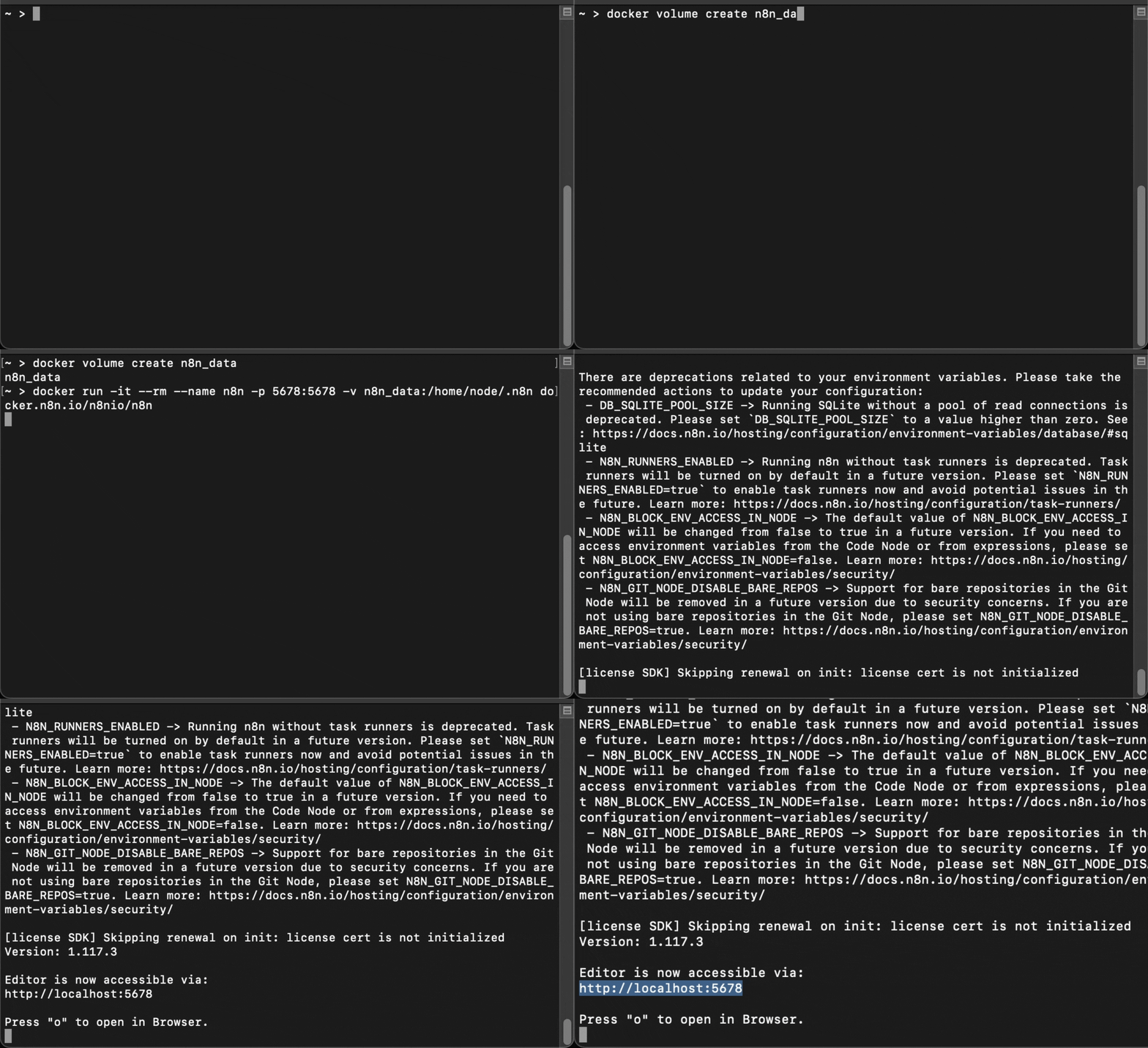
- 等待 n8n 启动。看到服务器正在运行的输出即表示启动成功。
- 打开浏览器,访问
http://localhost:5678 - 使用邮箱注册,创建 n8n 账户
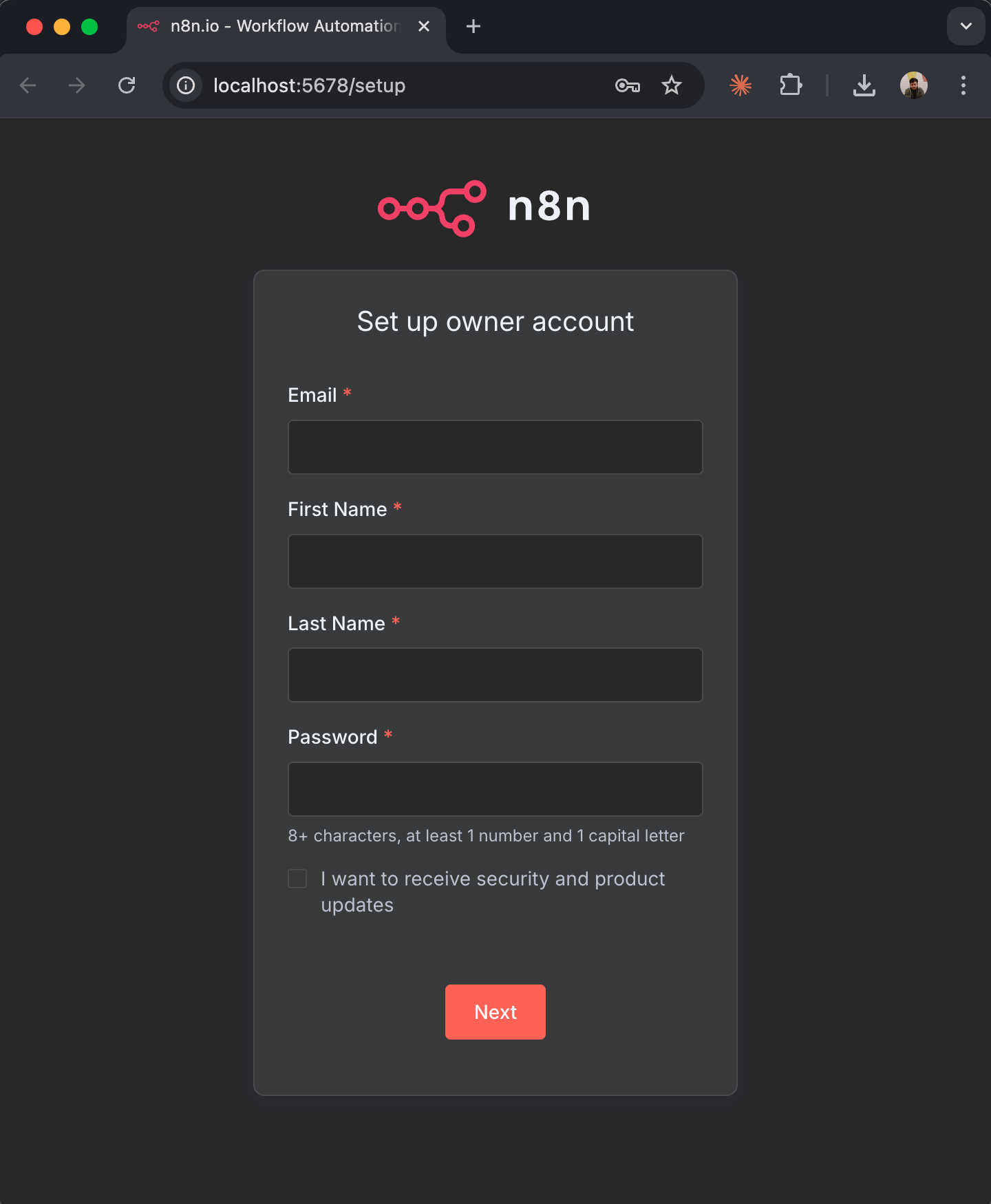
--rm 标志会在停止容器时自动删除容器,但数据会安全保留在 n8n_data 卷中。对于生产环境部署,请参见 n8n 自托管文档,了解更多高级配置选项。了解 n8n 界面
首次登录 n8n 时,您会看到主 Dashboard: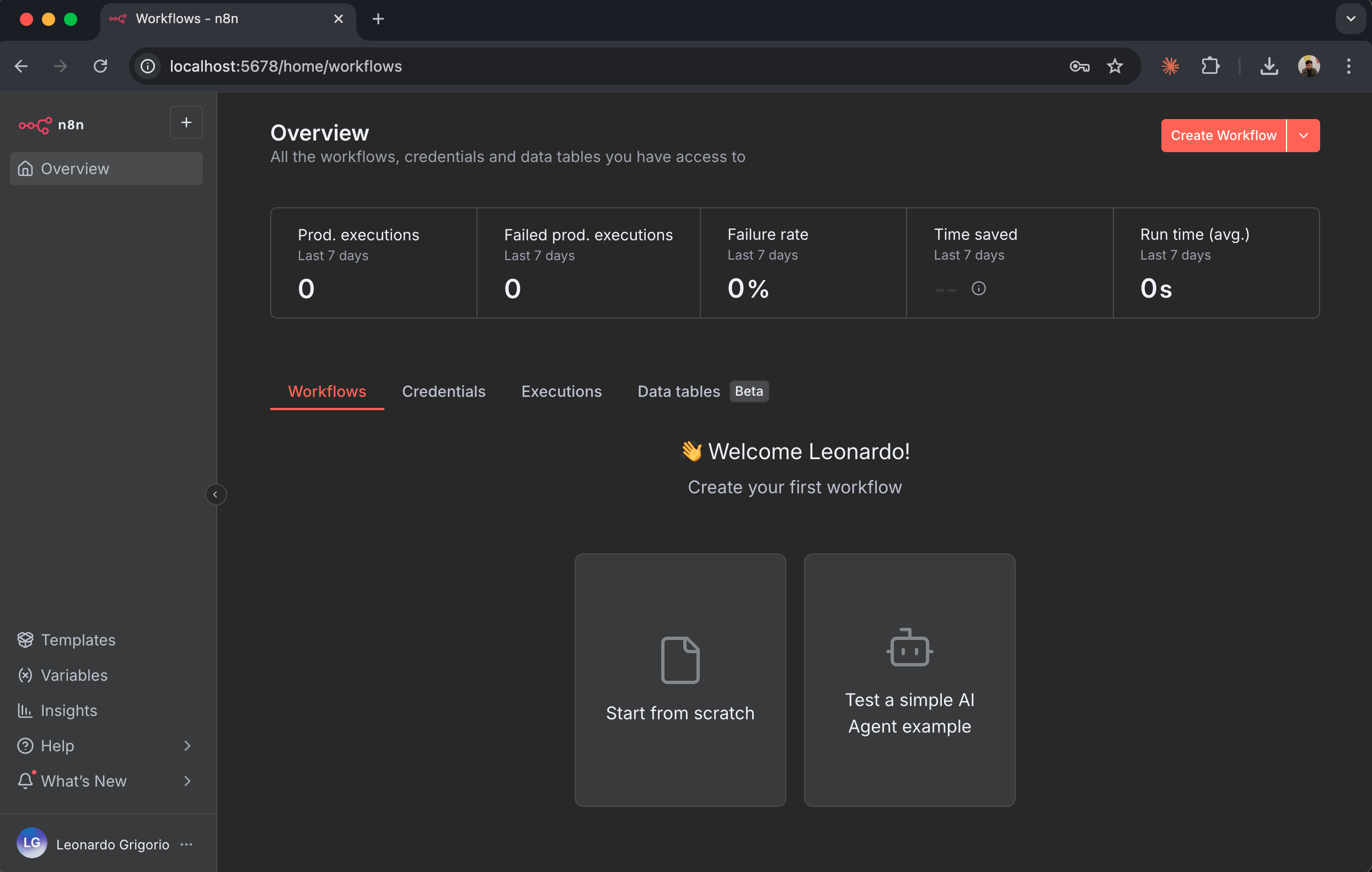
- 工作流:您保存的自动化流程会显示在这里
- 执行记录:工作流的运行历史
- 凭据:已保存的 API 密钥和身份验证令牌
- 设置:账户和工作区配置
工作流画布
工作流编辑器用于构建自动化流程: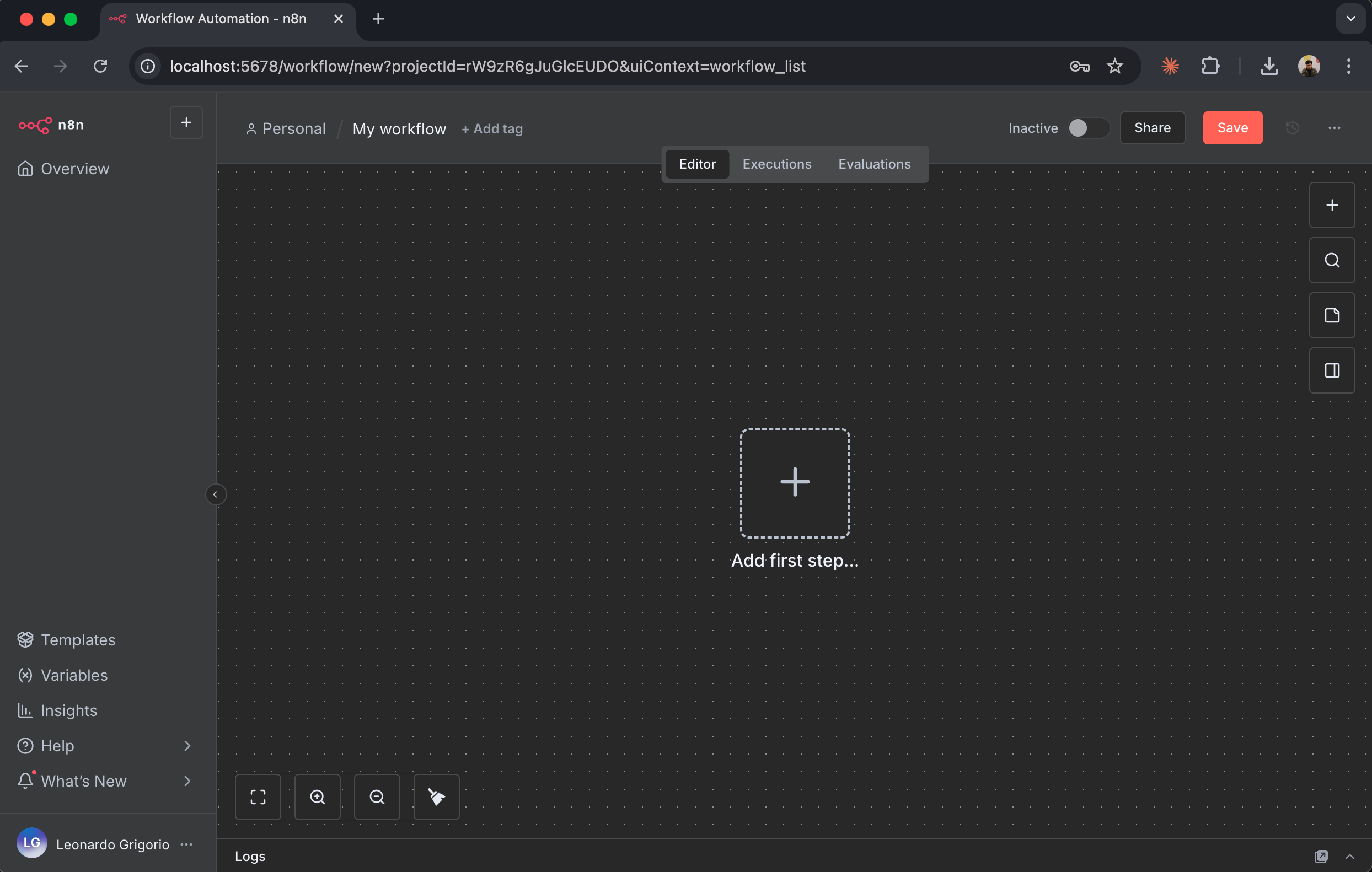
- 画布:放置和连接节点的主要区域
- 添加节点按钮 (+):点击此按钮可向工作流添加新节点
- 节点面板:点击“+”后打开,显示所有可用节点
- 执行工作流:手动运行工作流以进行测试
- 保存:保存工作流配置
第 3 步:安装并配置 Firecrawl Node
Firecrawl 以经过验证的节点 (@mendable/n8n-nodes-firecrawl) 的形式在 n8n 中提供,由 Firecrawl 构建和维护。安装该节点后,使用之前创建的 API 密钥将其连接到您的 Firecrawl 账户。在自行托管的 n8n 上,经过验证的节点只需由实例所有者安装一次,该实例上的所有用户即可使用。
将 Firecrawl Node 添加到工作流
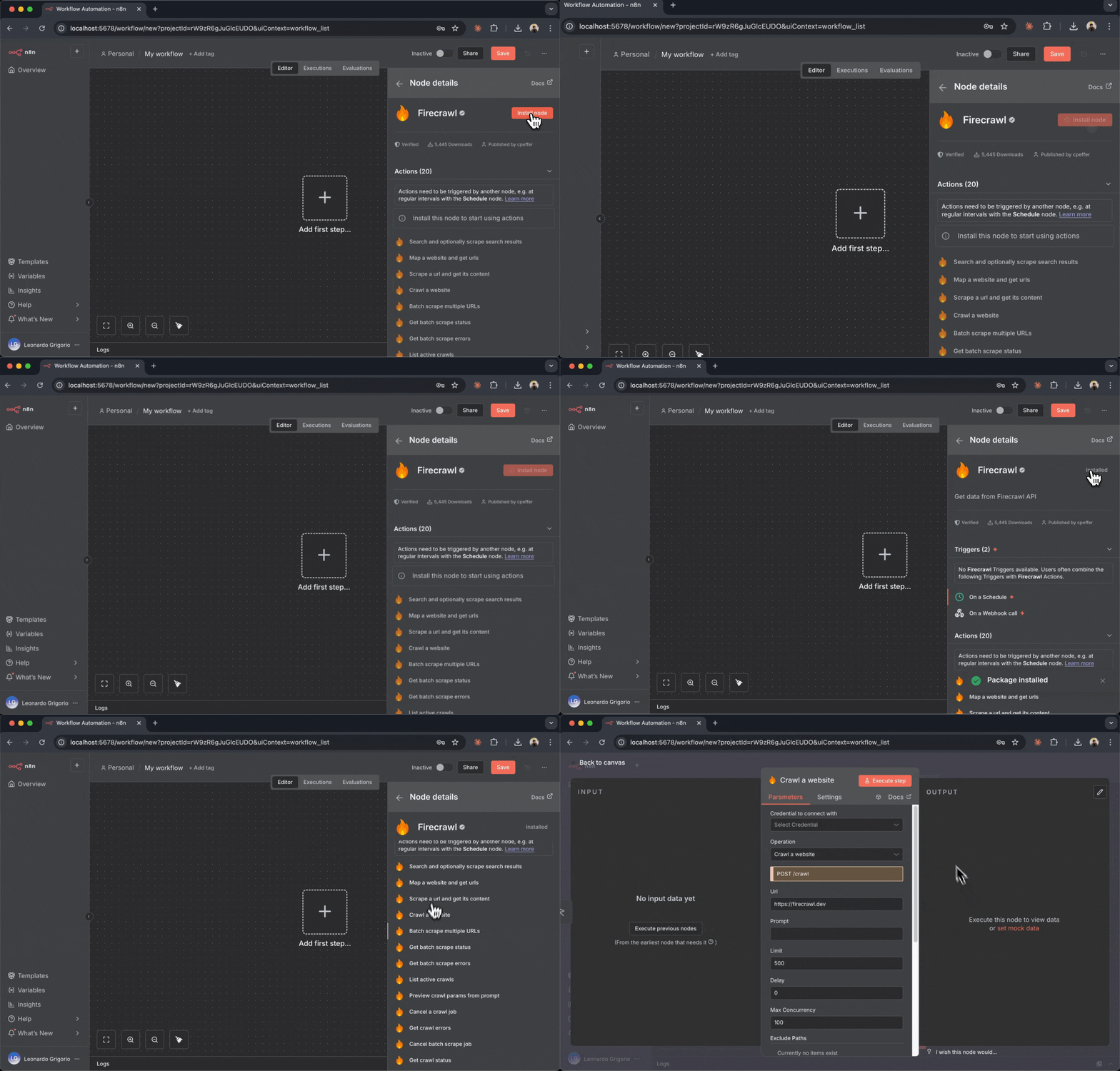
- 在新建的工作流画布中,点击中央的“+”按钮
- 右侧会打开 Node 选择面板
- 在顶部搜索框中输入“Firecrawl”
- 搜索结果中会显示 Firecrawl Node
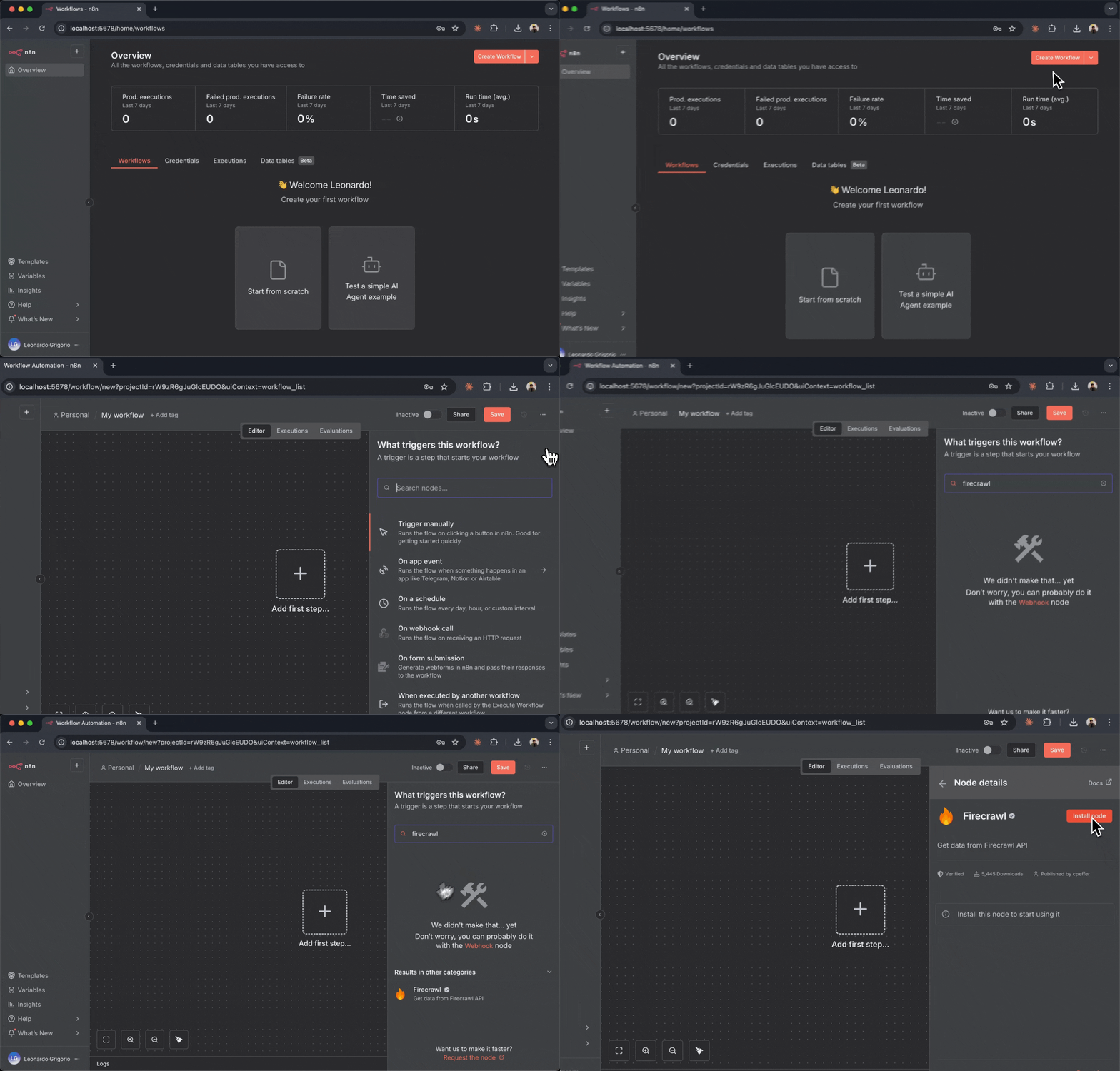
- 点击 Firecrawl Node 旁的“安装”
- 等待安装完成 (约需几秒钟)
- 安装完成后,点击 Firecrawl Node,将其添加到画布中
连接 Firecrawl API 密钥
使用 Firecrawl Node 前,您需要使用 API 密钥对其进行身份验证:- 点击 Firecrawl Node 框,在右侧打开其配置面板
- 顶部会显示“用于连接的凭证”下拉菜单
- 首次使用时,请点击 “创建新凭证”
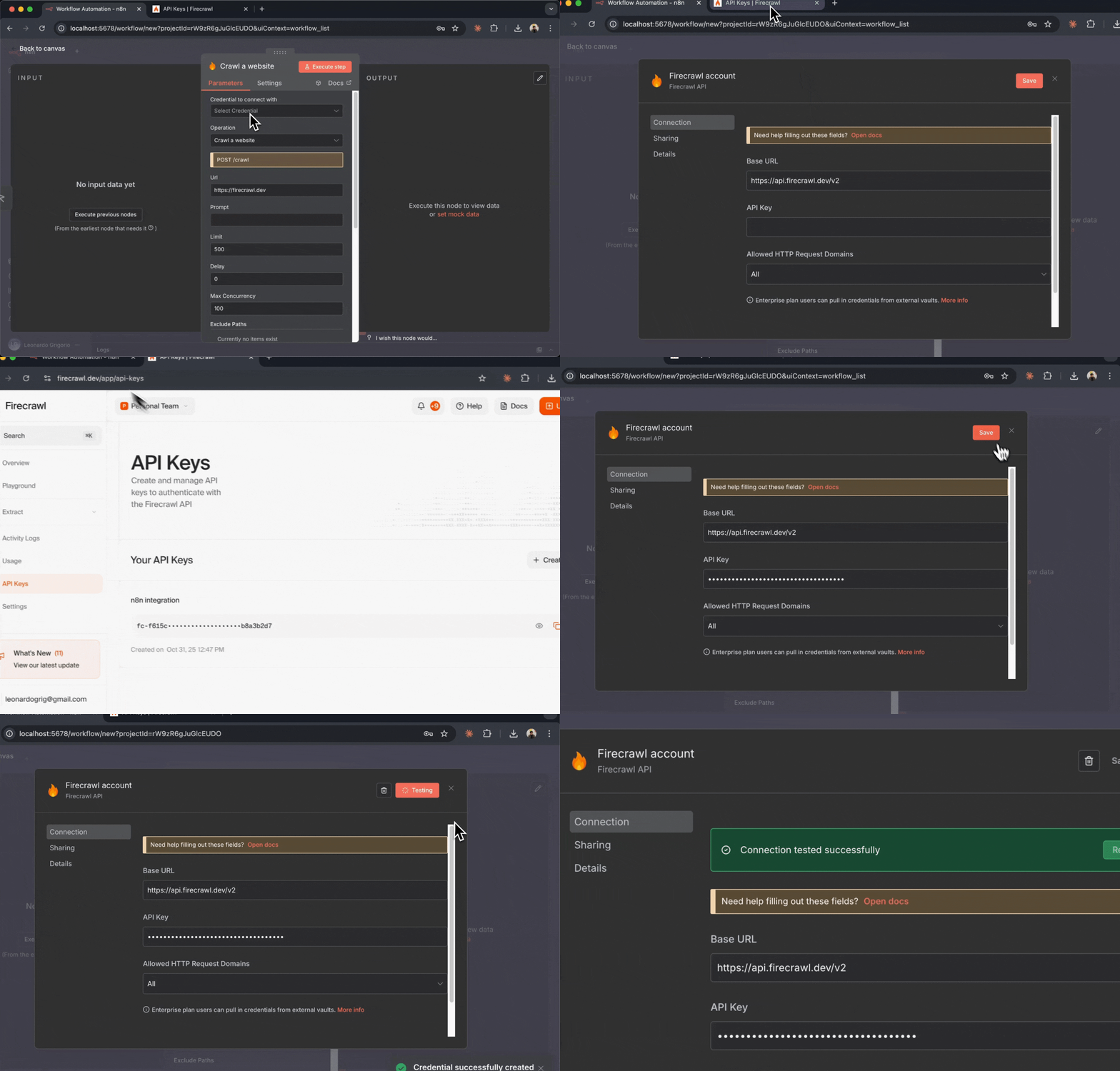
- 随即会打开凭据配置窗口
- 为该凭据输入名称 (例如“我的 Firecrawl 账户”)
- 在“API 密钥”字段中粘贴 Firecrawl API 密钥
- 点击底部的 “保存”
凭据中还有一个 Base URL 字段,默认值为
https://api.firecrawl.dev/v2。使用旧版 Node 创建的凭据可能仍指向 https://api.firecrawl.dev/v1。如果 Base URL 为 v1,仅 v2 支持的操作 (如 Agent、浏览器 和 交互) 会失败并返回 404 错误 (“The resource you are requesting could not be found”) 。请打开该凭据,并将 Base URL 设置为 https://api.firecrawl.dev/v2。测试连接
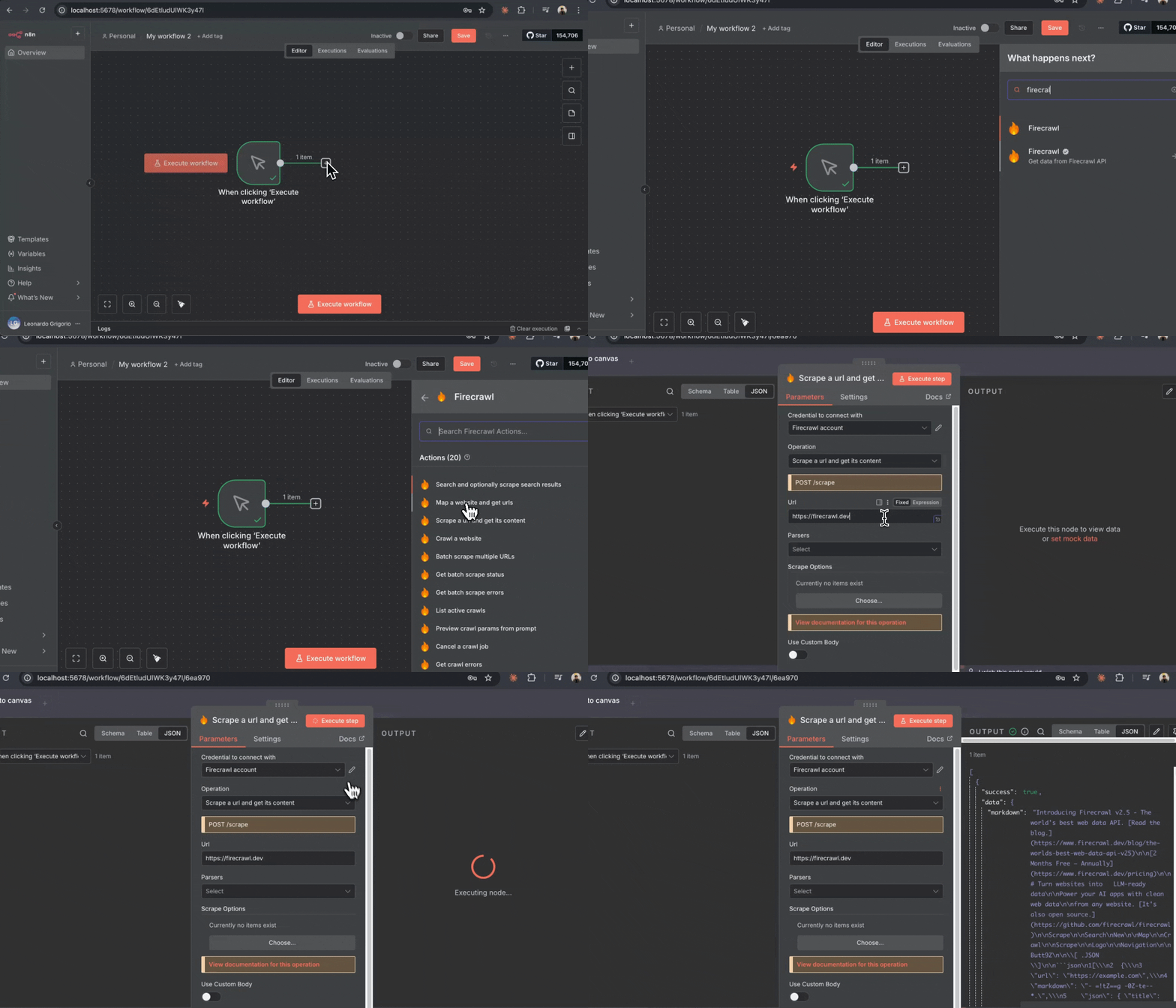
让我们验证 Firecrawl Node 是否已正确连接:- 保持选中 Firecrawl Node,并查看配置面板
- 将 资源 设置为“抓取”,将 操作 设置为“抓取 URL”
- 在“URL”字段中输入:
https://firecrawl.dev - 暂时保留其他设置的默认值
- 点击“执行步骤”按钮
第 4 步:创建 Telegram 机器人
在构建第一个工作流之前,你需要创建一个 Telegram 机器人来接收通知。Telegram 机器人免费,可通过 Telegram 的 BotFather 轻松创建。使用 BotFather 创建机器人
- 在手机或电脑上打开 Telegram
- 搜索“@BotFather” (Telegram 官方机器人)
- 点击“Start”,开始与 BotFather 对话
- 发送
/newbot命令创建新机器人 - BotFather 会要求你为机器人选择一个名称 (这是用户看到的显示名称)
- 输入一个名称,例如“My Firecrawl Bot”
- 接下来,为机器人选择用户名。用户名必须以“bot”结尾 (例如“my_firecrawl_updates_bot”)
- 如果该用户名可用,BotFather 会创建你的机器人,并向你发送一条包含机器人令牌的消息
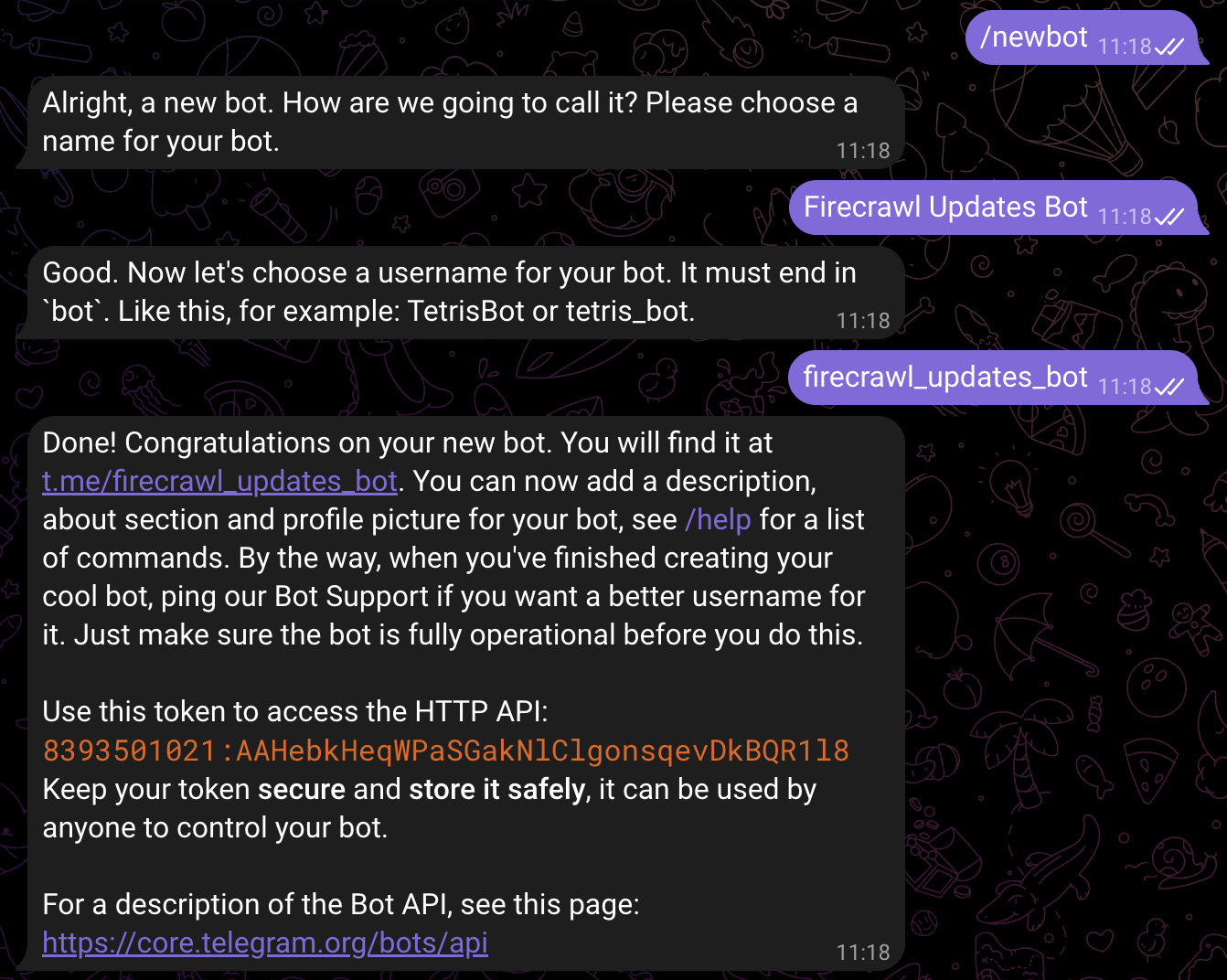
请妥善保管机器人令牌。该令牌相当于密码,可让 n8n 以你的机器人身份发送消息。切勿公开分享。
获取你的聊天 ID
要向自己发送消息,你需要获取 Telegram 聊天 ID:- 打开浏览器并访问以下 URL (将
YOUR_BOT_TOKEN替换为你的实际机器人令牌) : - 保持此浏览器标签页处于打开状态
- 在 Telegram 中搜索你刚创建的机器人的用户名
- 点击“Start”,开始与机器人对话
- 向机器人发送任意消息 (例如“hello”)
- 返回浏览器标签页并刷新页面
- 在 JSON 响应中找到
"chat":{"id":字段 "id":后面的数字就是你的聊天 ID (例如123456789)- 保存此聊天 ID,以备后用
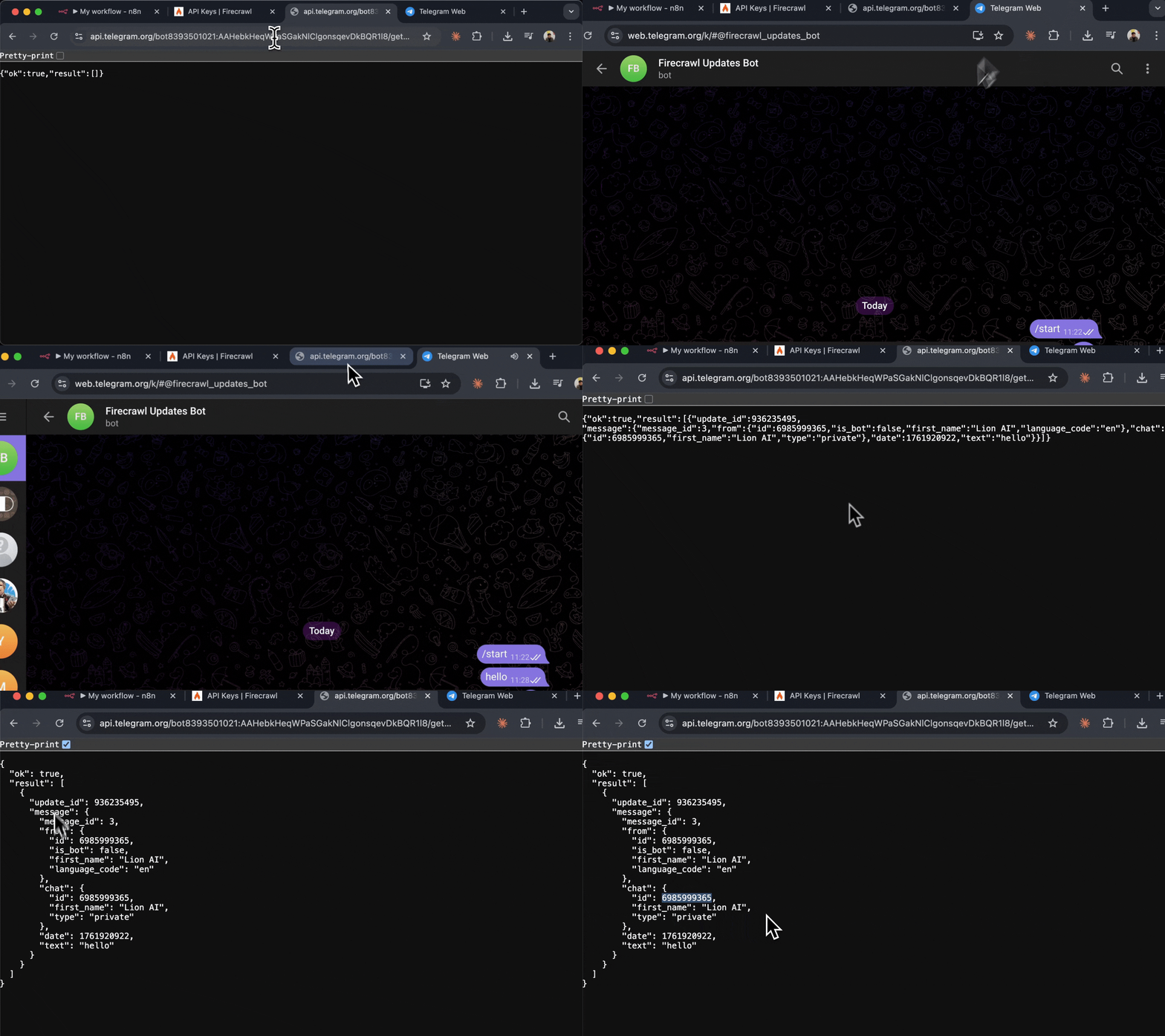
你的聊天 ID 是你与机器人对话的唯一标识符。你将使用它来告诉 n8n 将消息发送到哪里。
第 5 步:使用 Telegram 构建实用工作流
现在,让我们构建三个可将信息直接发送到 Telegram 的实际工作流。这些示例展示了不同的 Firecrawl 操作,以及如何将其与 Telegram 通知集成。示例 1:每日 Firecrawl 产品更新摘要
每天早晨在 Telegram 上接收 Firecrawl 产品更新摘要。 你将构建:- 每天上午 9 点抓取 Firecrawl 产品更新博客
- 使用 AI 生成内容摘要
- 将摘要发送到你的 Telegram
- 在 n8n 中创建一个新工作流
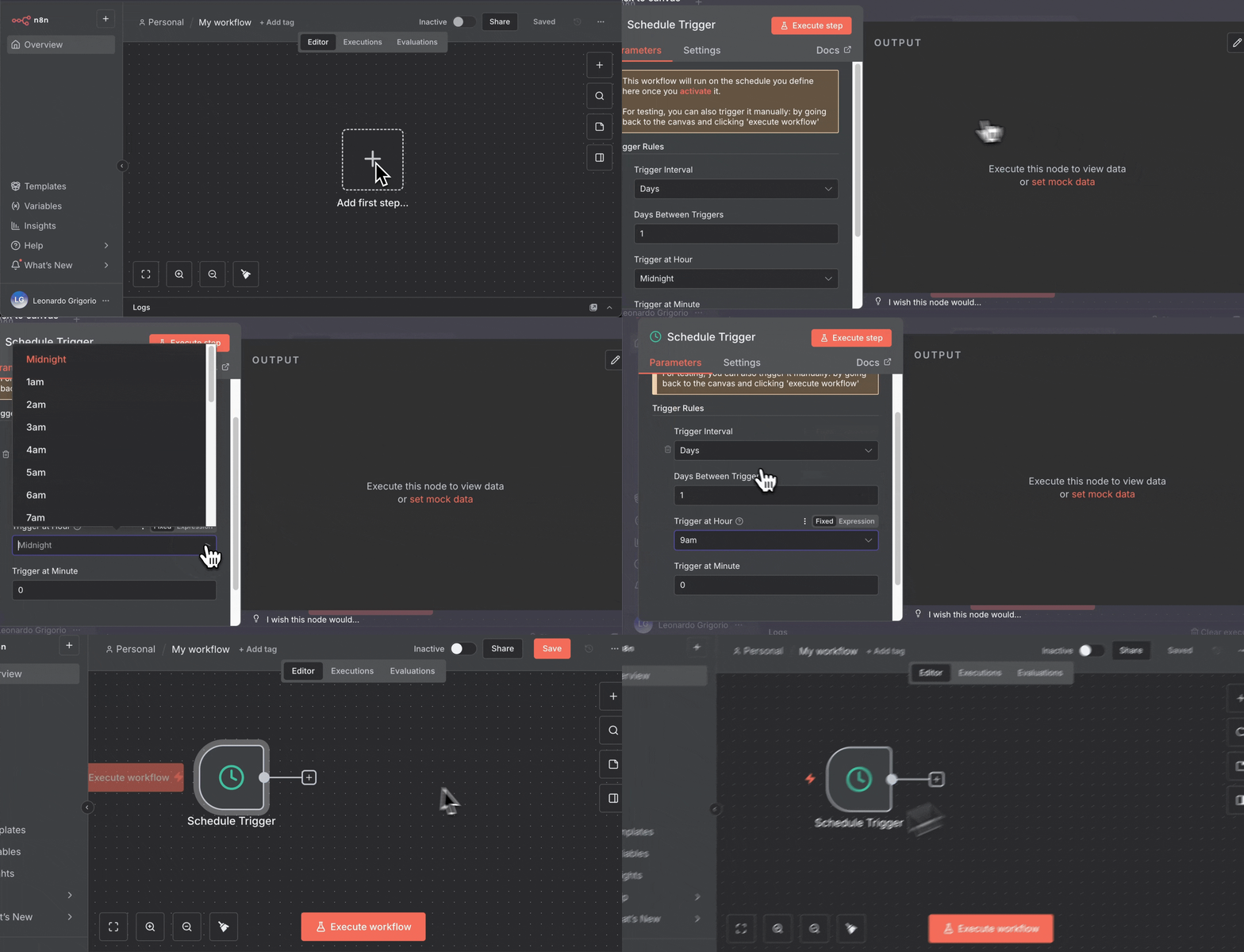
- 添加 Schedule Trigger 节点:
- 点击 画布 上的 ”+” 按钮
- 搜索 “Schedule Trigger”
- 配置:每天上午 9:00
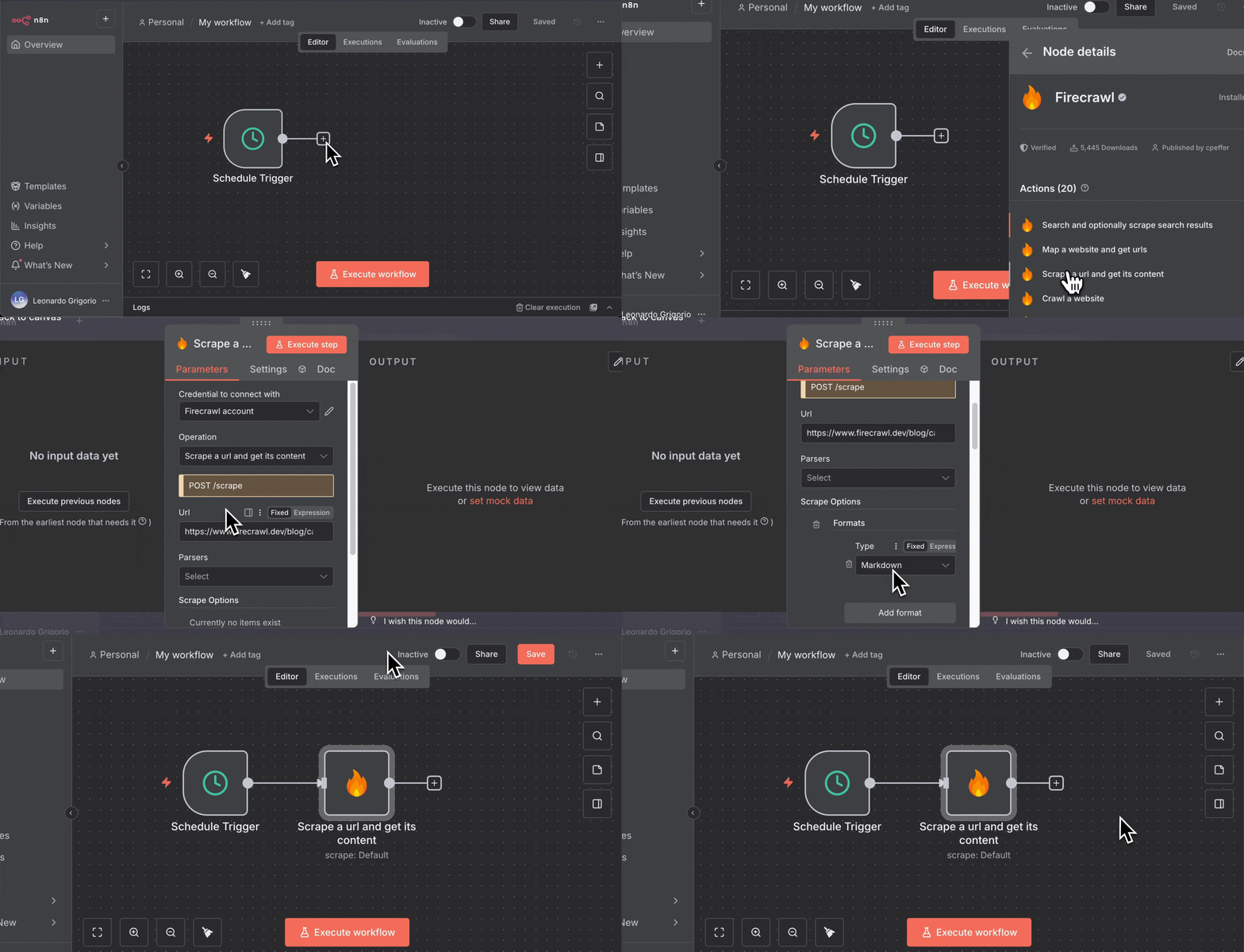
- 添加 Firecrawl Node:
- 点击 Schedule Trigger 旁边的 ”+”
- 搜索并添加 “Firecrawl”
- 选择你的 Firecrawl 凭据
- 配置:
- 资源: 抓取
- Operation: 抓取 URL
- URL:
https://www.firecrawl.dev/blog/category/product-updates - Scrape Options: 添加 Formats 并选择“Summary”
-
添加 Telegram 节点:
- 点击 Firecrawl 旁边的 ”+”
- 搜索 “Telegram”
- 点击 “Send a text message”,将其添加到 画布
-
设置 Telegram 凭据:
- 点击 Telegram 节点,打开其配置
- 在“用于连接的凭证”下拉菜单中,点击 “创建新凭证”
- 粘贴从 BotFather 获取的机器人令牌
- 点击 “保存”

- 配置 Telegram 消息:
- Operation: 发送消息
- Chat ID: 输入你的聊天 ID
- Text: 暂时保留为“hello”消息
- 点击 Execute step,测试发送消息并接收 Firecrawl 的摘要。

- 根据 Firecrawl 的摘要结构,从 Firecrawl Node 输出中拖动
summary字段 (位于data下) ,将摘要添加到消息文本中。
- 测试工作流:
- 点击 “执行工作流”
- 在 Telegram 中查看摘要消息
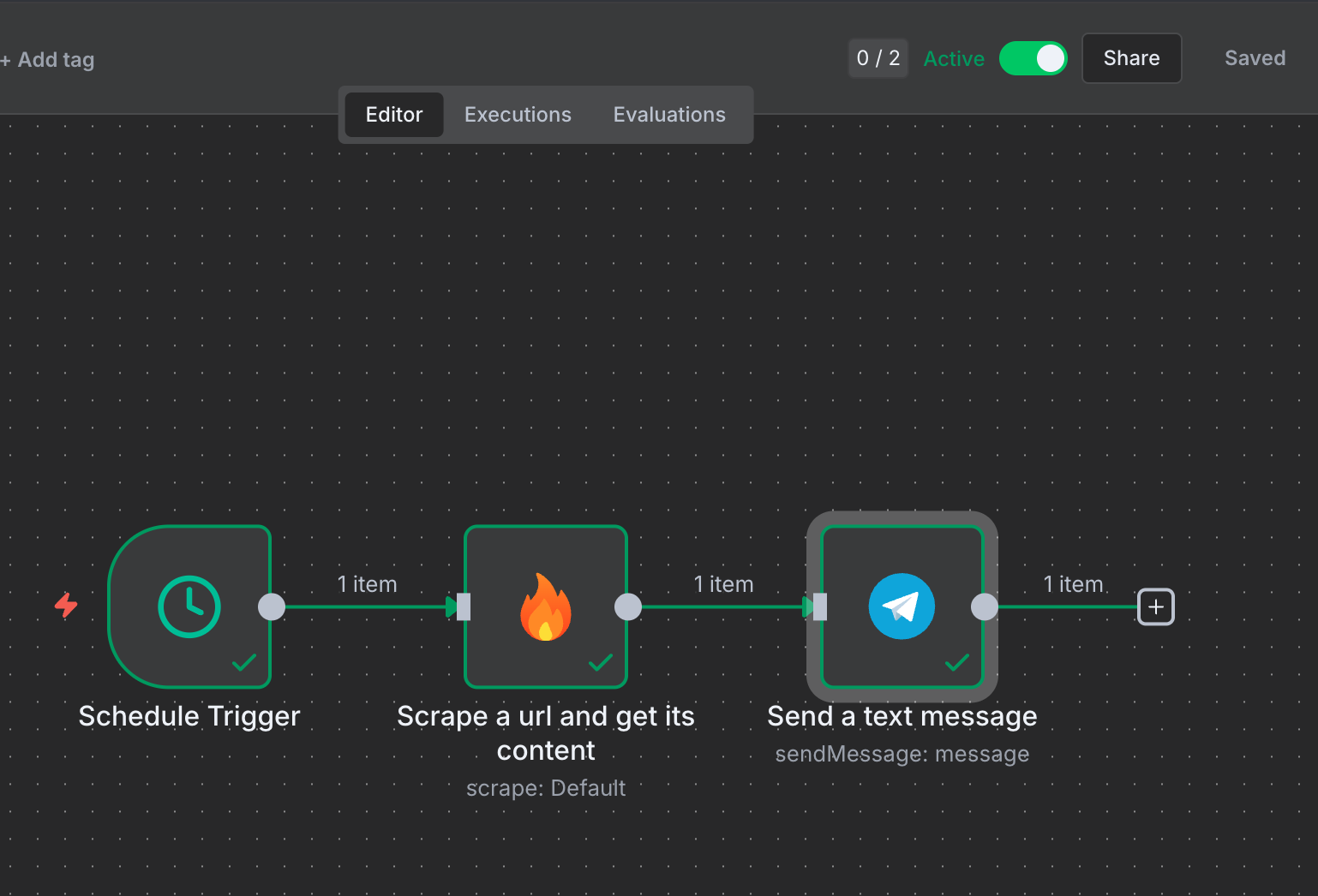
- 切换 “Active” 开关以激活工作流
示例 2:将 AI 新闻搜索结果发送到 Telegram
此工作流使用 Firecrawl 的 Search 操作查找 AI 新闻,并将格式化后的结果发送到 Telegram。 与示例 1 的主要区别:- 使用 Manual Trigger,而非 Schedule (按需运行)
- 使用 Search 操作,而非 Scrape
- 使用 Code 节点格式化多个结果
- 创建一个新工作流,并添加 Manual Trigger 节点
-
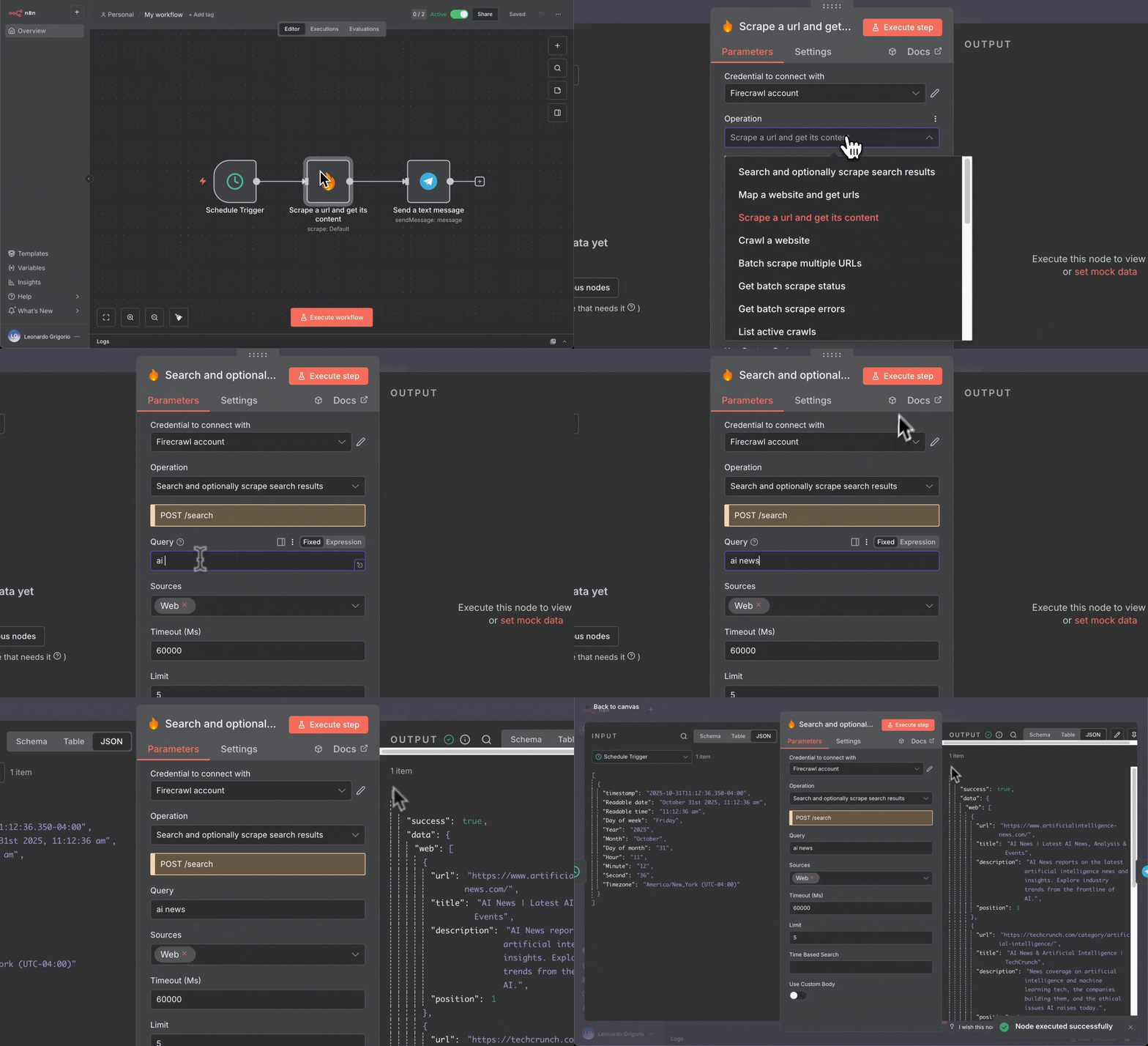
添加 Firecrawl Node,并进行以下设置:
- 资源:Map & Search
- Operation:Search Web
- Query:
ai news - Limit:5
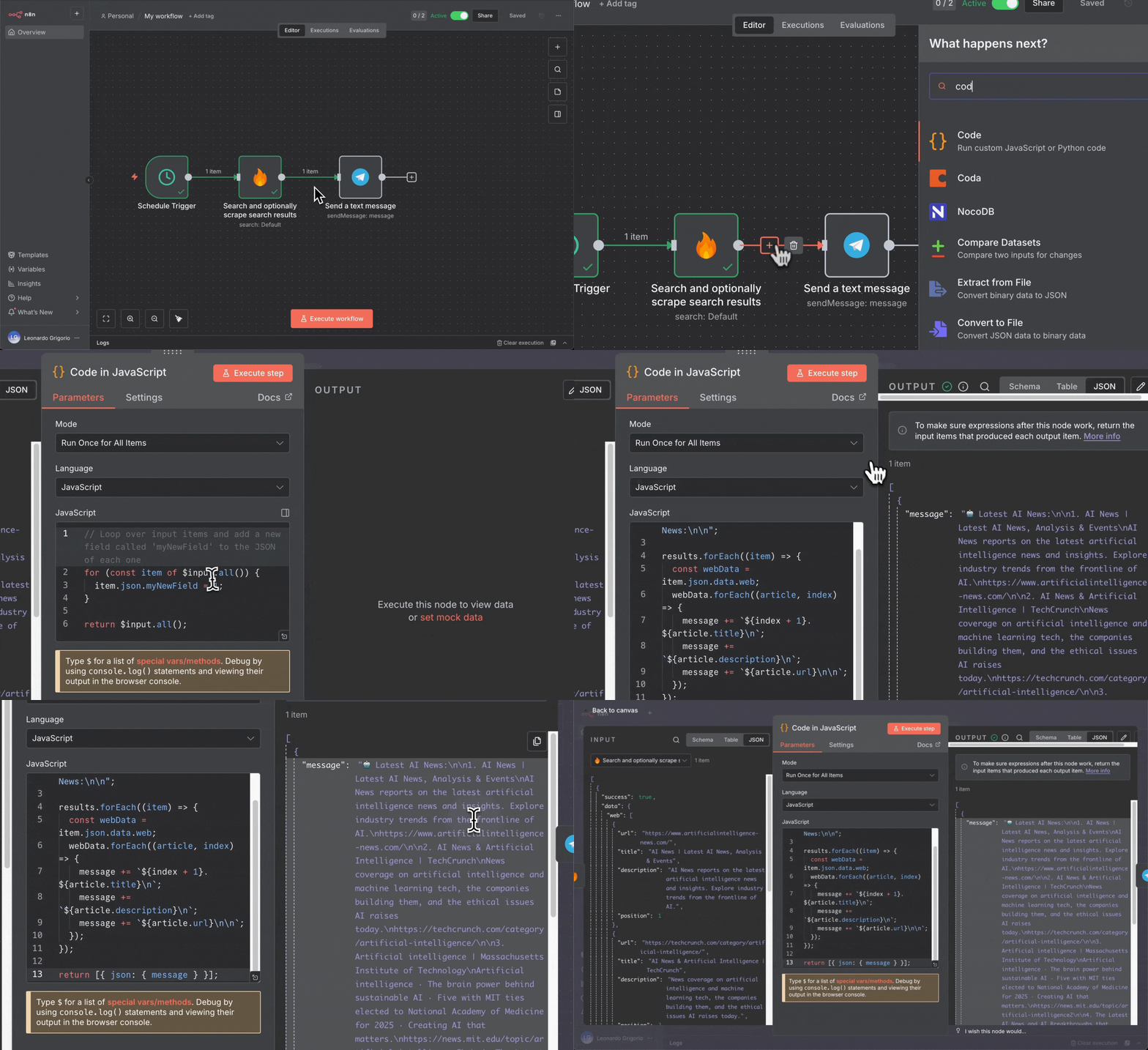
- 添加 Code 节点以格式化搜索结果:
- 选择 “对所有条目运行一次”
- 粘贴以下代码:
- 更新 Telegram 节点 (使用已保存的凭据) :
- Text:从 Code 节点拖入
message字段
- Text:从 Code 节点拖入

示例 3:AI 驱动的新闻摘要
此工作流在示例 2 的基础上引入 AI,使用 OpenAI 在发送到 Telegram 前智能总结最新的 AI 新闻。 与示例 2 相比的主要变化:- 添加 OpenAI 凭据配置
- 在 Code 和 Telegram 之间添加 AI Agent Node
- AI Agent 智能分析并总结所有新闻文章
- Telegram 接收 AI 生成的摘要,而非原始新闻列表
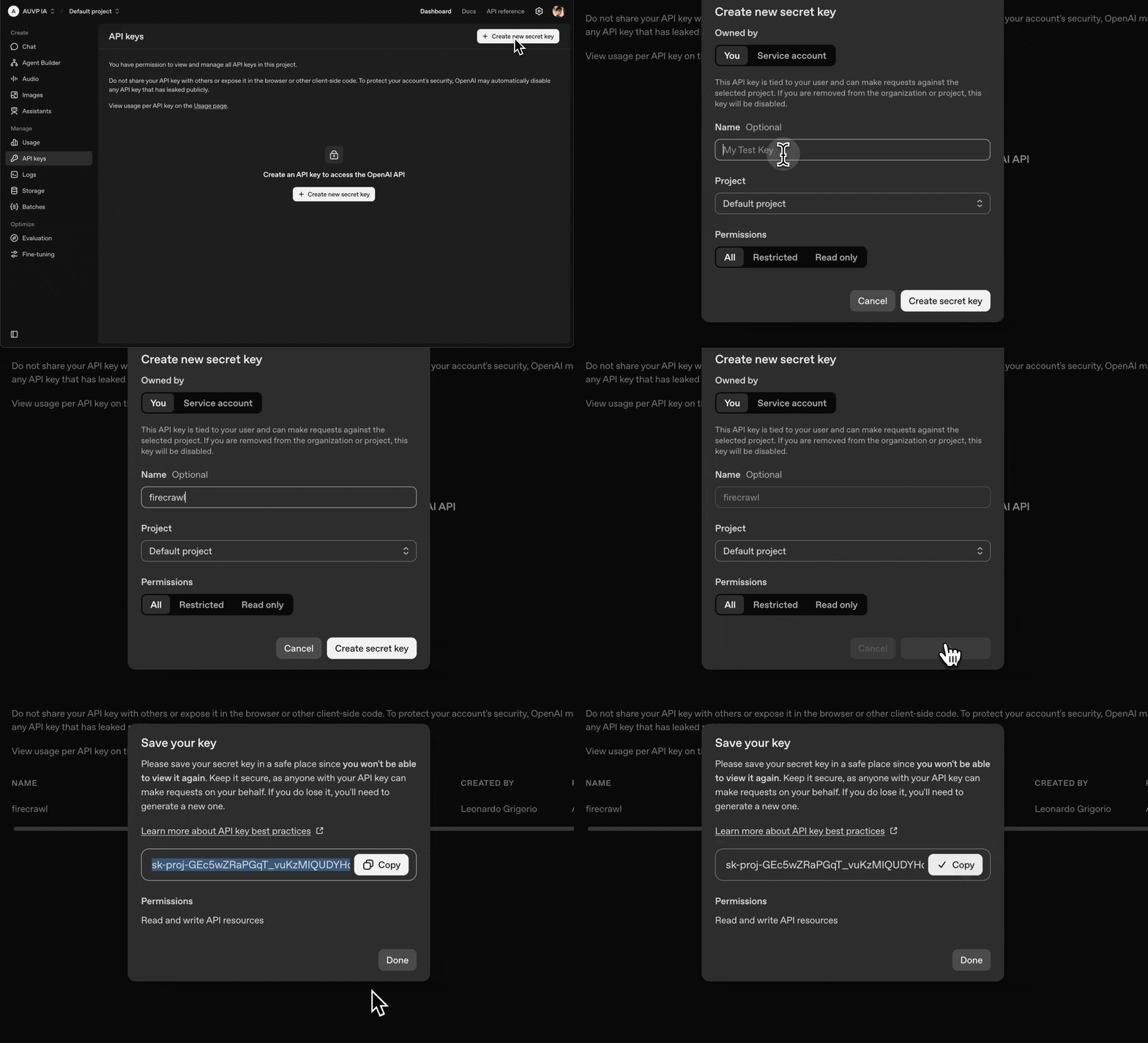
- 获取您的 OpenAI API 密钥:
- 前往 platform.openai.com/api-keys
- 登录或创建账户
- 点击 “Create new secret key”
- 为其命名 (例如 “n8n Integration”)
- 立即复制 API 密钥 (之后将无法再次查看)
- 添加并连接 AI Agent Node:
- 点击 Code Node 后的 ”+”
- 搜索 “Basic LLM Chain” 或 “AI Agent”
- 将 Code Node 中的
message字段拖到 AI Agent 的输入 prompt 字段 - 选择 OpenAI 作为 LLM 提供商

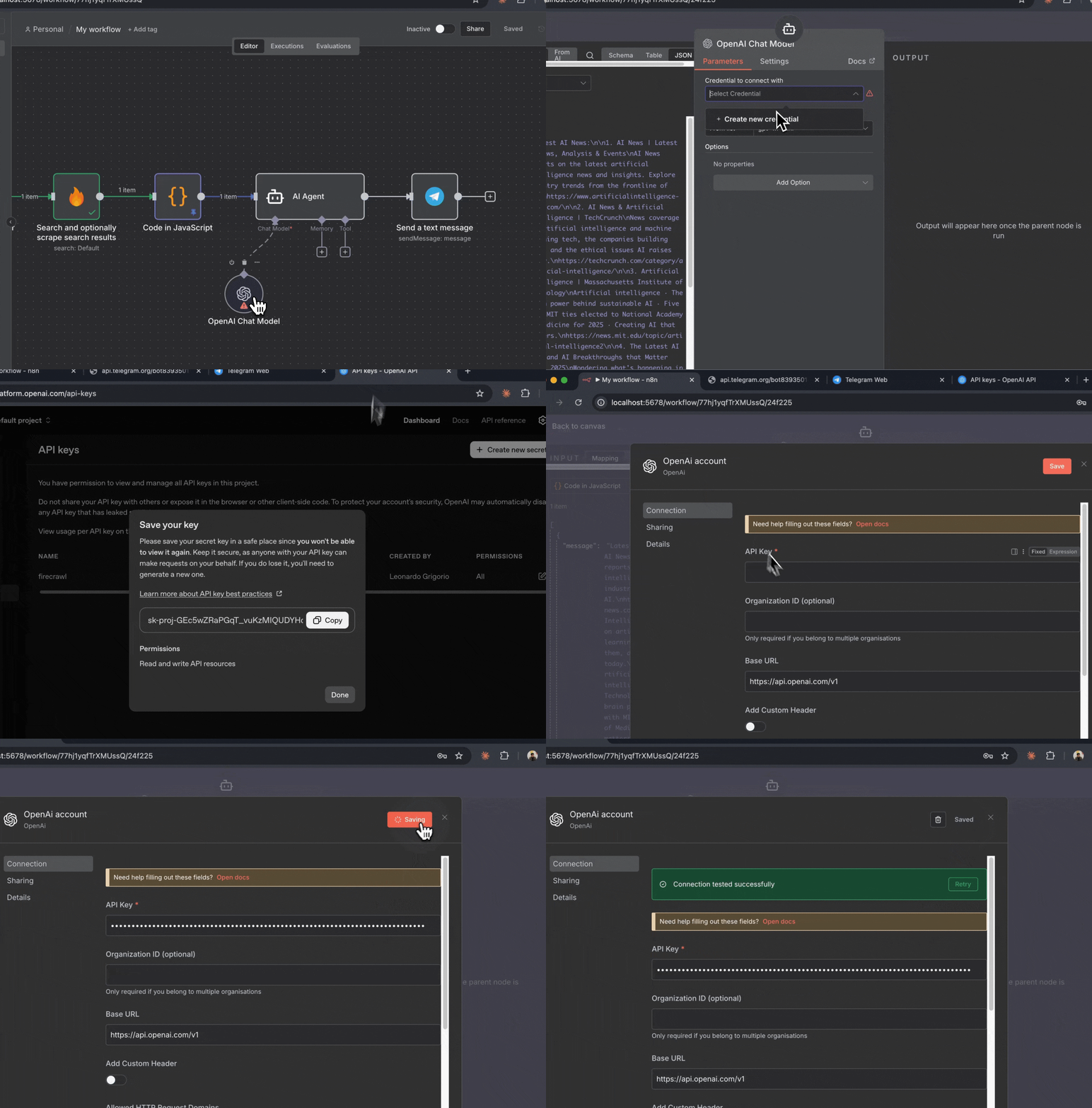
- 添加您的 OpenAI 凭据:
- 点击 OpenAI 的 “Create New Credential”
- 粘贴您的 OpenAI API 密钥
- 选择模型:gpt-5-mini (成本较低) 或 gpt-5 (能力更强)
- 点击 “Save”
- 为 AI Agent 添加系统 prompt:
- 在 AI Agent Node 中,添加以下系统 prompt:
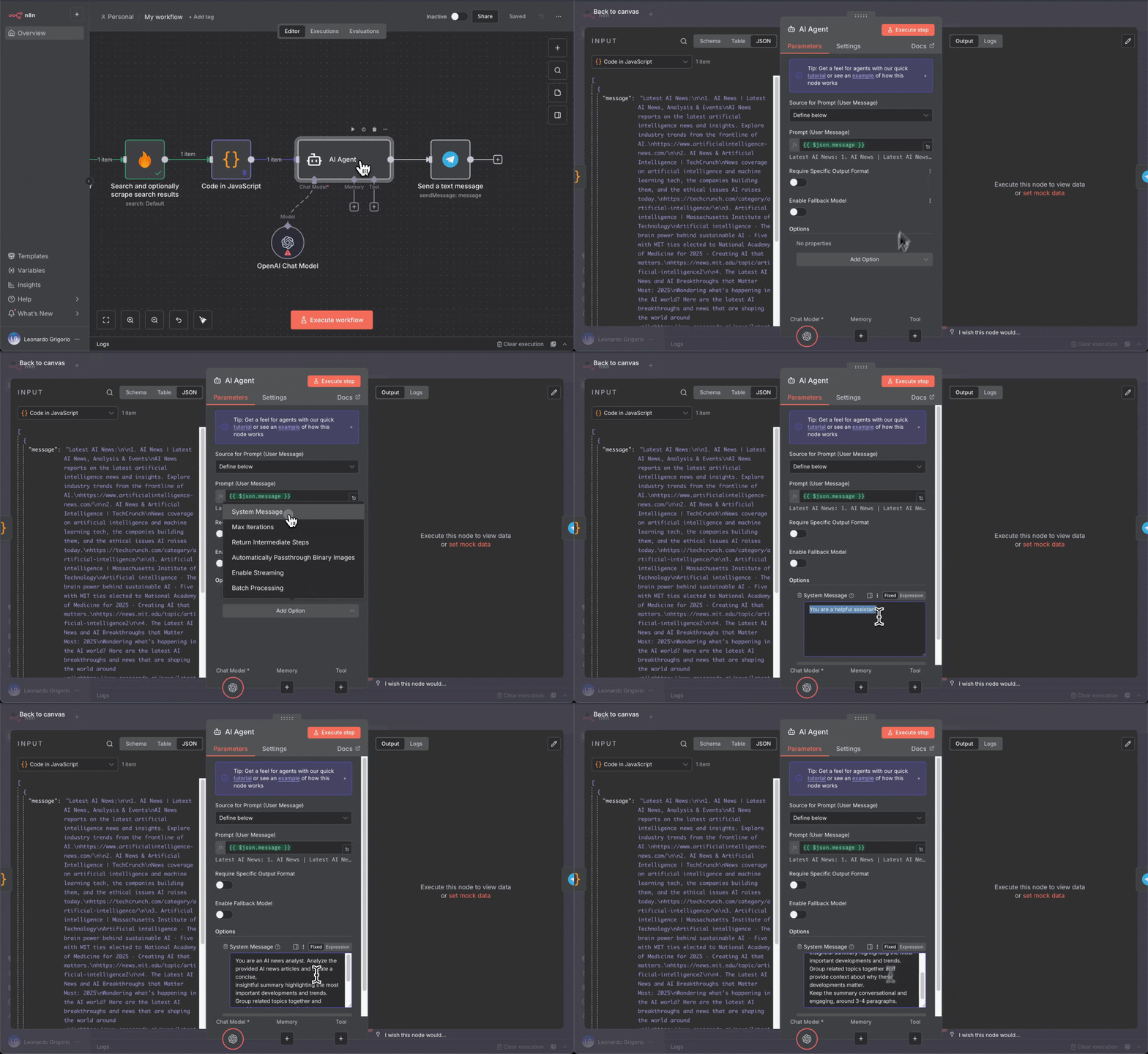
- 更新 Telegram 节点并测试:
- 更新 Telegram 节点:
- Text:拖入 AI Agent 的输出 (生成的摘要)
- 移除之前映射到 Code 节点 message 的内容
- 点击“Execute Workflow”进行测试
- AI 将分析所有新闻文章并生成摘要
- 在 Telegram 中查看 AI 生成的摘要
- 更新 Telegram 节点:

AI Agent 会接收所有格式化的新闻文章并生成智能摘要,方便您一目了然地了解趋势和重要进展。
了解 Firecrawl 操作
现在你已经构建了一些工作流,接下来让我们了解 n8n 中提供的不同 Firecrawl 操作。在 Firecrawl Node 中,你需要先选择一个 资源 (抓取、Crawling、Map & Search、Agent、交互、浏览器、Account 或 Extract (Legacy)) ,然后再选择一个 Operation。每项操作都针对特定的网页数据使用场景而设计。抓取 URL
资源:抓取。从单个网页提取内容,并以多种格式返回。 功能:- 抓取单个 URL
- 返回干净的 Markdown、HTML 或 AI 生成的摘要
- 使用 JSON 格式并配合 prompt 或模式返回结构化数据
- 可截取屏幕截图并提取链接
- 提取文章内容
- 监控产品页面
- 抓取博客文章
- 生成页面摘要
交互
资源:交互。在 抓取 URL 之后继续操作页面,例如点击、填写表单和导航,可使用自然语言 prompt,也可使用 Playwright 或 Bash 代码。 操作:- Execute Interaction:使用 抓取 URL 输出中的
scrapeId(data.metadata.scrapeId) ,对已抓取的网页运行 prompt 或代码 - Stop Interaction:结束该
scrapeId对应的交互会话 - Get 交互 Context:返回使用说明,供将这些操作作为工具调用的 AI 智能体使用
scrapeId 以及 prompt 或代码。不要在 交互 请求体中添加 profile,交互 会沿用抓取任务的配置文件。
如需保存 cookie、localStorage 及其他浏览器状态,请在工作流结束时运行 Stop Interaction。如果后续运行工作流时只需读取现有配置文件,请在 Scrape 步骤的配置文件设置中关闭 Save Changes。
如果你安装的 Firecrawl n8n Node 版本在 抓取 URL 操作中未显示 Profile,请更新到最新版 Firecrawl n8n Node。你也可以在 Additional Fields > Custom Properties (JSON) 中传入相同的 profile object:
搜索网页
资源:Map & Search。执行网页搜索并返回结果,还可选择抓取内容。 功能说明:- 搜索网页、新闻或图片
- 返回标题、描述和 URL
- 可选择抓取结果的完整内容
- 研究自动化
- 新闻监控
- 趋势发现
- 查找相关内容
爬取网站
资源:Crawling。递归发现并抓取网站中的多个页面。 功能:- 自动跟随链接
- 一次任务抓取多个页面
- 可按模式筛选 URL
- 返回爬取任务 ID;再添加一个 Firecrawl Node 并选择 Get Crawl Status,即可读取已抓取的页面
- 完整提取文档
- 网站归档
- 多页面数据收集
映射网站
资源:Map & Search。返回网站中发现的 URL,无需抓取内容。 功能:- 发现网站中的链接
- 返回简洁的 URL 列表
- 快速轻量
- URL 发现
- 生成站点地图
- 规划更大规模的爬取任务
批量抓取 URL
资源:抓取。在一个任务中并行抓取多个 URL。 功能说明:- 一次性处理一组 URL,所有 URL 使用相同的抓取选项
- 比循环逐个处理更高效
- 返回批次任务 ID;添加 获取批量抓取状态 即可统一读取所有结果
- 处理 URL 列表
- 批量数据采集
- 大规模抓取项目
代理
资源:Agent。使用 AI 智能体,根据自然语言 prompt 自主浏览网站并提取数据。 功能说明:- 接收一个描述所需数据的 prompt,并可选提供 URL 和 JSON 模式
- AI 智能体自主浏览页面并提取信息
- 提供两种操作:Extract Data With AI Agent (等待结果返回) 和 Start AI Agent Job (Async) (立即返回任务 ID)
- 使用异步操作时,可通过 Get Agent Status 轮询结果
- 由 prompt 引导、跨多个页面的复杂数据收集
- 在不清楚具体页面结构的情况下提取信息
- 需要在多个页面间跳转浏览的研究任务
- Extract Data With AI Agent 会一步完成任务启动和结果等待,是大多数使用场景下最简单的方式。Max Wait Time 参数用于控制 Node 在超时前的轮询时长 (默认:300 秒,最大:600 秒) 。如果代理任务耗时超过该值,Node 会返回
timeout状态及jobId,但该任务仍可能在 Firecrawl 端继续执行并完成。此时可将该 ID 传给 Get Agent Status;对于可能超过 10 分钟的任务,建议直接使用异步操作。 - Start AI Agent Job (Async) 会立即返回任务 ID。再添加一个使用 Get Agent Status 操作的 Firecrawl Node,即可在任务完成后检索结果。
提取结构化数据 (旧版)
资源:Extract (Legacy)。借助 AI,根据 prompt 或模式从一组 URL 中提取结构化信息,并通过 Get Extract Status 读取结果。 此资源调用旧版/extract 端点。新建工作流时,请改用 Agent;如果已经确定目标页面,也可以使用 抓取 URL 并选择 JSON 格式。
浏览器沙箱
资源:浏览器。提供可通过代码控制的持久化浏览器会话,让您能在单个会话中执行多步骤浏览器自动化。 操作:- 创建浏览器会话:启动新的浏览器会话并返回其
id - 执行浏览器代码:在会话中运行 Node (Playwright)、Python 或 Bash 代码,并将创建步骤返回的
id用作 Session ID - 获取多个浏览器会话:列出活跃或已销毁的会话
- 删除浏览器会话:完成后销毁会话
- 获取浏览器上下文:为将这些操作作为工具调用的 AI 智能体返回使用说明和活跃会话
- 需要跨页面保持状态的多步骤浏览器工作流
- 无法预先确定步骤数量的动态页面导航
- 使用持久化浏览器配置文件,以便在多次运行之间保留 Cookie 和 localStorage 的工作流
id 传入后续每个执行或删除步骤。使用 n8n 的 Loop Over Items 节点遍历动态页面列表,并在同一会话中为每个页面调用执行操作。
有关浏览器沙箱功能的详细信息,请参见浏览器沙箱文档。
账户
资源:Account。读取团队的额度使用情况、token 使用情况和队列状态,便于工作流在执行大型任务前检查剩余额度。工作流模板和示例
无需从零开始,您可以使用预构建模板快速上手。n8n 社区创建了许多可供复制和自定义的 Firecrawl 工作流。精选模板
完整 n8n 教程
使用 Firecrawl 和 n8n 构建可访问网页的 AI 聊天机器人
8 个生产级工作流
用于线索生成、价格监控等场景的即用型模板
Supabase pgvector RAG 管道
抓取网页并生成嵌入,存储到 Supabase pgvector 中用于 RAG
使用 AI 丰富线索
抓取公司网站并提取结构化业务信号
Pinecone RAG 管道
抓取网页并生成嵌入,存储到 Pinecone 中用于 RAG
n8n 社区工作流
浏览数百个使用 Firecrawl 的工作流
官方 n8n 集成
查看官方集成文档
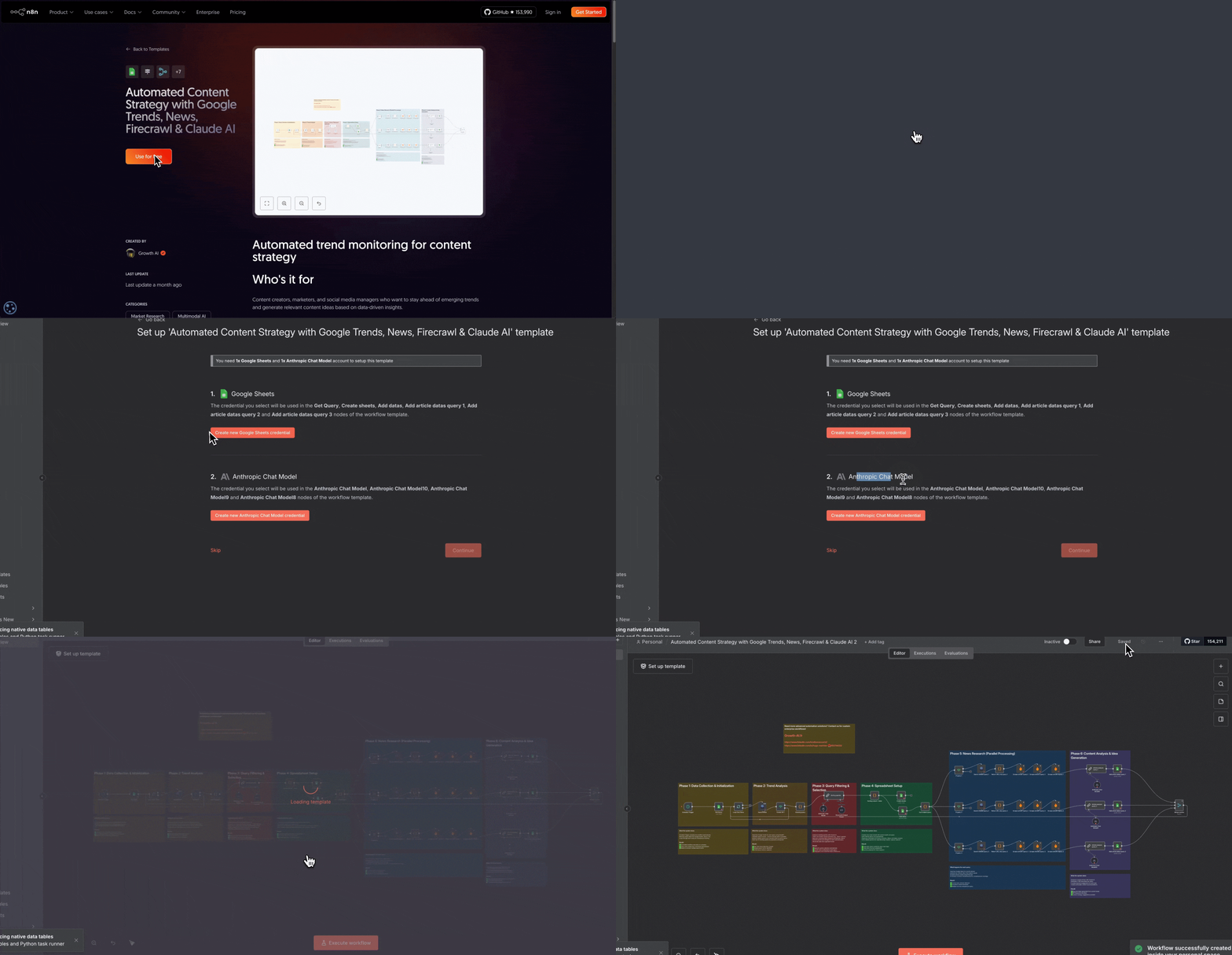
如何导入模板
要使用 n8n 社区模板:- 点击工作流模板链接
- 在模板页面点击“将模板导入 localhost:5678 自托管实例”按钮
- 工作流会在您的 n8n 实例中打开
- 为每个节点配置凭据
- 根据您的使用场景自定义设置
- 激活工作流
最佳实践
遵循以下建议,构建可靠且高效的工作流:测试与调试
- 激活计划前,务必先手动测试工作流
- 使用“Execute Workflow”按钮测试整个流程
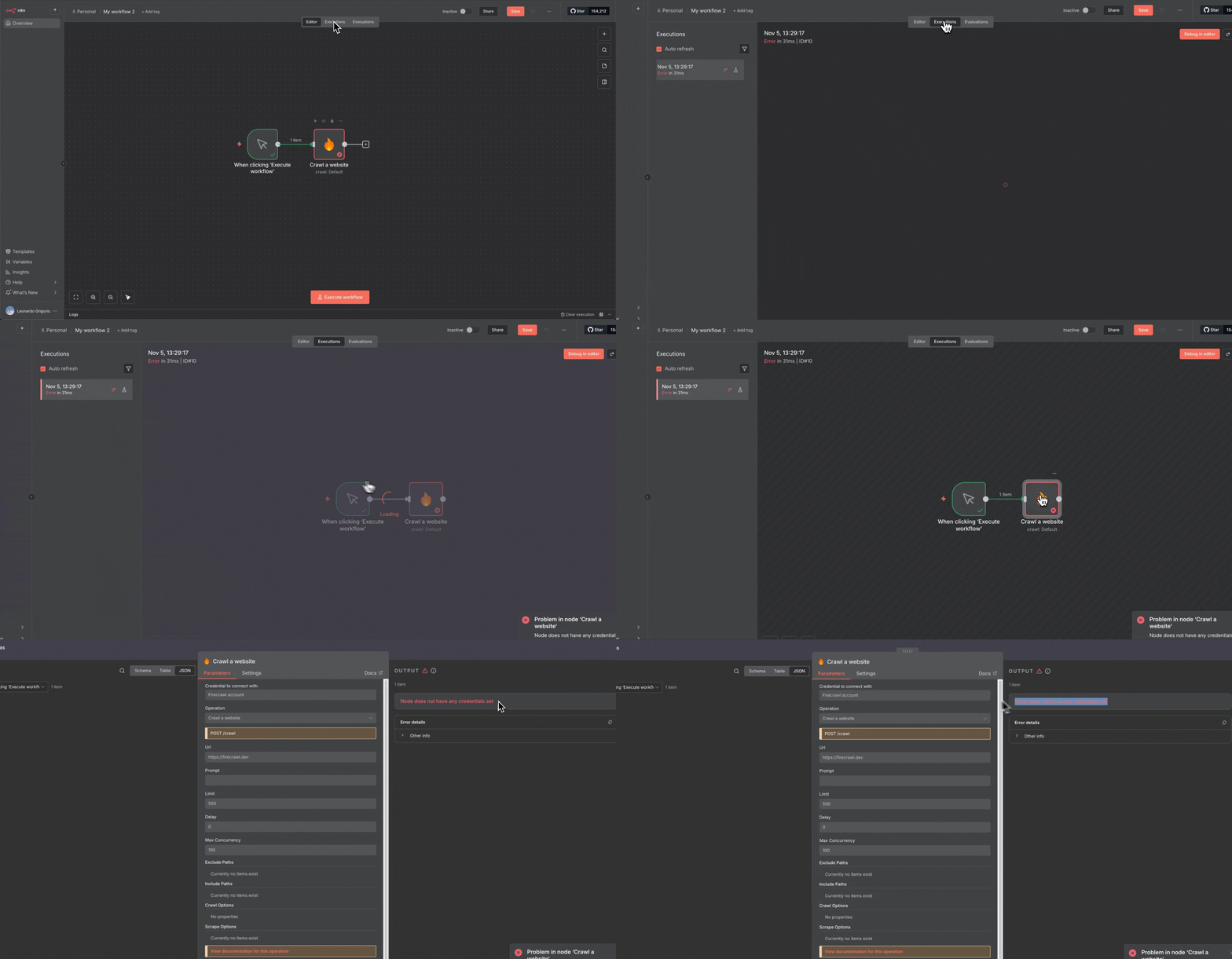
- 检查每个 Node 的输出数据,确认是否正确
- 使用“执行记录”选项卡查看历史运行记录并排查问题
错误处理
- 添加 Error Trigger 节点以捕获和处理失败情况
- 为工作流失败设置通知
- 对非关键节点启用“Continue On Fail”设置
- 定期监控工作流的执行情况
性能优化
- 对多个 URL 使用 Batch Scrape,避免循环处理
- 设置适当的限流,避免对目标网站造成过大压力
- 尽可能缓存数据,减少不必要的请求
- 在非高峰时段安排资源密集型工作流
安全性
- 切勿在工作流配置中泄露 API 密钥
- 使用 n8n 的凭据系统安全存储身份验证信息
- 公开分享工作流时务必谨慎
- 遵守目标网站的服务条款和 robots.txt
后续步骤
现在,您已掌握使用 Firecrawl 和 n8n 构建网页抓取自动化流程的基础知识。接下来可通过以下方式继续学习:探索高级功能
- 了解 Webhook 配置,实现实时数据处理
- 使用 prompt 和 schema 尝试 AI 驱动的提取
- 构建包含分支逻辑的复杂多步骤工作流
加入社区
- Firecrawl Discord - 获取 Firecrawl 相关帮助,交流网页抓取
- n8n 社区论坛 - 就工作流自动化提问
- 分享你的工作流,向他人学习
推荐学习路径
- 完成本指南中的示例工作流
- 修改社区库中的模板
- 构建一个工作流,解决工作中的实际问题
- 探索 Firecrawl 的高级操作
- 分享你自己的模板,帮助他人
需要帮助? 如果遇到困难或有疑问,Firecrawl 和 n8n 社区都很活跃且乐于提供帮助。在构建自动化工作流时,随时可以寻求指导。