

Introdução ao Firecrawl e ao n8n
O Firecrawl é a API de contexto para agentes de IA, e o nó Firecrawl leva Search, Scrape, Crawl, Map, Interact e Agent para os seus fluxos de trabalho no n8n. Monitore preços, agregue conteúdo, gere leads ou forneça contexto limpo a agentes de IA, tudo sem escrever código.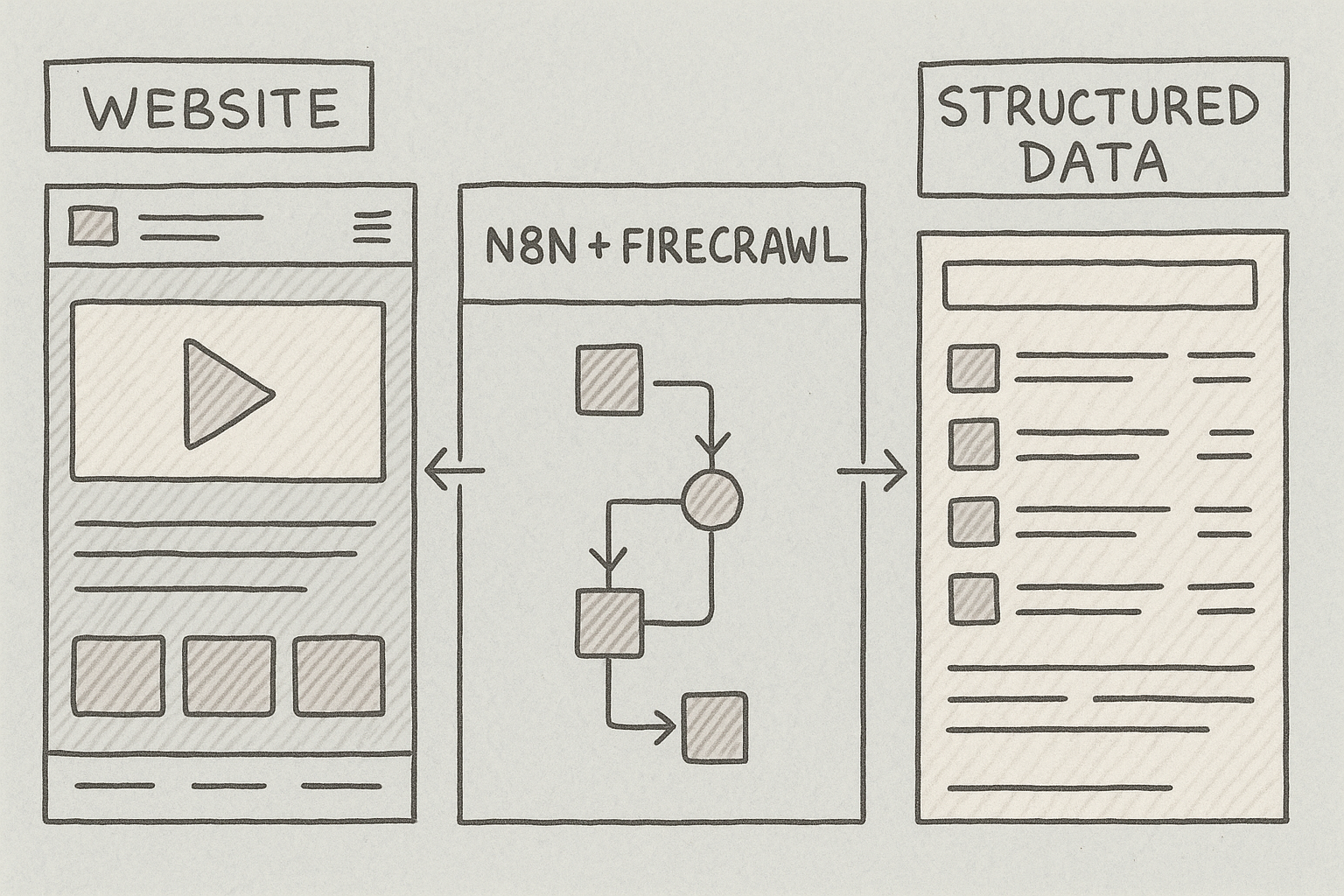
Por que usar o Firecrawl com o n8n?
O scraping tradicional apresenta vários desafios. Scripts personalizados deixam de funcionar quando os sites alteram sua estrutura. Sites complexos que dependem muito de JavaScript não são renderizados corretamente. A infraestrutura exige manutenção constante. O Firecrawl lida com essas complexidades técnicas relacionadas ao scraping, enquanto o n8n fornece a estrutura de automação. Juntos, eles permitem criar fluxos de trabalho prontos para produção que:- Extraem dados de qualquer site de forma confiável
- Conectam dados extraídos a outras ferramentas de negócios
- São executados conforme agendamentos ou acionados por eventos
- Escalam de tarefas simples a pipelines complexos
Etapa 1: Crie sua conta no Firecrawl
O Firecrawl oferece recursos de busca, scraping e interação com o navegador para seus agentes de IA e fluxos de trabalho. Vamos configurar sua conta e obter suas credenciais de API.Cadastre-se no Firecrawl
- Acesse firecrawl.dev no navegador
- Clique no botão “Começar” ou “Cadastre-se”
- Crie uma conta usando seu endereço de e-mail ou login do GitHub
- Verifique seu e-mail, se solicitado
Obtenha sua chave de API
Após fazer login, você precisa de uma chave de API para conectar o Firecrawl ao n8n:- Acesse o painel do Firecrawl
- Vá até a página de chaves de API
- Clique em “Create New API Key”
- Dê à chave um nome descritivo, como “Integração n8n”
- Copie a chave de API gerada e salve-a em um local seguro
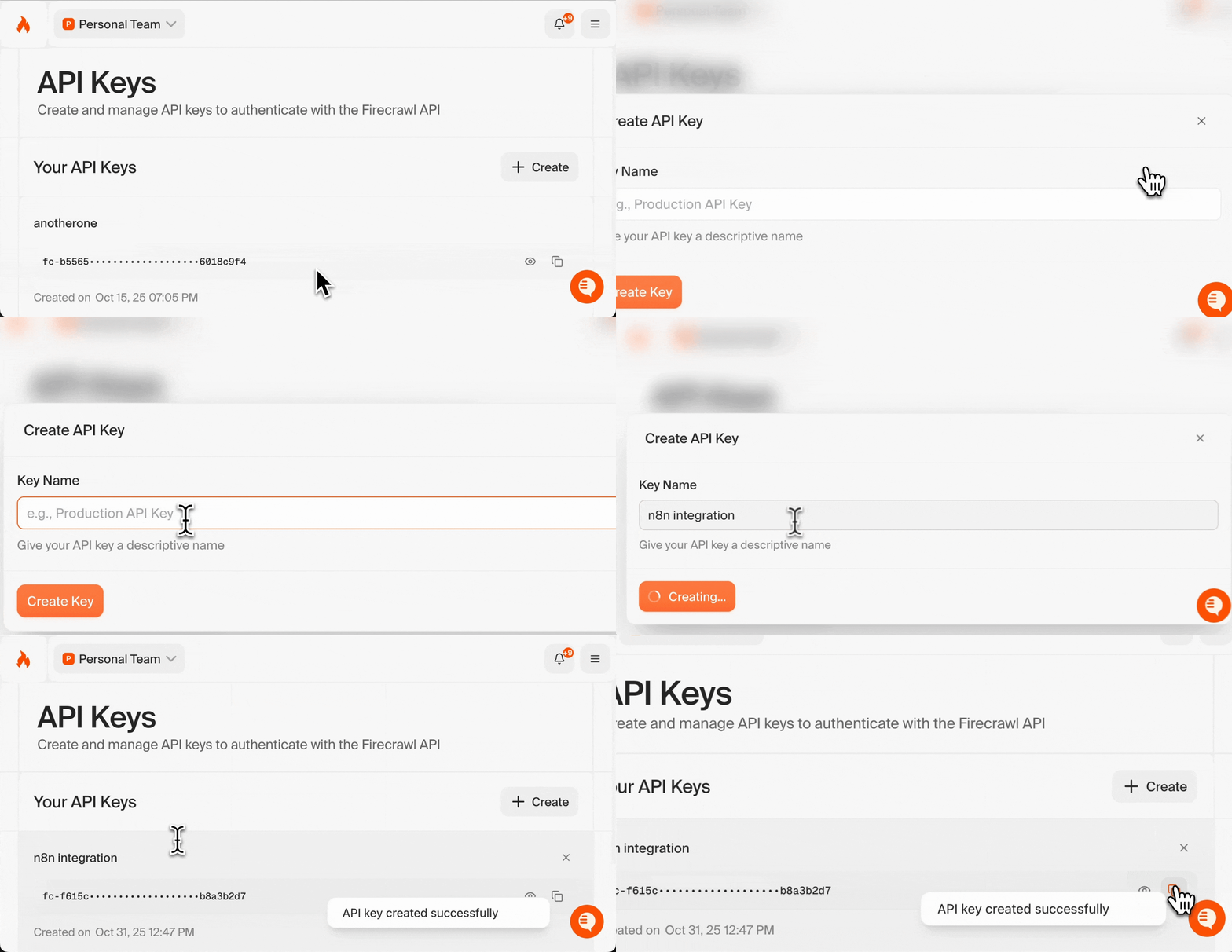
Sua chave de API é como uma senha. Mantenha-a segura e nunca a compartilhe publicamente. Você precisará dela na próxima seção.
Etapa 2: Configure o n8n
O n8n oferece duas opções de implantação: na nuvem ou auto-hospedado. Para iniciantes, a versão na nuvem é a forma mais rápida de começar.Escolha sua versão do n8n
n8n Cloud (Recomendado para iniciantes):- Não requer instalação
- Plano Free disponível
- Infraestrutura gerenciada
- Atualizações automáticas
- Controle total sobre os dados
- Execute em seus próprios servidores
- Requer a instalação do Docker
- Ideal para usuários avançados com requisitos específicos de segurança
Opção A: n8n Cloud (Recomendado para iniciantes)
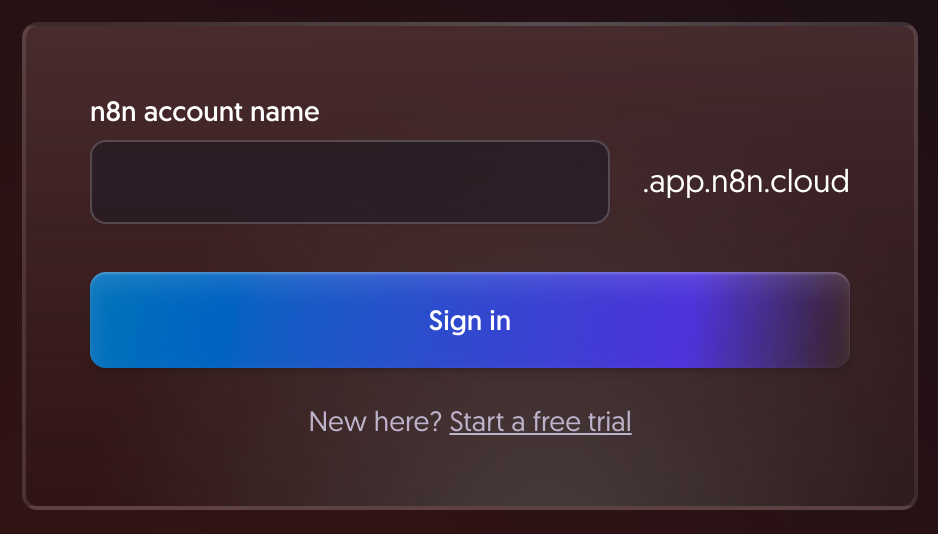
- Acesse n8n.cloud
- Clique em “Começar grátis” ou “Cadastre-se”
- Cadastre-se com seu endereço de e-mail ou conta do GitHub
- Conclua o processo de verificação
- Você será direcionado ao painel do n8n
Opção B: Auto-hospedado com Docker
Se preferir executar o n8n na sua própria infraestrutura, você pode configurá-lo rapidamente com o Docker. Pré-requisitos:- Docker Desktop instalado no computador
- Conhecimento básico de linha de comando/terminal
- Abra o terminal ou prompt de comando
- Crie um volume do Docker para persistir os dados do seu fluxo de trabalho:
- Execute o contêiner Docker do n8n:
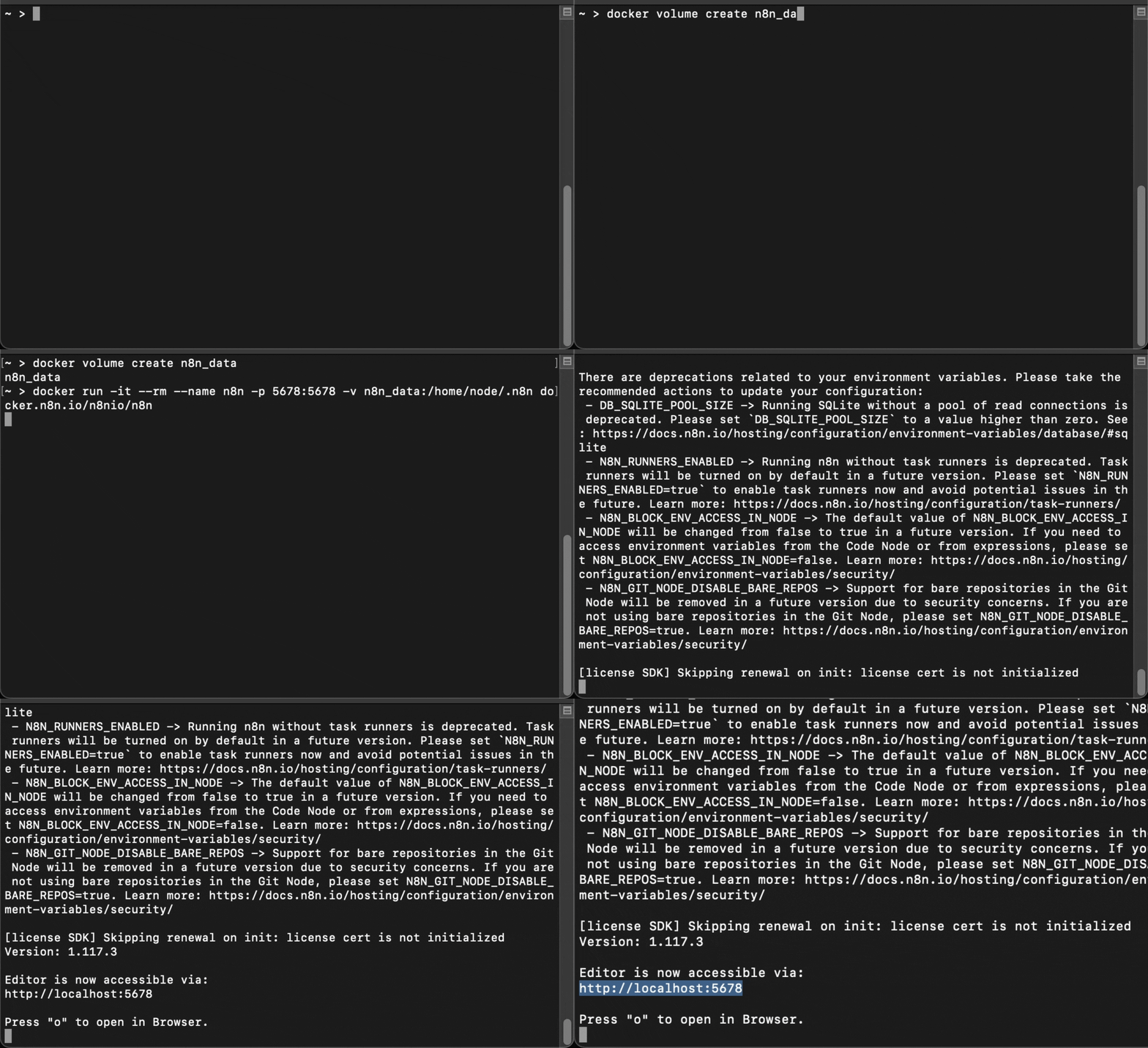
- Aguarde o n8n iniciar. Você verá uma saída indicando que o servidor está em execução
- Abra o navegador e acesse
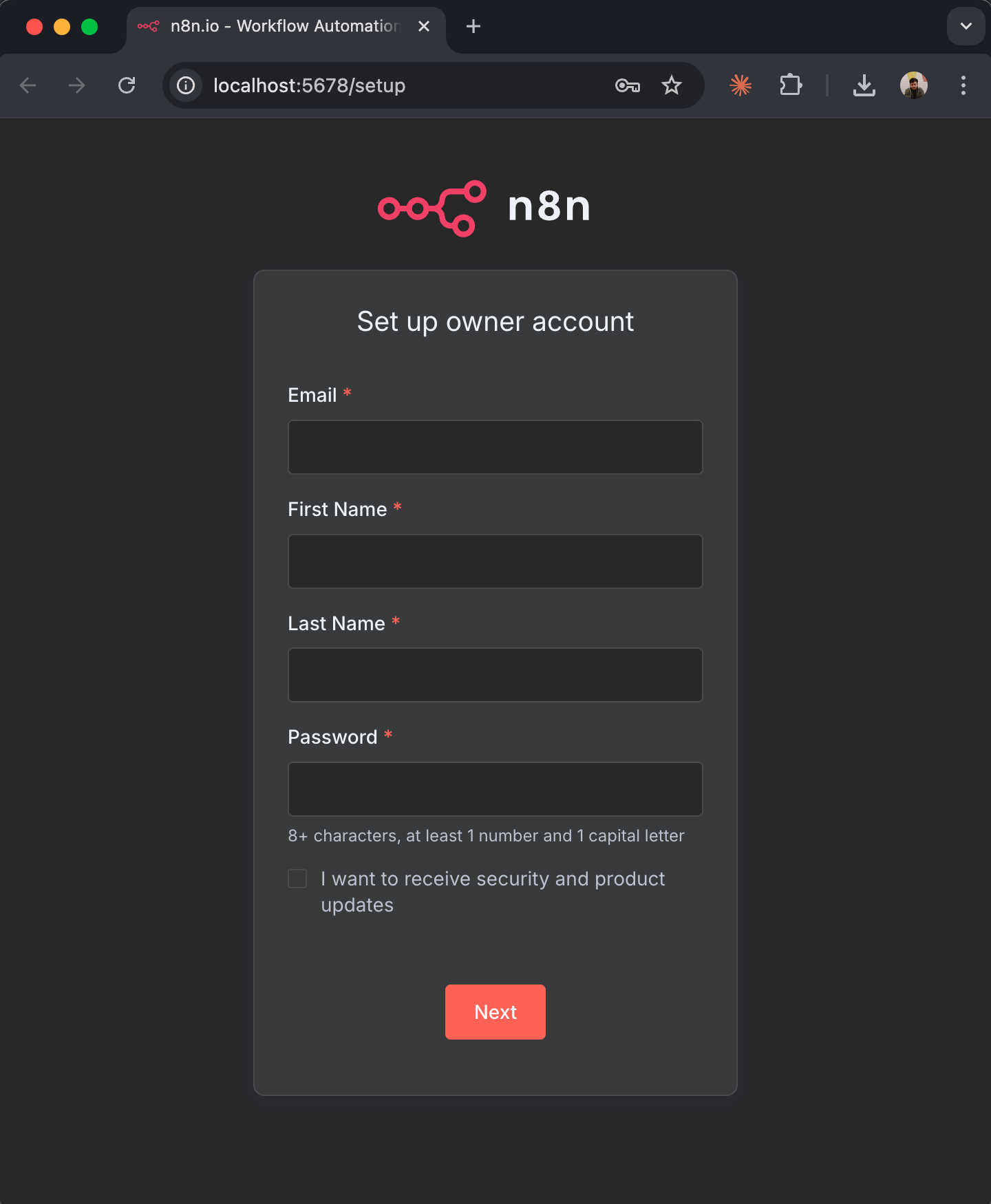
http://localhost:5678 - Crie sua conta do n8n registrando-se com um e-mail
A flag
--rm remove automaticamente o contêiner quando você o interrompe, mas seus dados permanecem seguros no volume n8n_data. Para implantações em produção, consulte a documentação de auto-hospedagem do n8n para conhecer opções de configuração mais avançadas.Entendendo a interface do n8n
Ao acessar o n8n pela primeira vez, você verá o painel principal: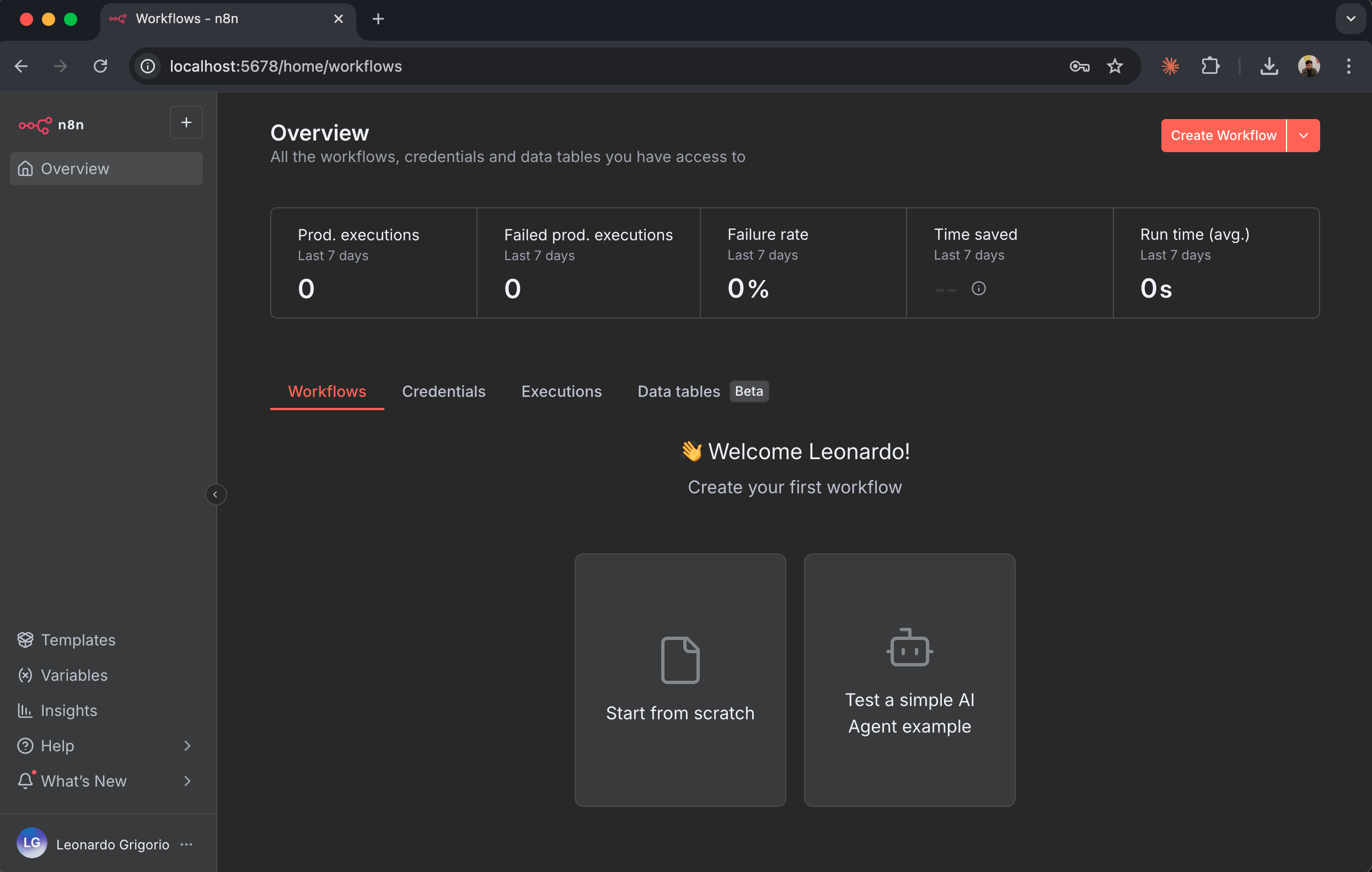
- Fluxos de trabalho: suas automações salvas aparecem aqui
- Execuções: histórico das execuções dos fluxos de trabalho
- Credenciais: chaves de API e tokens de autenticação armazenados
- Configuração: configuração da conta e do espaço de trabalho
O Canvas do Fluxo de Trabalho
O editor de fluxo de trabalho é onde você criará suas automações: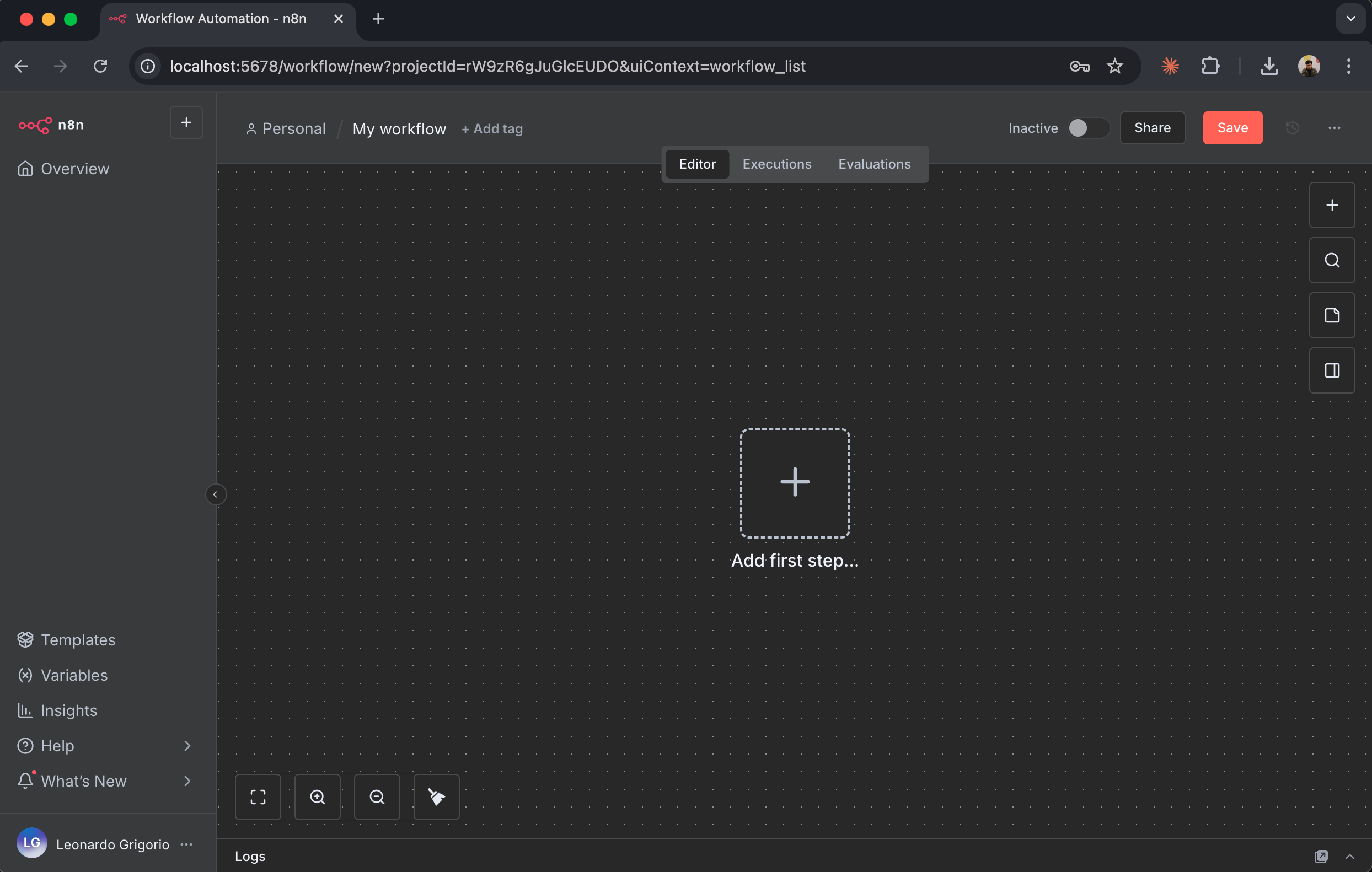
- Canvas: A área principal onde você posiciona e conecta nós
- Botão Adicionar Nó (+): Clique nele para adicionar novos nós ao fluxo de trabalho
- Painel de Nós: Abre ao clicar em ”+” e exibe todos os nós disponíveis
- Executar Fluxo de Trabalho: Executa manualmente o fluxo de trabalho para testes
- Salvar: Salva a configuração do fluxo de trabalho
Etapa 3: Instale e configure o nó do Firecrawl
O Firecrawl está disponível no n8n como um nó verificado (@mendable/n8n-nodes-firecrawl), desenvolvido e mantido pela equipe do Firecrawl. Instale o nó e conecte-o à sua conta do Firecrawl usando a chave de API criada anteriormente. No n8n self-hosted, o proprietário da instância instala os nós verificados uma única vez e, a partir daí, todos na instância podem usá-los.
Adicione o nó do Firecrawl ao seu fluxo de trabalho
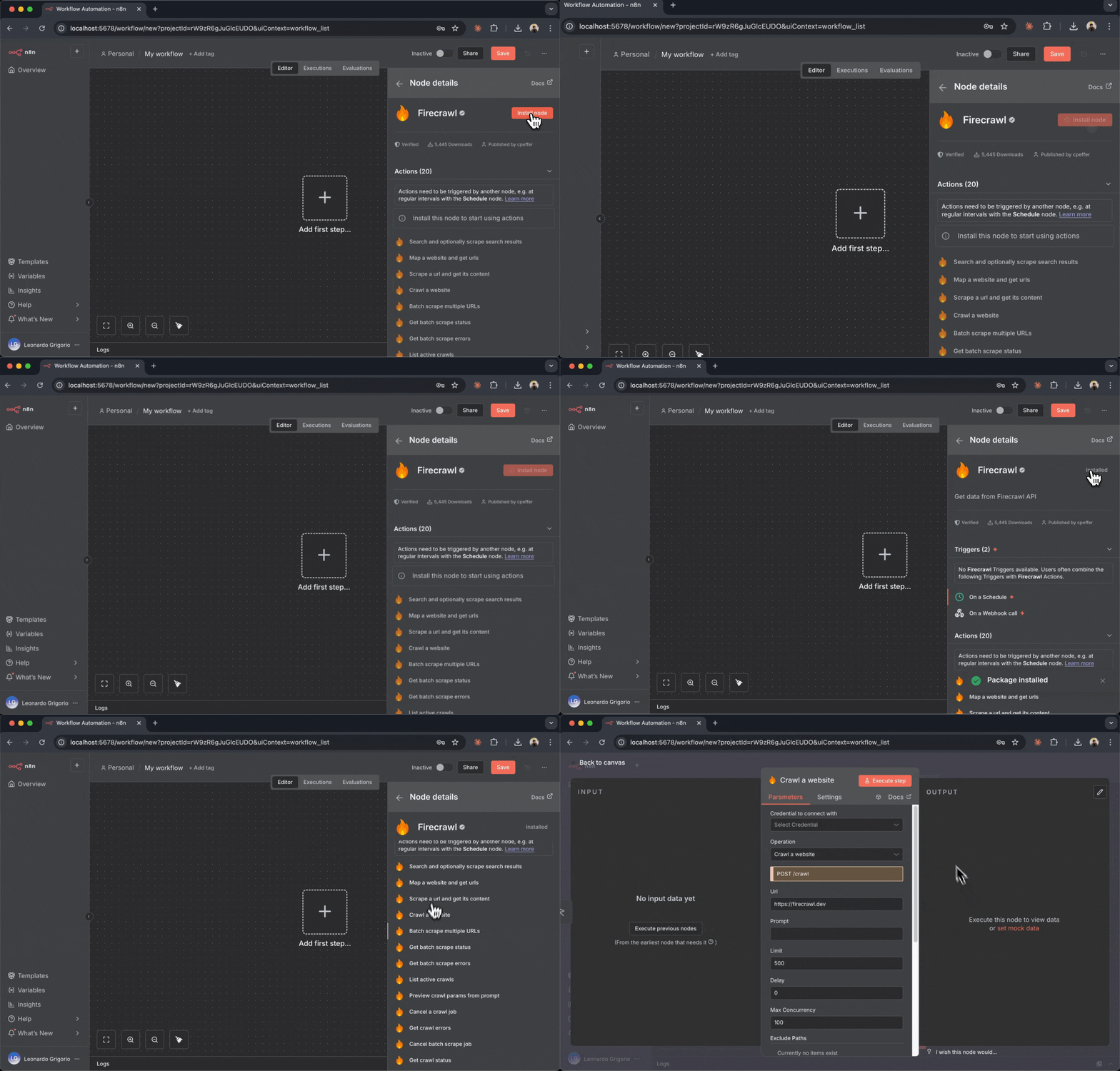
- No canvas do seu novo fluxo de trabalho, clique no botão ”+” no centro
- O painel de seleção de nós será aberto no lado direito
- Na caixa de busca na parte superior, digite “Firecrawl”
- O nó do Firecrawl aparecerá nos resultados da busca
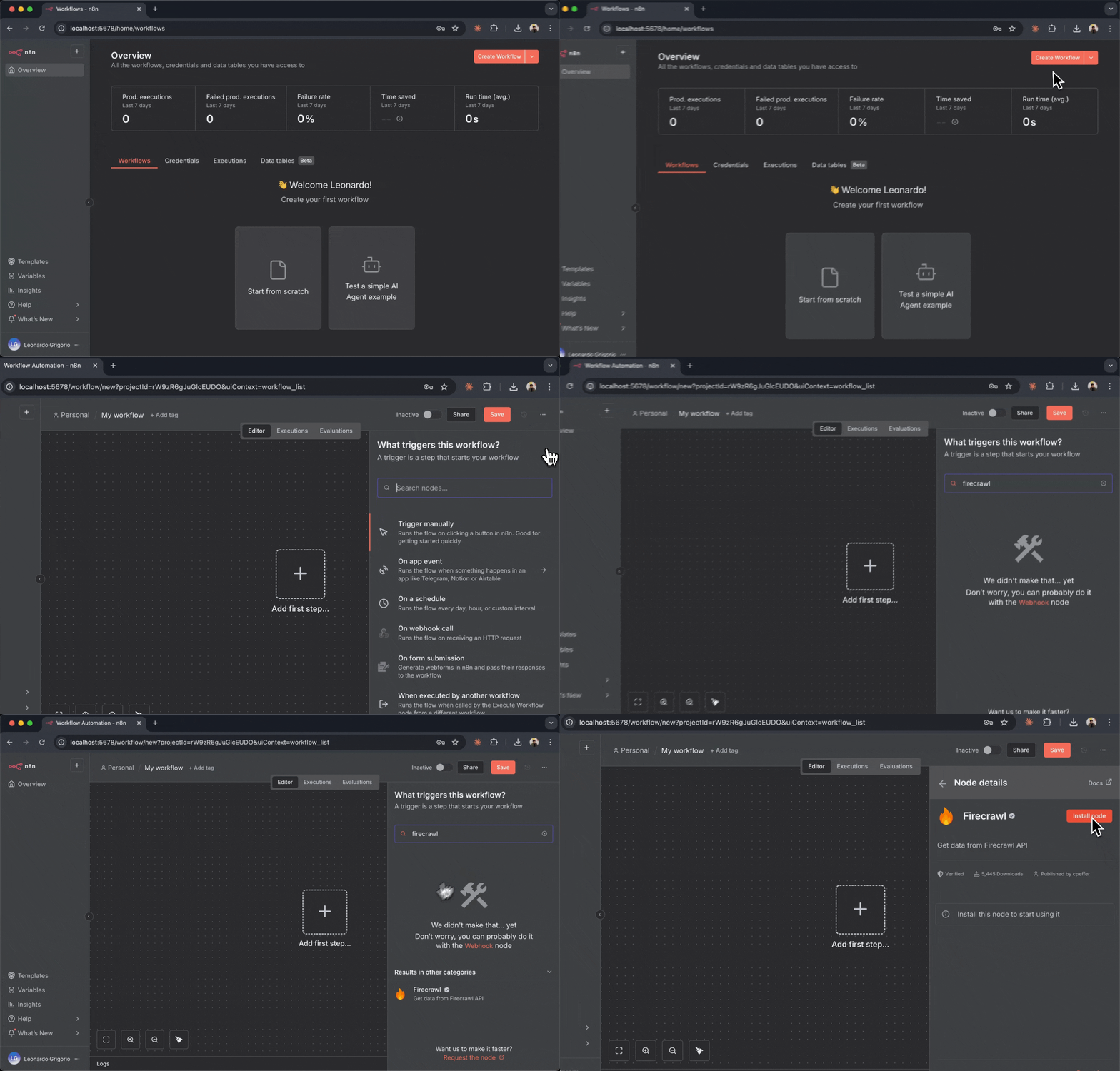
- Clique em “Instalar” ao lado do nó do Firecrawl
- Aguarde a conclusão da instalação (isso leva alguns segundos)
- Após a instalação, clique no nó do Firecrawl para adicioná-lo ao canvas
Conecte sua chave de API do Firecrawl
Antes de usar o nó do Firecrawl, você precisa autenticá-lo com sua chave de API:- Clique na caixa do nó do Firecrawl para abrir o painel de configuração à direita
- Na parte superior, você verá um menu suspenso “Credencial para conectar”
- Como esta é a primeira vez que você faz isso, clique em “Criar nova credencial”
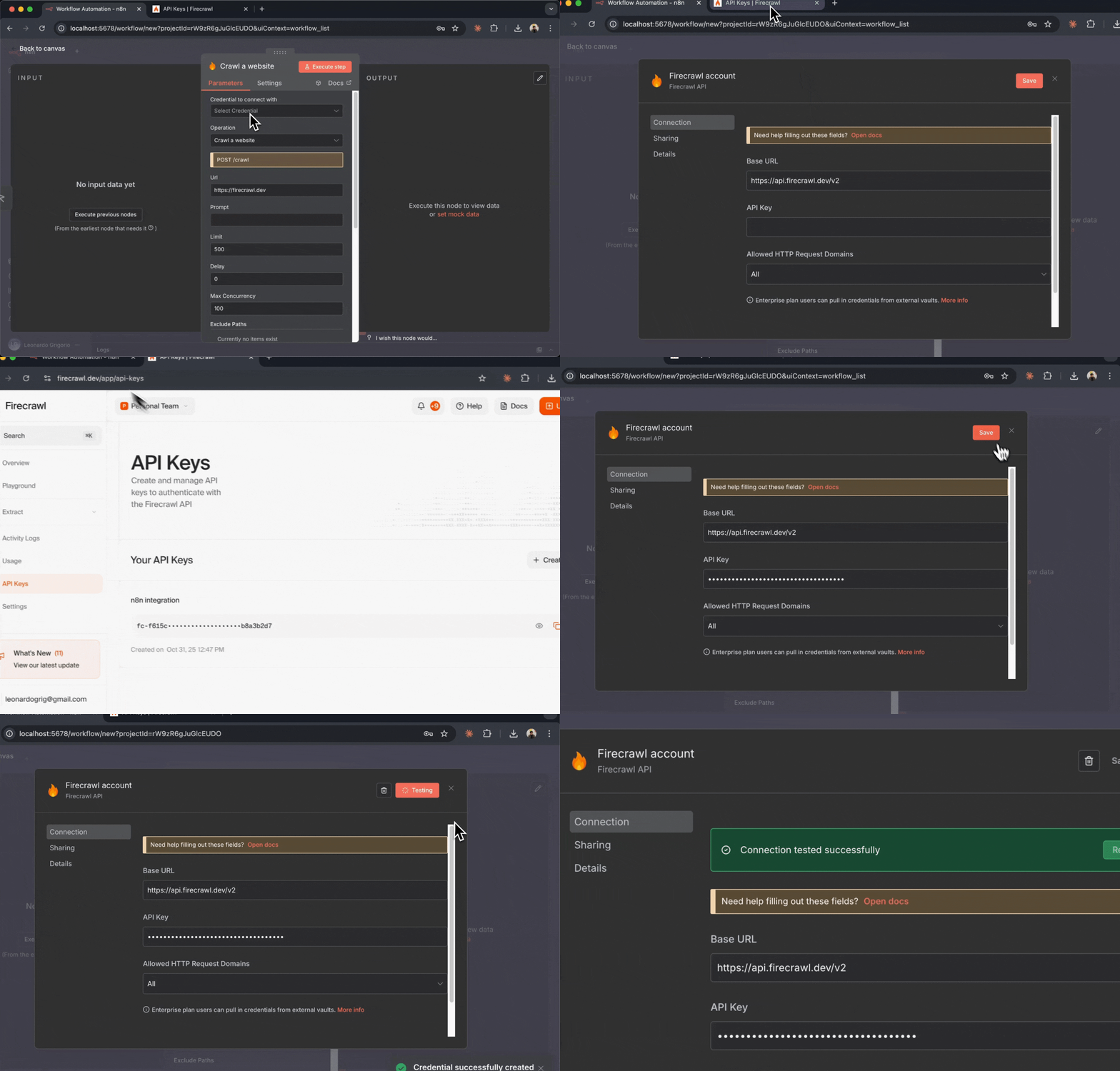
- Uma janela de configuração da credencial será aberta
- Insira um nome para essa credencial (por exemplo, “Minha conta do Firecrawl”)
- Cole sua chave de API do Firecrawl no campo “Chave de API”
- Clique em “Salvar” na parte inferior
A credencial também tem um campo Base URL, cujo valor padrão é
https://api.firecrawl.dev/v2. Credenciais criadas em versões mais antigas do nó podem ainda apontar para https://api.firecrawl.dev/v1. Quando a Base URL aponta para a v1, as operações disponíveis apenas na v2, como Agent, Browser e Interact, falham com um erro 404 (“The resource you are requesting could not be found”). Para corrigir, abra a credencial e defina Base URL como https://api.firecrawl.dev/v2.Teste a conexão
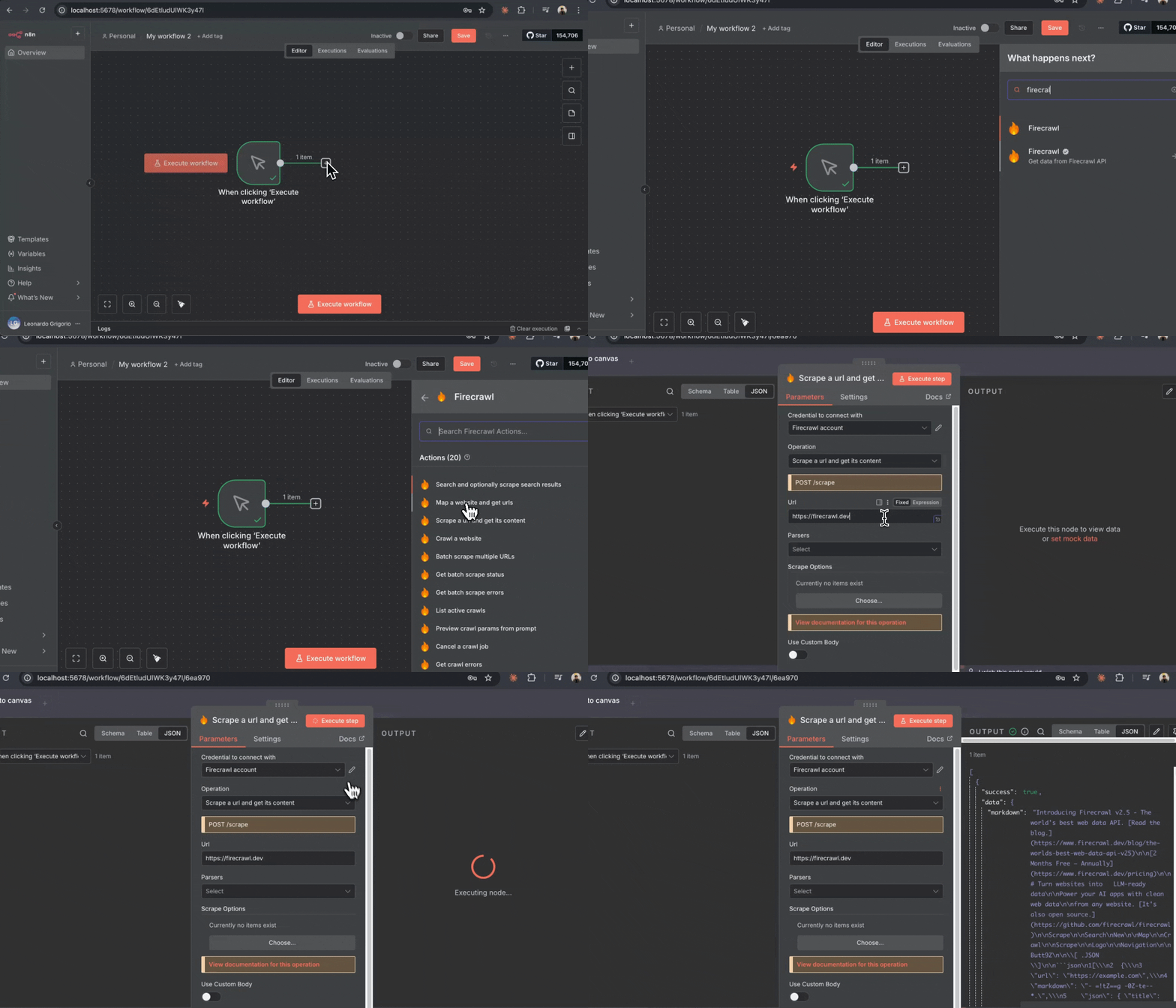
Vamos verificar se o nó Firecrawl está conectado corretamente:- Com o nó Firecrawl ainda selecionado, veja o painel de configuração
- Defina Resource como “Scraping” e Operation como “Scrape URL”
- No campo “URL”, insira:
https://firecrawl.dev - Por enquanto, mantenha as outras configurações nos valores padrão
- Clique no botão “Execute step”
Etapa 4: Crie seu bot do Telegram
Antes de criar seu primeiro fluxo de trabalho, você precisará de um bot do Telegram para receber notificações. Os bots do Telegram são gratuitos e fáceis de criar usando o BotFather do Telegram.Crie um bot com o BotFather
- Abra o Telegram no celular ou computador
- Pesquise por “@BotFather” (o bot oficial do Telegram)
- Inicie uma conversa com o BotFather clicando em “Iniciar”
- Envie o comando
/newbotpara criar um novo bot - O BotFather pedirá que você escolha um nome para o bot (esse é o nome de exibição que os usuários verão)
- Insira um nome como “Meu Bot Firecrawl”
- Em seguida, escolha um nome de usuário para o bot. Ele deve terminar com “bot” (por exemplo, “my_firecrawl_updates_bot”)
- Se o nome de usuário estiver disponível, o BotFather criará o bot e enviará uma mensagem com o token do bot
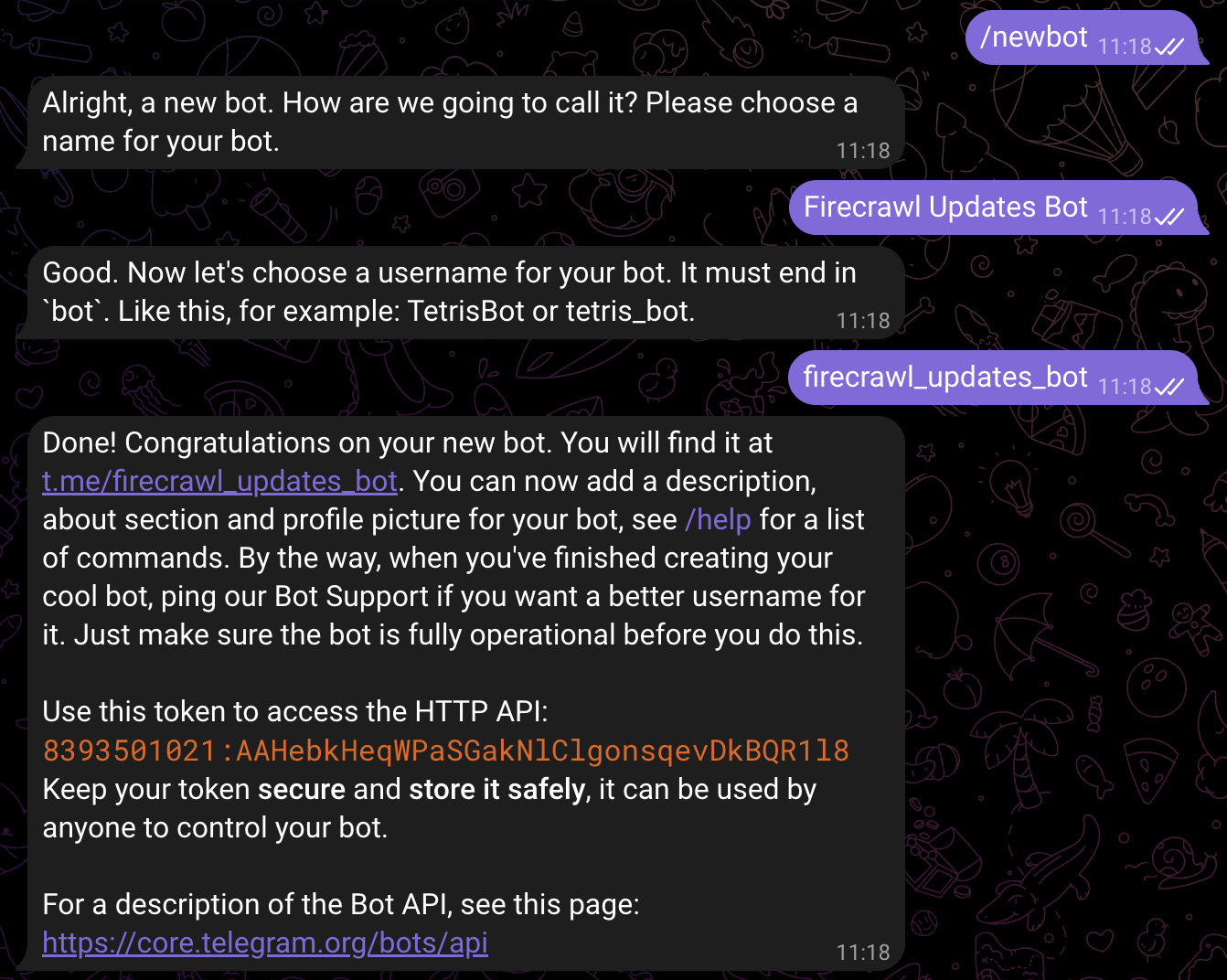
Guarde o token do bot em segurança. Esse token funciona como uma senha e permite que o n8n envie mensagens como seu bot. Nunca o compartilhe publicamente.
Encontre seu ID de chat
Para enviar mensagens para si mesmo, você precisa do ID de chat do Telegram:- Abra o navegador e acesse esta URL (substitua
YOUR_BOT_TOKENpelo token do seu bot): - Mantenha esta aba do navegador aberta
- No Telegram, pesquise o nome de usuário do bot que você acabou de criar
- Inicie uma conversa com o bot clicando em “Iniciar”
- Envie qualquer mensagem para o bot (por exemplo, “olá”)
- Volte à aba do navegador e atualize a página
- Procure o campo
"chat":{"id":na resposta JSON - O número ao lado de
"id":é seu ID de chat (por exemplo,123456789) - Salve esse ID de chat para usar mais tarde
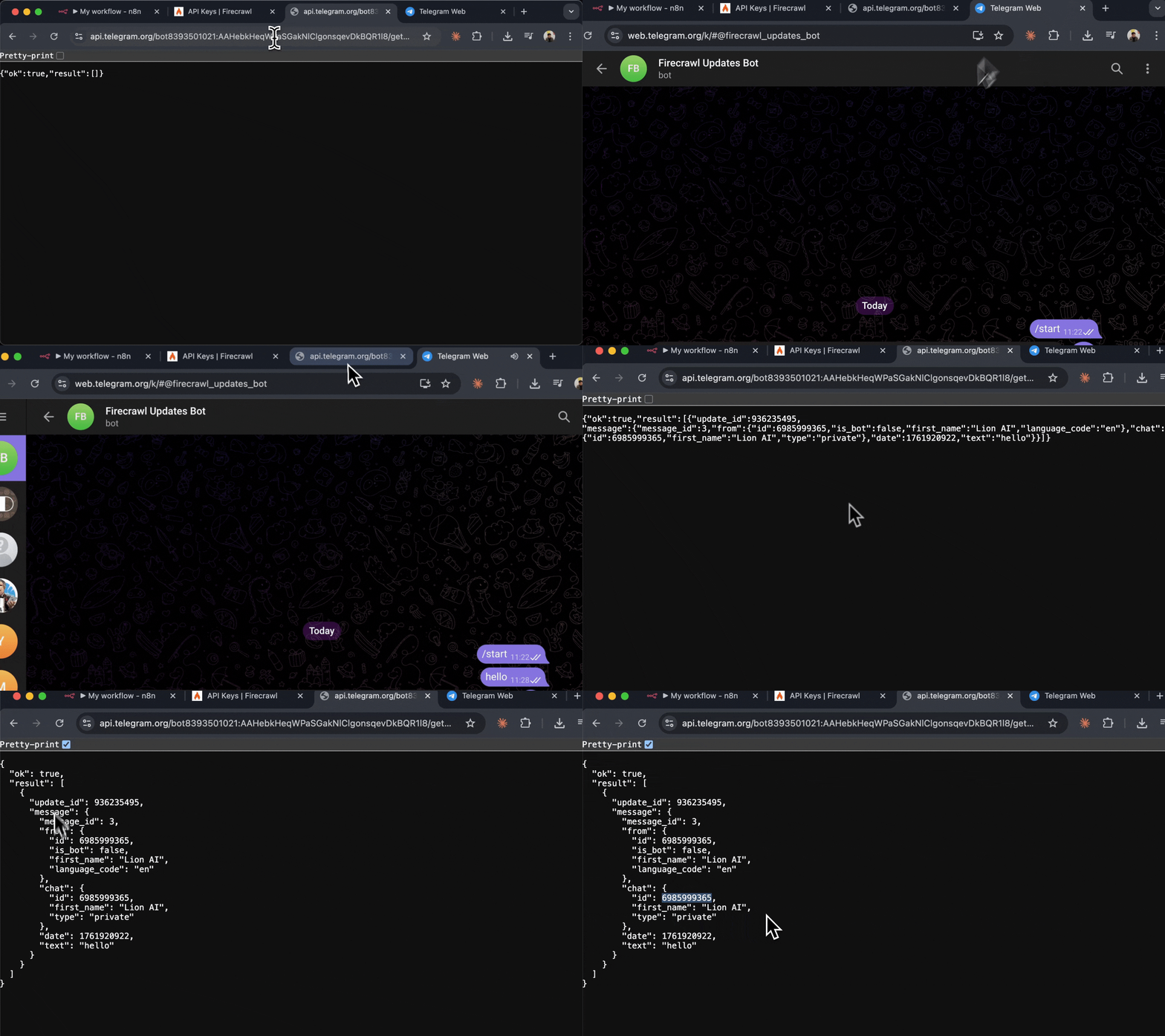
Seu ID de chat é o identificador exclusivo da sua conversa com o bot. Você o usará para informar ao n8n para onde enviar mensagens.
Etapa 5: Crie fluxos de trabalho práticos com o Telegram
Agora, vamos criar três fluxos de trabalho reais que enviam informações diretamente para o Telegram. Estes exemplos demonstram diferentes operações do Firecrawl e como integrá-las às notificações do Telegram.Exemplo 1: Resumo diário das atualizações do produto Firecrawl
Receba todas as manhãs no Telegram um resumo diário das atualizações do produto Firecrawl. O que você vai criar:- Faz scraping do blog de atualizações de produto do Firecrawl diariamente às 9h
- Usa IA para gerar um resumo do conteúdo
- Envia o resumo para seu Telegram
- Crie um novo fluxo de trabalho no n8n
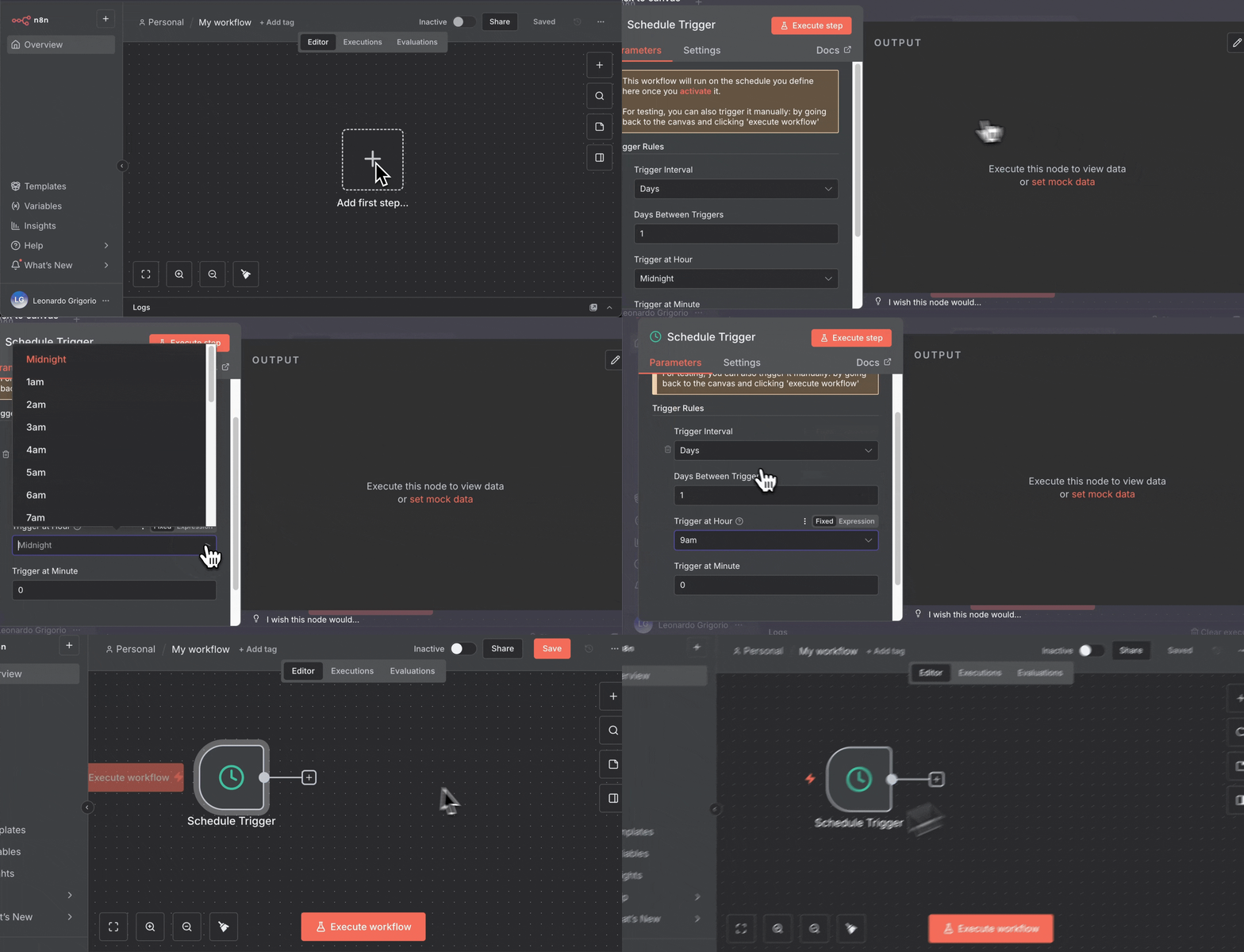
- Adicione um nó Schedule Trigger:
- Clique no botão ”+” no canvas
- Busque por “Schedule Trigger”
- Configure: todos os dias às 9h
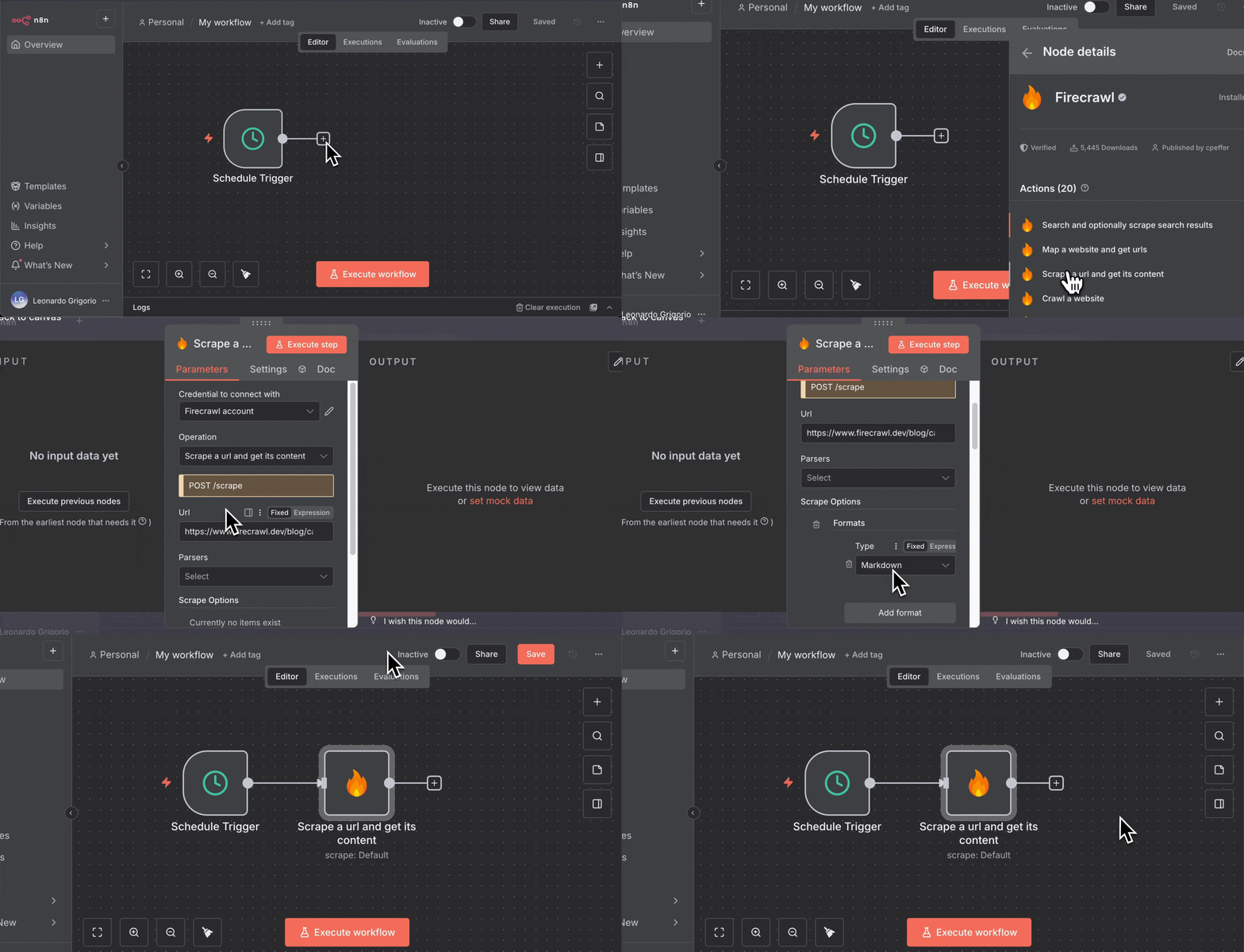
- Adicione o nó Firecrawl:
- Clique em ”+” ao lado de Schedule Trigger
- Busque e adicione “Firecrawl”
- Selecione sua credencial do Firecrawl
- Configure:
- Resource: Scraping
- Operation: Scrape URL
- URL:
https://www.firecrawl.dev/blog/category/product-updates - Scrape Options: adicione Formats e selecione “Summary”
-
Adicione o nó Telegram:
- Clique em ”+” ao lado de Firecrawl
- Busque por “Telegram”
- Clique em “Send a text message” para adicioná-lo ao canvas
-
Configure as credenciais do Telegram:
- Clique no nó Telegram para abrir a configuração
- No menu suspenso “Credencial para conexão”, clique em “Criar Nova Credencial”
- Cole o token do bot fornecido pelo BotFather
- Clique em “Salvar”

- Configure a mensagem do Telegram:
- Operation: Send Message
- Chat ID: insira seu ID de chat
- Text: por enquanto, deixe uma mensagem “hello”
- Clique em Execute step para testar o envio de uma mensagem e receber o resumo do Firecrawl.

- Agora que você tem a estrutura do resumo do Firecrawl, adicione-o ao texto da mensagem arrastando o campo
summary(dentro dedata) do resultado do nó Firecrawl.
- Teste o fluxo de trabalho:
- Clique em “Executar Fluxo de Trabalho”
- Verifique no Telegram se recebeu a mensagem de resumo
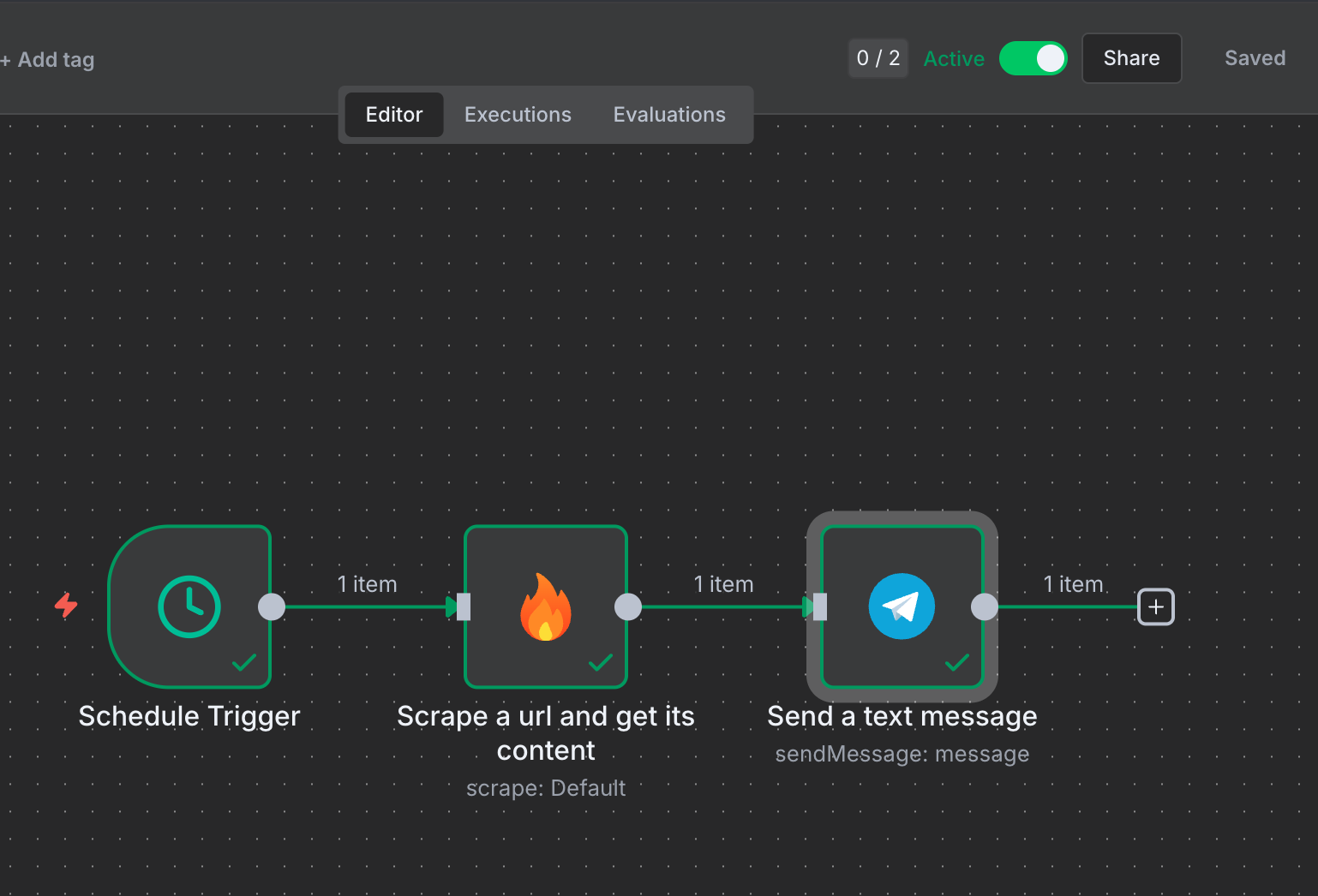
- Ative o fluxo de trabalho alternando o interruptor “Active”
Exemplo 2: Busca de notícias sobre IA no Telegram
Este fluxo de trabalho usa a operação Search do Firecrawl para encontrar notícias sobre IA e enviar os resultados formatados para o Telegram. Principais diferenças em relação ao Exemplo 1:- Usa um Manual Trigger em vez de Schedule (execução sob demanda)
- Usa a operação Search em vez de Scrape
- Inclui um nó Code para formatar vários resultados
- Crie um novo fluxo de trabalho e adicione um nó Manual Trigger
-
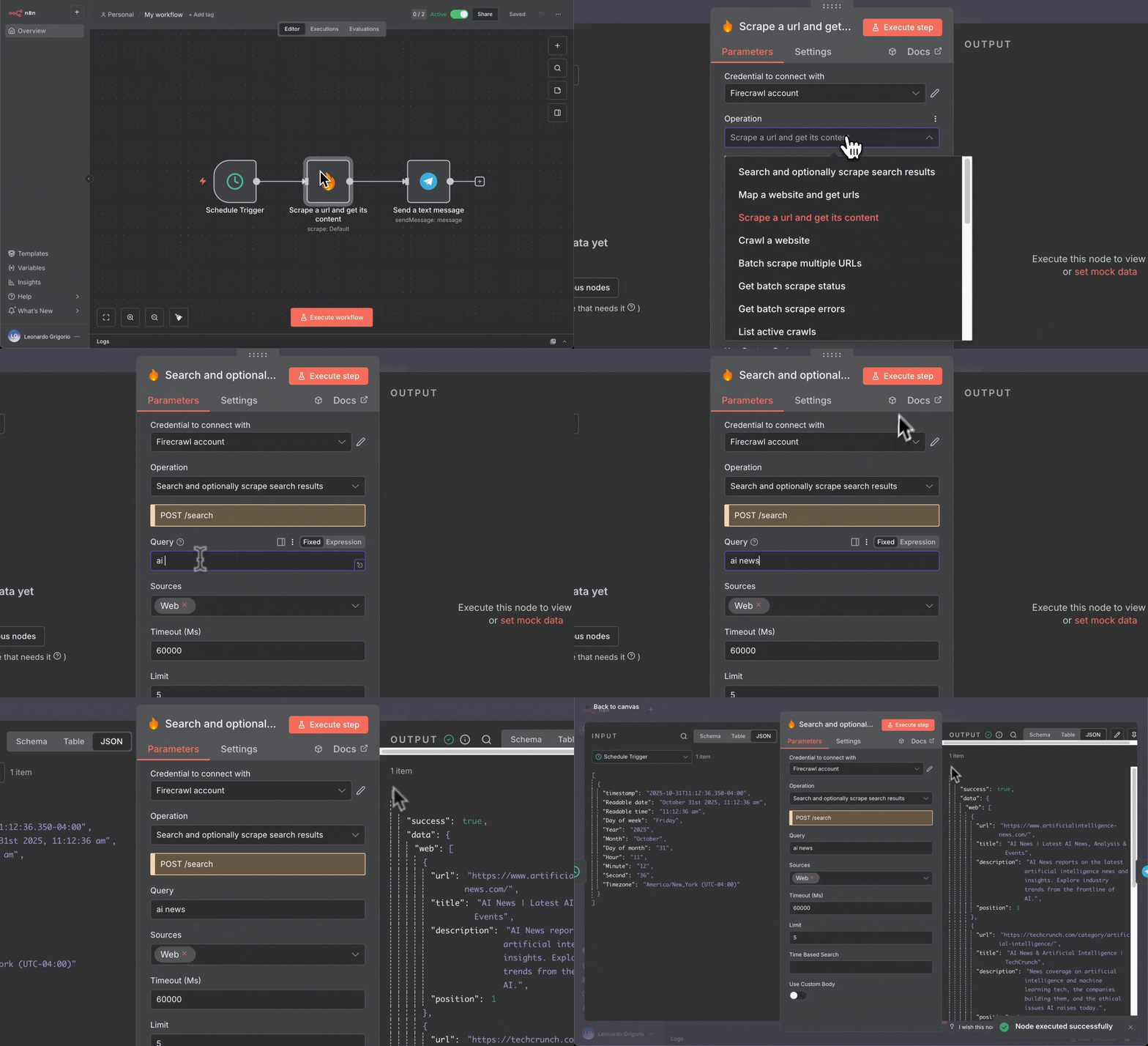
Adicione um nó Firecrawl com estas configurações:
- Resource: Map & Search
- Operation: Search Web
- Query:
ai news - Limit: 5
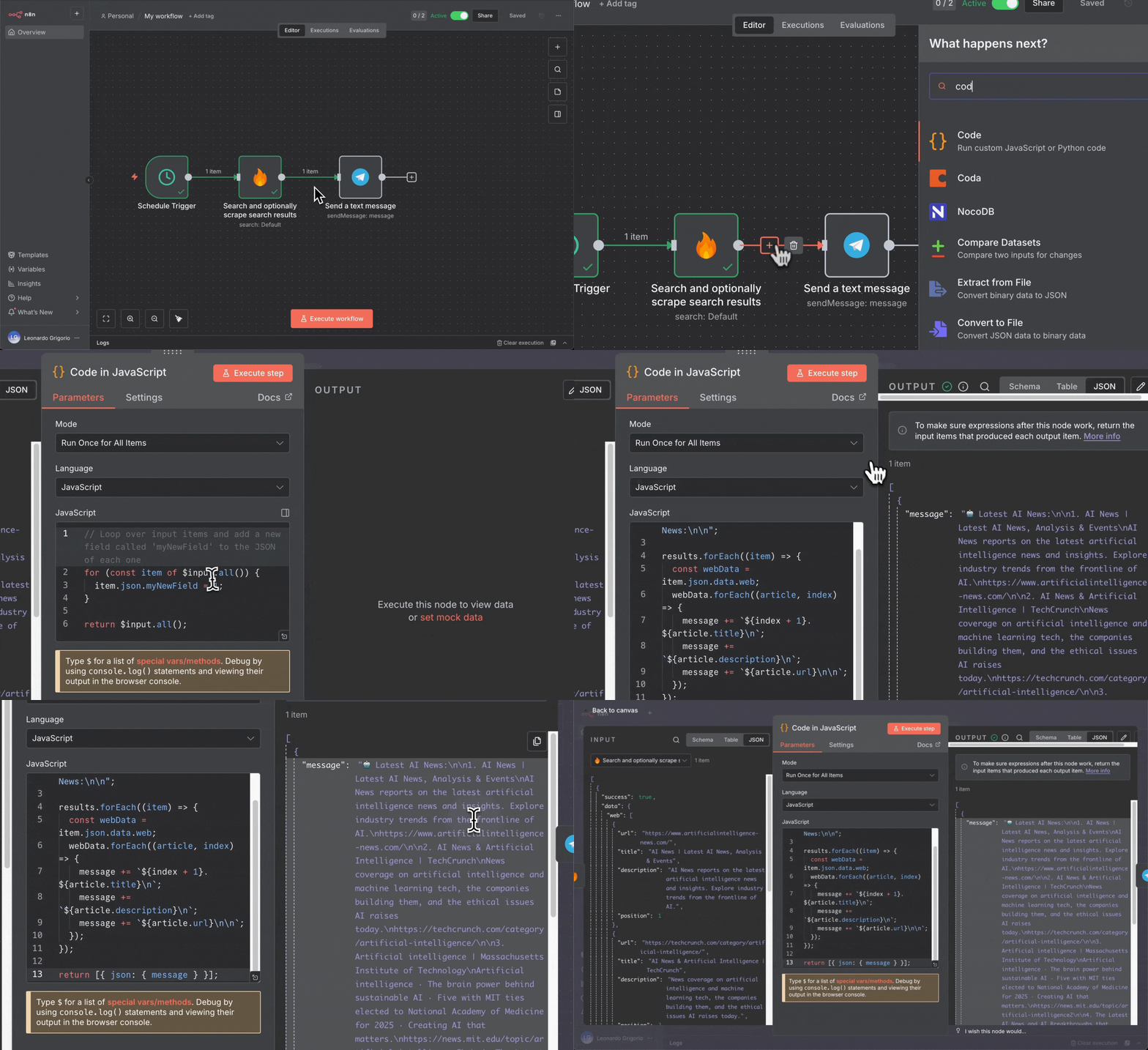
- Adicione um nó Code para formatar os resultados de busca:
- Selecione “Run Once for All Items”
- Cole este código:
- Atualize o nó Telegram (usando a credencial salva):
- Text: Arraste o campo
messagedo nó Code
- Text: Arraste o campo

Exemplo 3: Resumo de Notícias com IA
Este fluxo de trabalho adiciona IA ao Exemplo 2, usando a OpenAI para gerar resumos inteligentes das notícias mais recentes sobre IA antes de enviá-las ao Telegram. Principais mudanças em relação ao Exemplo 2:- Adicione a configuração das credenciais da OpenAI
- Adicione o nó AI Agent entre Code e Telegram
- O AI Agent analisa e resume todas as notícias de forma inteligente
- O Telegram recebe o resumo gerado por IA em vez da lista bruta de notícias
- Obtenha sua chave de API da OpenAI:
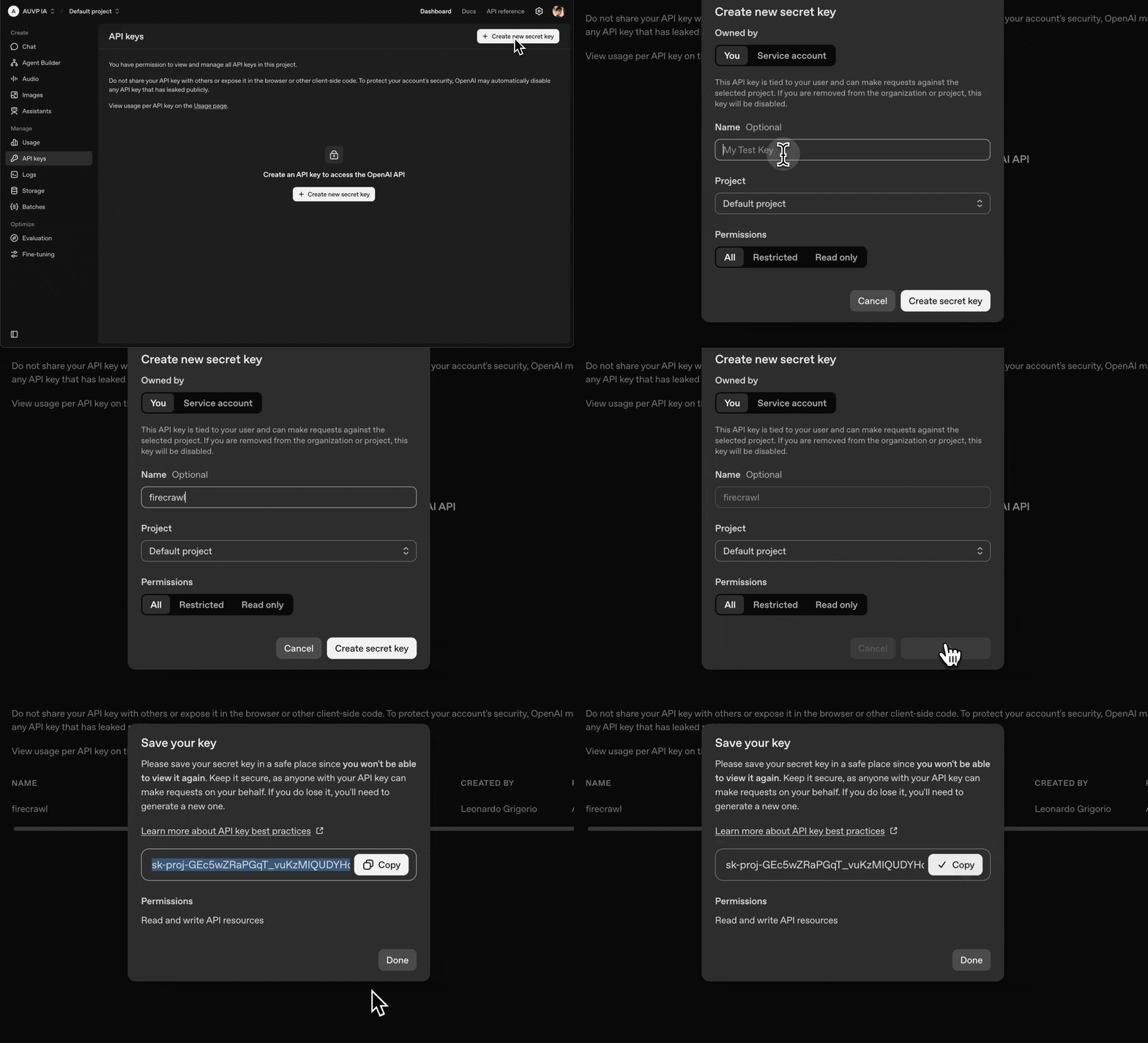
- Acesse platform.openai.com/api-keys
- Faça login ou crie uma conta
- Clique em “Create new secret key”
- Dê um nome a ela (por exemplo, “n8n Integration”)
- Copie a chave de API imediatamente (você não poderá vê-la novamente)
- Adicione e conecte o nó AI Agent:
- Clique em ”+” após o nó Code
- Pesquise por “Basic LLM Chain” ou “AI Agent”
- Arraste o campo
messagedo nó Code para o campo de prompt de entrada do AI Agent - Selecione OpenAI como provedor de LLM

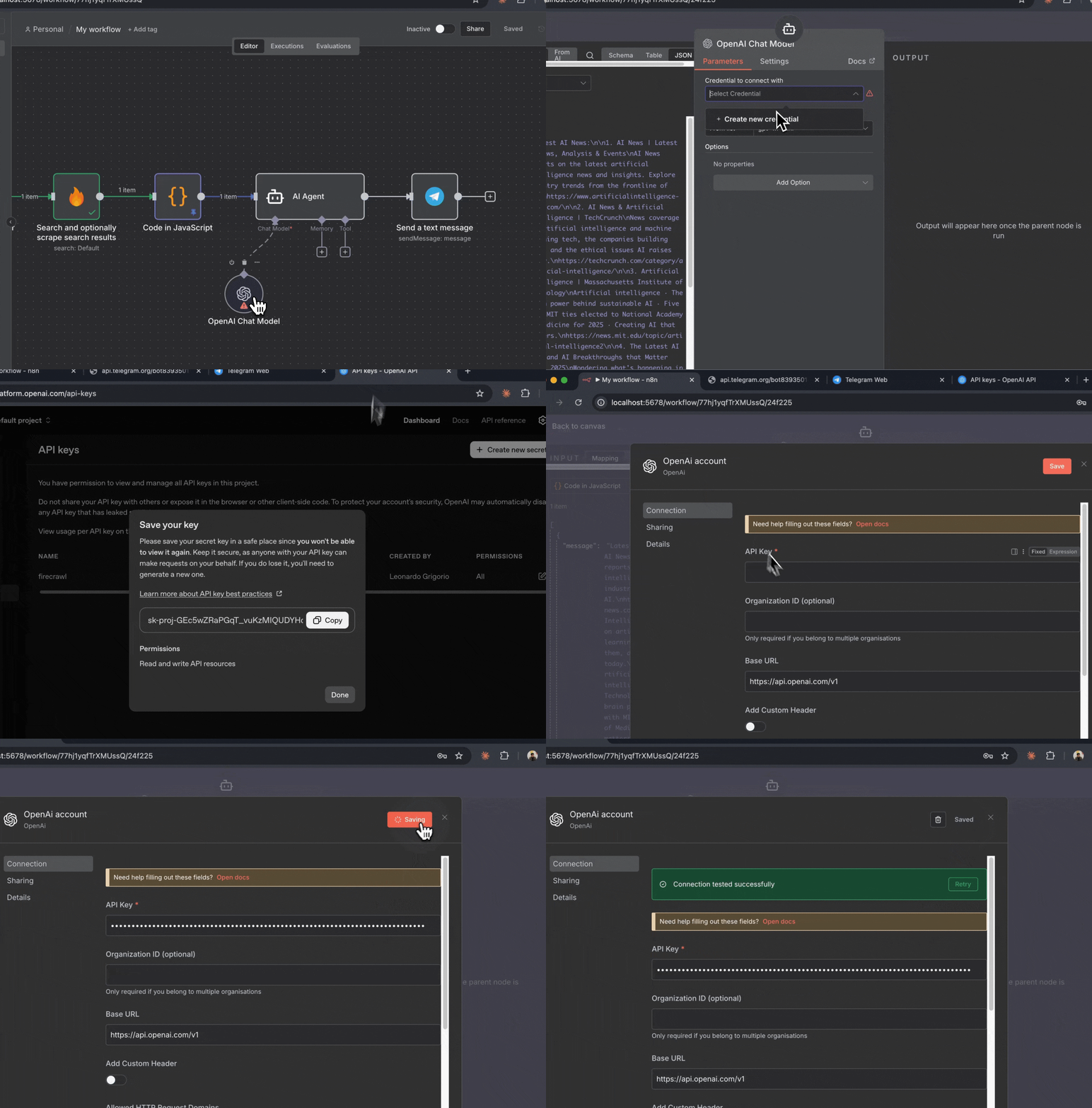
- Adicione suas credenciais da OpenAI:
- Clique em “Create New Credential” para a OpenAI
- Cole sua chave de API da OpenAI
- Selecione o modelo: gpt-5-mini (mais econômico) ou gpt-5 (mais avançado)
- Clique em “Save”
- Adicione o prompt de sistema ao AI Agent:
- No nó AI Agent, adicione este prompt de sistema:
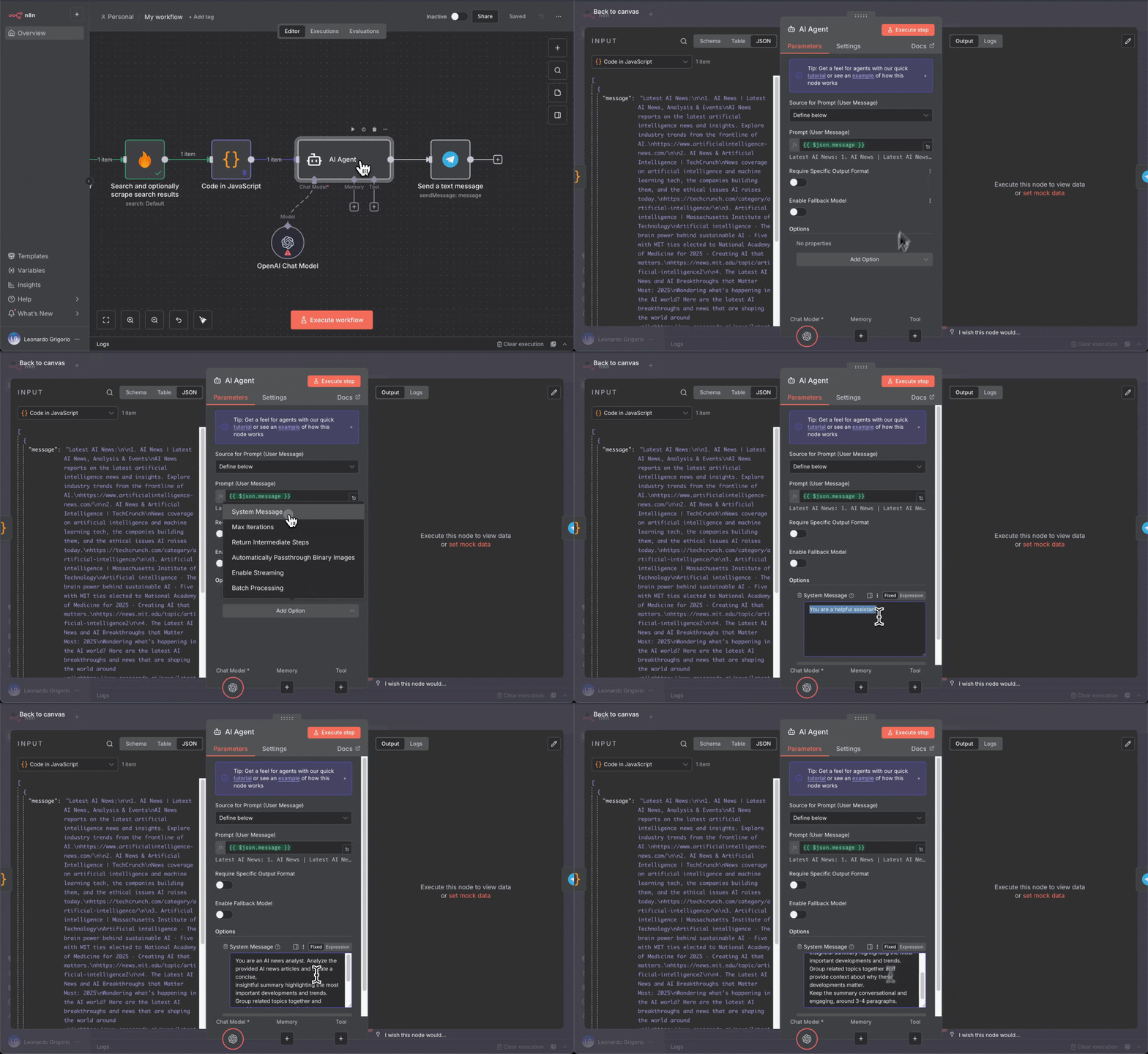
- Atualize o nó Telegram e teste:
- Atualize o nó Telegram:
- Texto: Arraste o resultado do AI Agent (o resumo gerado)
- Remova o mapeamento antigo da mensagem do nó Code
- Clique em “Executar fluxo de trabalho” para testar
- A IA analisará todos os artigos de notícias e criará um resumo
- Verifique o Telegram para conferir o resumo gerado pela IA
- Atualize o nó Telegram:

O AI Agent recebe todos os artigos de notícias formatados e cria um resumo inteligente, facilitando a compreensão rápida de tendências e desenvolvimentos importantes.
Entendendo as operações do Firecrawl
Agora que você criou alguns fluxos de trabalho, vamos explorar as diferentes operações do Firecrawl disponíveis no n8n. No nó Firecrawl, primeiro você escolhe um Recurso (Scraping, Crawling, Map & Search, Agent, Interact, Browser, Account ou Extract (Legacy)) e depois uma Operação. Cada operação foi desenvolvida para casos de uso específicos de dados da web.Fazer scraping de URL
Recurso: Scraping. Extrai o conteúdo de uma única página da web e o retorna em diversos formatos. O que faz:- Faz scraping de uma única URL
- Retorna Markdown limpo, HTML ou resumos gerados por IA
- Retorna dados estruturados com o formato JSON e um prompt ou schema
- Pode fazer capturas de tela e extrair links
- Extração de artigos
- Monitoramento de páginas de produtos
- Scraping de posts de blog
- Geração de resumos de páginas
Interact
Recurso: Interact. Permite continuar trabalhando com uma página após o Scrape URL: clicar, preencher formulários e navegar usando um prompt em linguagem natural ou código Playwright ou Bash. Operações:- Execute Interaction: executa um prompt ou código em uma página coletada, usando o
scrapeIdda saída do Scrape URL (data.metadata.scrapeId) - Stop Interaction: encerra a sessão de interação desse
scrapeId - Get Interact Context: retorna instruções de uso para agentes de IA que chamam essas operações como ferramentas
scrapeId e de um prompt ou código. Não adicione profile ao corpo da request do Interact, pois o Interact herda o perfil da tarefa de raspagem.
Para salvar cookies, localStorage e outros dados do estado do navegador, execute Stop Interaction ao final do fluxo de trabalho. Se você só precisar ler um perfil existente em uma execução posterior do fluxo de trabalho, desative Save Changes na configuração de perfil da etapa Scrape.
Se a versão instalada do node n8n do Firecrawl não exibir Profile na operação Scrape URL, atualize para a versão mais recente do node. Você também pode passar o mesmo object profile em Additional Fields > Custom Properties (JSON):
Pesquisar na web
Recurso: Map & Search. Realiza buscas na web e retorna resultados com scraping de conteúdo opcional. O que faz:- Pesquisa na web, em notícias ou imagens
- Retorna títulos, descrições e URLs
- Opcionalmente, faz scraping do conteúdo completo dos resultados
- Automação de pesquisa
- Monitoramento de notícias
- Descoberta de tendências
- Encontrar conteúdo relevante
Rastrear site
Recurso: Crawling. Descobre e faz scraping de várias páginas de um site de forma recursiva. O que faz:- Segue links automaticamente
- Faz scraping de várias páginas em um único job
- Pode filtrar URLs por padrões
- Retorna o ID da tarefa de rastreamento; adicione um segundo nó Firecrawl com Get Crawl Status para ler as páginas extraídas
- Extração completa de documentação
- Arquivamento de sites
- Coleta de dados de várias páginas
Mapear site
Recurso: Map & Search. Retorna as URLs encontradas em um site sem fazer scraping do conteúdo. O que faz:- Descobre links de um site
- Retorna uma lista limpa de URLs
- Rápido e leve
- Descoberta de URLs
- Geração de sitemap
- Planejamento de rastreamentos maiores
Raspagem em Lote de URLs
Recurso: Scraping. Faz a raspagem de várias URLs em paralelo em um único job. O que faz:- Processa uma lista de URLs de uma só vez, com as mesmas opções de scraping para cada uma
- É mais eficiente do que usar loops
- Retorna um ID do job de lote; adicione Get Batch Scrape Status para ler todos os resultados de uma vez
- Processamento de listas de URLs
- Coleta de dados em massa
- Projetos de raspagem em grande escala
Agente
Recurso: Agent. Usa um agente de IA para navegar de forma autônoma e extrair dados de sites com base em um prompt em linguagem natural. O que faz:- Aceita um prompt descrevendo os dados de que você precisa, além de URLs opcionais e um schema JSON
- O agente de IA navega e extrai informações de forma autônoma
- Disponível como Extract Data With AI Agent (aguarda os resultados) e Start AI Agent Job (Async) (retorna um ID do job imediatamente)
- Use Get Agent Status para consultar os resultados ao usar a operação async
- Coleta complexa de dados em várias páginas, guiada por um prompt
- Extrair informações quando você não conhece a estrutura exata da página
- Tarefas de pesquisa que exigem navegar por várias páginas
- Extract Data With AI Agent inicia o job e aguarda o resultado em uma única etapa, a opção mais simples para a maioria dos casos de uso. O parâmetro Max Wait Time define por quanto tempo o nó continua consultando antes de atingir o tempo limite (padrão: 300 segundos; máximo: 600 segundos). Se a tarefa do agente demorar mais do que isso, o nó retorna o status
timeoutcom ojobId, mesmo que o job ainda possa ser concluído no Firecrawl. Passe esse ID para Get Agent Status ou use a operação async para jobs que possam passar de 10 minutos. - Start AI Agent Job (Async) retorna um ID do job imediatamente. Adicione um segundo nó Firecrawl com a operação Get Agent Status para recuperar os resultados quando o job for concluído.
Extrair dados estruturados (legado)
Recurso: Extract (Legacy). Usa IA para extrair informações estruturadas de uma lista de URLs com base em um prompt ou schema, e a operação Get Extract Status permite ler os resultados. Este recurso chama o endpoint legado/extract. Em novos fluxos de trabalho, use Agent ou, quando você já souber qual é a página, Scrape URL com o formato JSON.
Browser Sandbox
Recurso: Browser. Fornece uma sessão persistente do navegador que você pode controlar com código, permitindo automatizar o navegador em várias etapas dentro de uma única sessão. Operações:- Criar sessão do navegador: inicia uma nova sessão do navegador e retorna o seu
id - Executar código no navegador: executa código Node (Playwright), Python ou Bash na sessão, usando o
idda etapa Criar como Session ID - Obter várias sessões do navegador: lista sessões ativas ou encerradas
- Excluir sessão do navegador: encerra uma sessão quando você terminar
- Obter contexto do navegador: retorna instruções de uso e sessões ativas para agentes de IA que chamam essas operações como ferramentas
- Fluxos de trabalho de navegador em várias etapas que exigem manter o estado entre páginas
- Navegação dinâmica em páginas, quando o número de etapas não é conhecido antecipadamente
- Fluxos de trabalho que usam perfis persistentes do navegador para preservar cookies e localStorage entre execuções
id da sessão da etapa Criar para cada etapa subsequente de Executar ou Excluir. Use o nó Loop Over Items do n8n para iterar por uma lista dinâmica de páginas, chamando Executar para cada uma na mesma sessão.
Para mais detalhes sobre o Browser Sandbox, consulte a documentação do Browser Sandbox.
Conta
Recurso: Account. Consulta o uso de créditos, o uso de tokens e o status da fila da sua equipe, para que um fluxo de trabalho possa verificar os créditos restantes antes de um job grande.Modelos e exemplos de fluxos de trabalho
Em vez de começar do zero, você pode usar modelos prontos. A comunidade do n8n criou diversos fluxos de trabalho do Firecrawl que você pode copiar e personalizar.Modelos em destaque
Tutorial completo do n8n
Crie um chatbot de IA com acesso à web usando Firecrawl e n8n
8 fluxos de trabalho para produção
Modelos prontos para uso para geração de leads, monitoramento de preços e muito mais
Pipeline de RAG com Supabase pgvector
Faça scraping de páginas, gere embeddings e armazene-os no Supabase pgvector para RAG
Enriquecimento de leads com IA
Faça scraping de sites de empresas e extraia dados comerciais estruturados
Pipeline de RAG com Pinecone
Faça scraping de páginas, gere embeddings e armazene-os no Pinecone para RAG
Fluxos de trabalho da comunidade n8n
Explore centenas de fluxos de trabalho que usam Firecrawl
Integração oficial do n8n
Consulte a documentação da integração oficial
Como importar modelos
Para usar um modelo da comunidade do n8n:- Clique em um link de modelo de fluxo de trabalho
- Na página do modelo, clique no botão “Importar modelo para a instância auto-hospedada em localhost:5678”
- O fluxo de trabalho será aberto na sua instância do n8n
- Configure as credenciais de cada nó
- Personalize as configurações para seu caso de uso
- Ative o fluxo de trabalho

Boas práticas
Siga estas diretrizes para criar fluxos de trabalho confiáveis e eficientes:Testes e depuração
- Sempre teste os fluxos de trabalho manualmente antes de ativar os agendamentos
- Use o botão “Execute Workflow” para testar todo o fluxo
- Verifique os dados de resultado em cada nó para confirmar se estão corretos
- Use a aba “Executions” para revisar execuções anteriores e depurar problemas
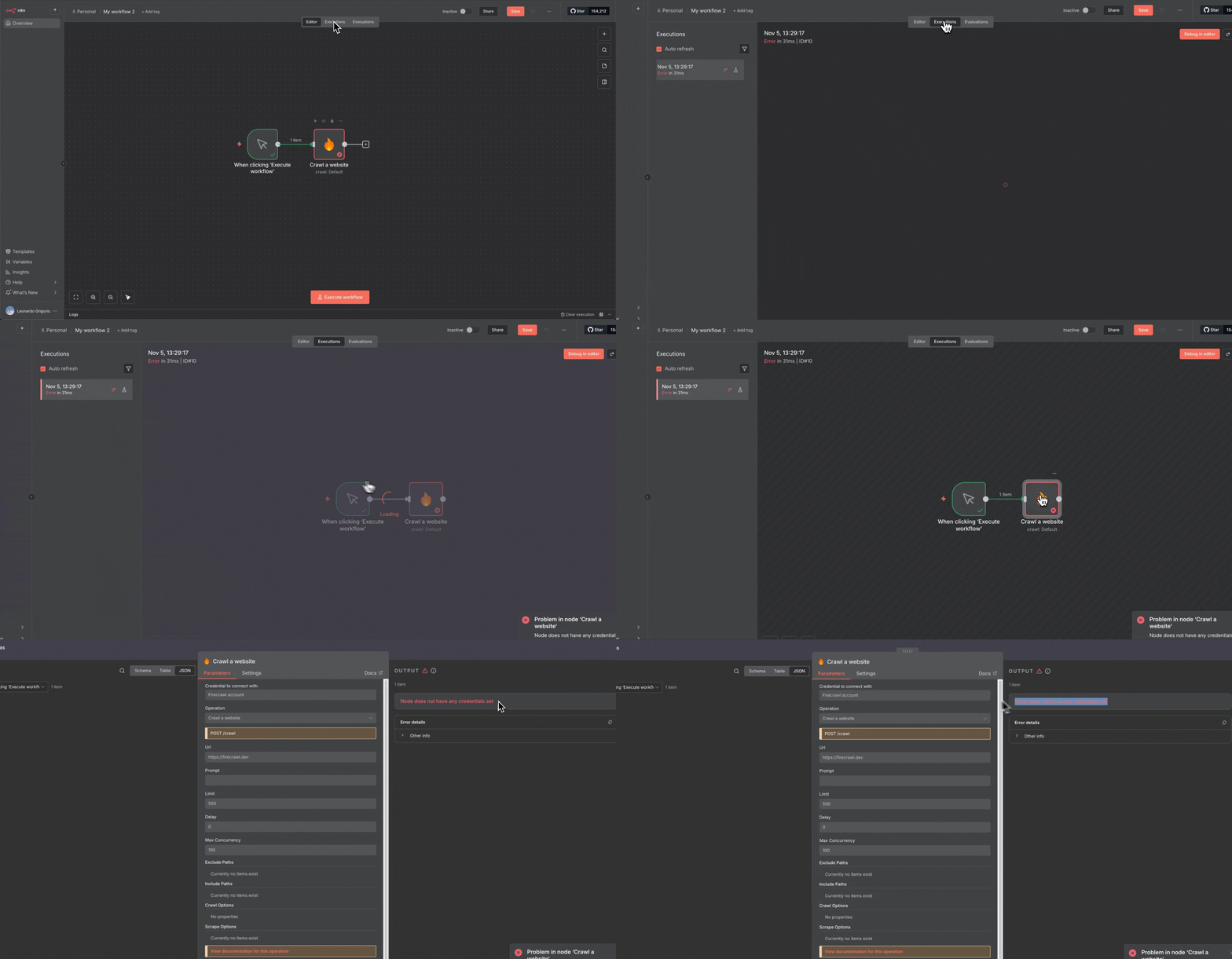
Tratamento de erros
- Adicione nós Error Trigger para capturar e tratar falhas
- Configure notificações para quando os fluxos de trabalho falharem
- Use a configuração “Continue On Fail” em nós não críticos
- Monitore regularmente a execução dos seus fluxos de trabalho
Otimização de desempenho
- Use extração em lote para várias URLs em vez de loops
- Defina limites de taxa adequados para evitar sobrecarregar os sites de destino
- Armazene dados em cache quando possível para reduzir solicitações desnecessárias
- Agende fluxos de trabalho intensivos para horários de menor movimento
Segurança
- Nunca exponha chaves de API nas configurações de fluxos de trabalho
- Use o sistema de credenciais do n8n para armazenar a autenticação com segurança
- Tenha cuidado ao compartilhar fluxos de trabalho publicamente
- Respeite os termos de serviço e o robots.txt dos sites-alvo
Próximas etapas
Agora você tem os fundamentos para criar automações de web scraping com o Firecrawl e o n8n. Veja como continuar aprendendo:Explore recursos avançados
- Estude configurações de webhooks para processamento de dados em tempo real
- Experimente a extração com IA usando prompts e schemas
- Crie fluxos de trabalho complexos de várias etapas com lógica de ramificação
Participe da comunidade
- Discord do Firecrawl - Obtenha ajuda com o Firecrawl e converse sobre scraping web
- Fórum da Comunidade n8n - Faça perguntas sobre automação de fluxos de trabalho
- Compartilhe seus fluxos de trabalho e aprenda com outras pessoas
Caminho de aprendizado recomendado
- Conclua os fluxos de trabalho de exemplo deste guia
- Modifique modelos da biblioteca da comunidade
- Crie um fluxo de trabalho para resolver um problema real no seu trabalho
- Explore operações avançadas do Firecrawl
- Contribua com seus próprios modelos para ajudar outras pessoas
Precisa de ajuda? Se você estiver com dificuldades ou tiver dúvidas, as comunidades do Firecrawl e do n8n são ativas e prestativas. Não hesite em pedir orientação enquanto cria suas automações.