Saltar al contenido principal
La compatibilidad con MCP en ChatGPT se encuentra actualmente en fase beta. La interfaz y la disponibilidad pueden cambiar a medida que OpenAI continúe su desarrollo.
Disponibilidad: El modo Desarrollador con conectores MCP no está disponible en el plan Free y requiere una suscripción de pago a ChatGPT. La disponibilidad y las funciones varían según el plan y la región. Consulta la documentación de OpenAI sobre el Modo Desarrollador para ver la disponibilidad actual y las instrucciones de configuración.
Agrega capacidades de scraping web y búsqueda a ChatGPT con Firecrawl MCP.

Configuración rápida

1. Obtén tu clave de API

Regístrate en firecrawl.dev/app/api-keys y copia tu clave de API.

2. Activa el modo desarrollador

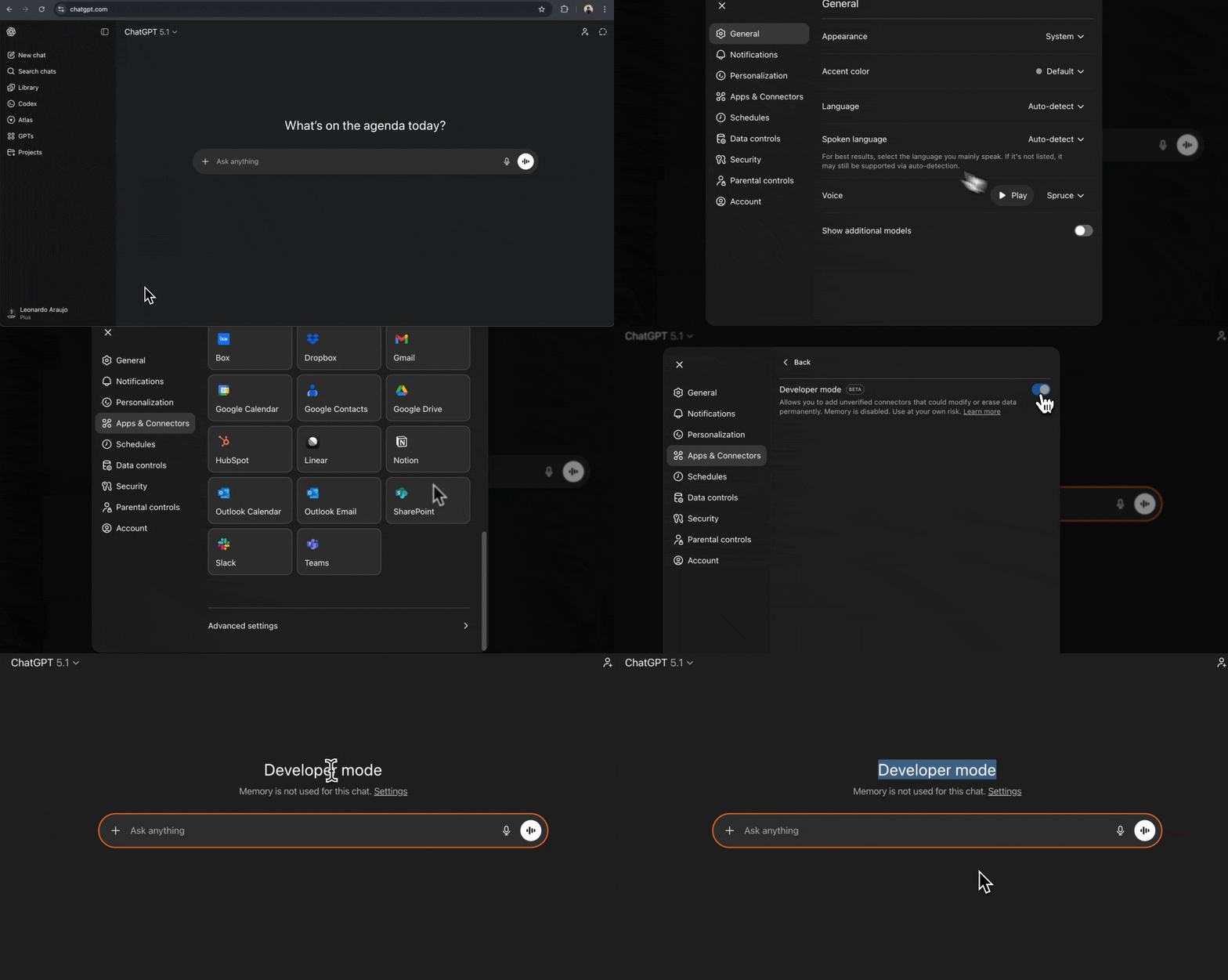
Abre la configuración de ChatGPT haciendo clic en tu nombre de usuario en la esquina inferior izquierda, o ve directamente a chatgpt.com/#settings. En la ventana de configuración, desplázate hasta la parte inferior y selecciona Advanced Settings. Activa Developer mode.
Configuración de ChatGPT que muestra Advanced Settings con el interruptor de Developer mode

3. Crear el conector

Con el modo Developer habilitado, ve a la pestaña Apps & Connectors en el mismo modal de configuración. Haz clic en el botón Create en la esquina superior derecha.
Pestaña Apps & Connectors con el botón Create resaltado
Completa los detalles del conector:
  • Name: Firecrawl MCP
  • Description: Web scraping, crawling, search, and content extraction (opcional)
  • MCP Server URL: https://mcp.firecrawl.dev/YOUR_API_KEY_HERE/v2/mcp
  • Authentication: None
Reemplaza YOUR_API_KEY_HERE en la URL con tu clave de API de Firecrawl real.
Formulario New Connector completado con los detalles de Firecrawl MCP
Marca la casilla “I understand and want to continue” y luego haz clic en Create.

4. Verificar la configuración

Vuelve a la interfaz principal de ChatGPT. Deberías ver Developer mode en pantalla, lo que indica que los conectores MCP están activos. Si no ves Developer mode, recarga la página. Si aún no aparece, abre la configuración de nuevo y verifica que Developer mode esté activado en la sección Advanced Settings.

5. Accede a las herramientas de Firecrawl

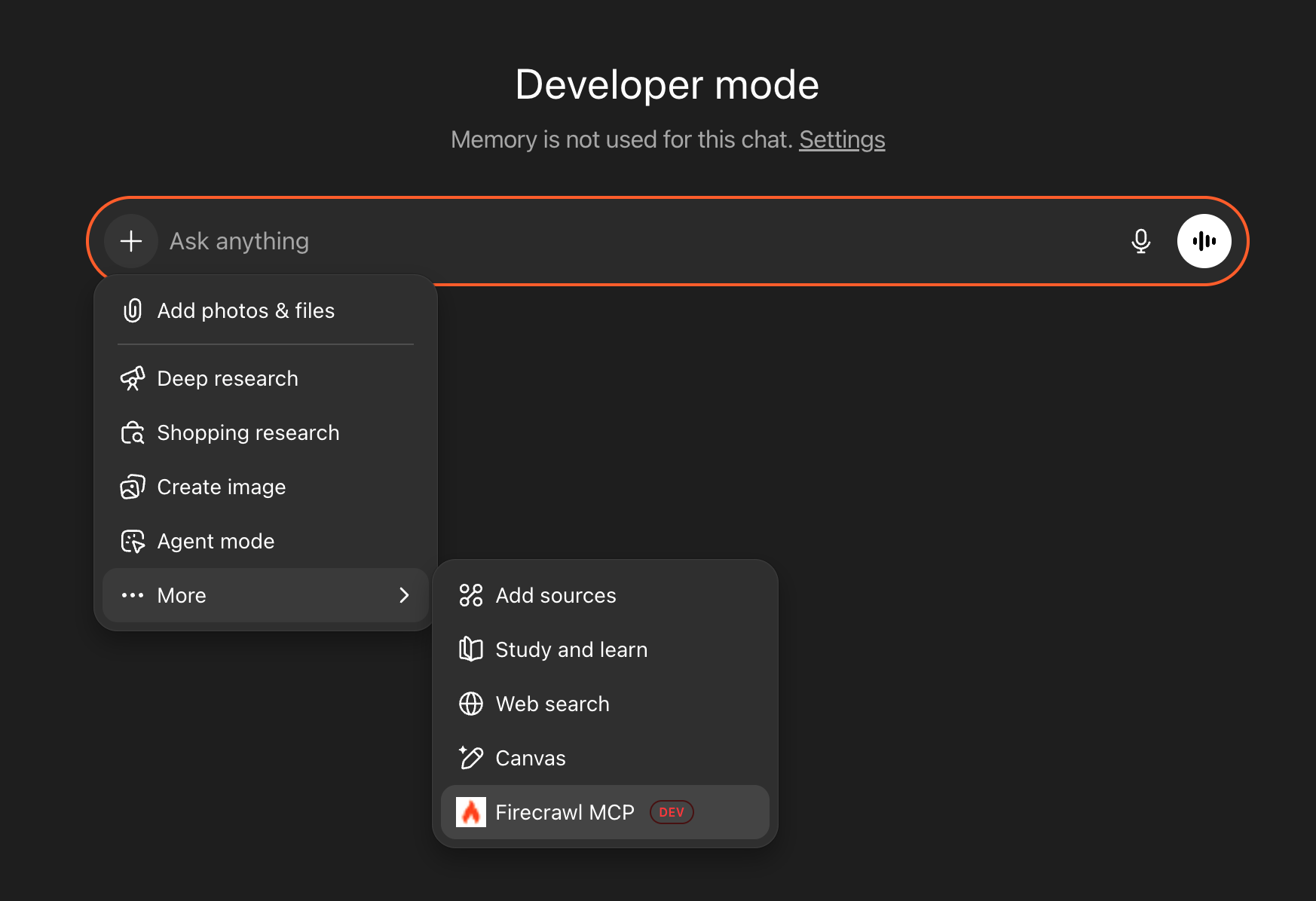
Para usar Firecrawl en una conversación, haz clic en el botón + en el campo de entrada del chat, luego selecciona More y elige Firecrawl MCP.
Campo de entrada del chat de ChatGPT que muestra el menú + expandido con el submenú More y la opción Firecrawl MCP

Demostración rápida

Con Firecrawl MCP seleccionado, prueba con estos prompts: Búsqueda:
Search for the latest React Server Components updates
Scrape:
Scrape firecrawl.dev and tell me what it does
Obtener documentos:
Extrae la documentación de Vercel sobre funciones edge y resúmela

Confirmación de herramienta

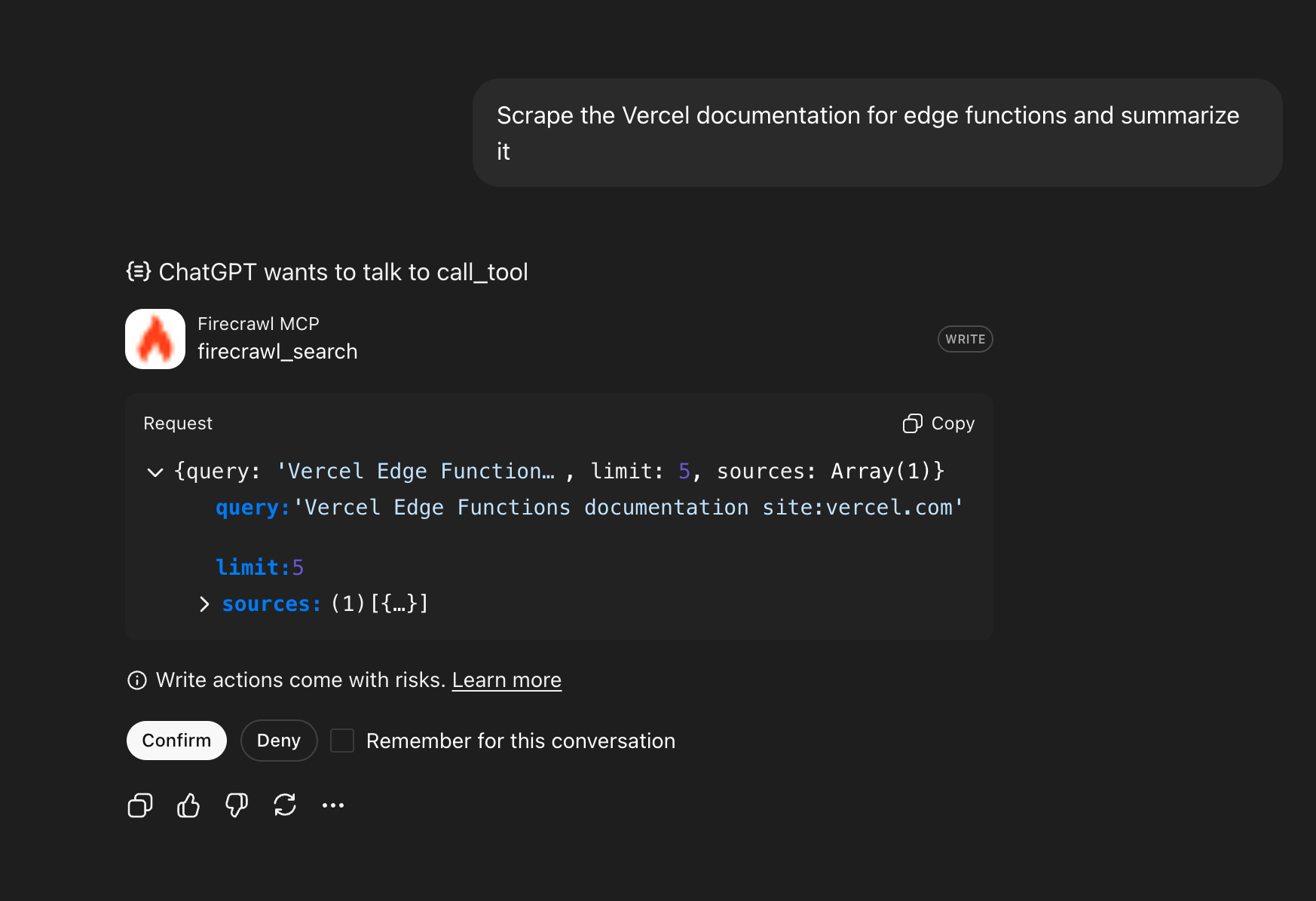
Cuando ChatGPT use las herramientas MCP de Firecrawl, verás un mensaje de confirmación solicitando tu aprobación.
Diálogo de confirmación de herramienta de ChatGPT que muestra una solicitud de Firecrawl MCP
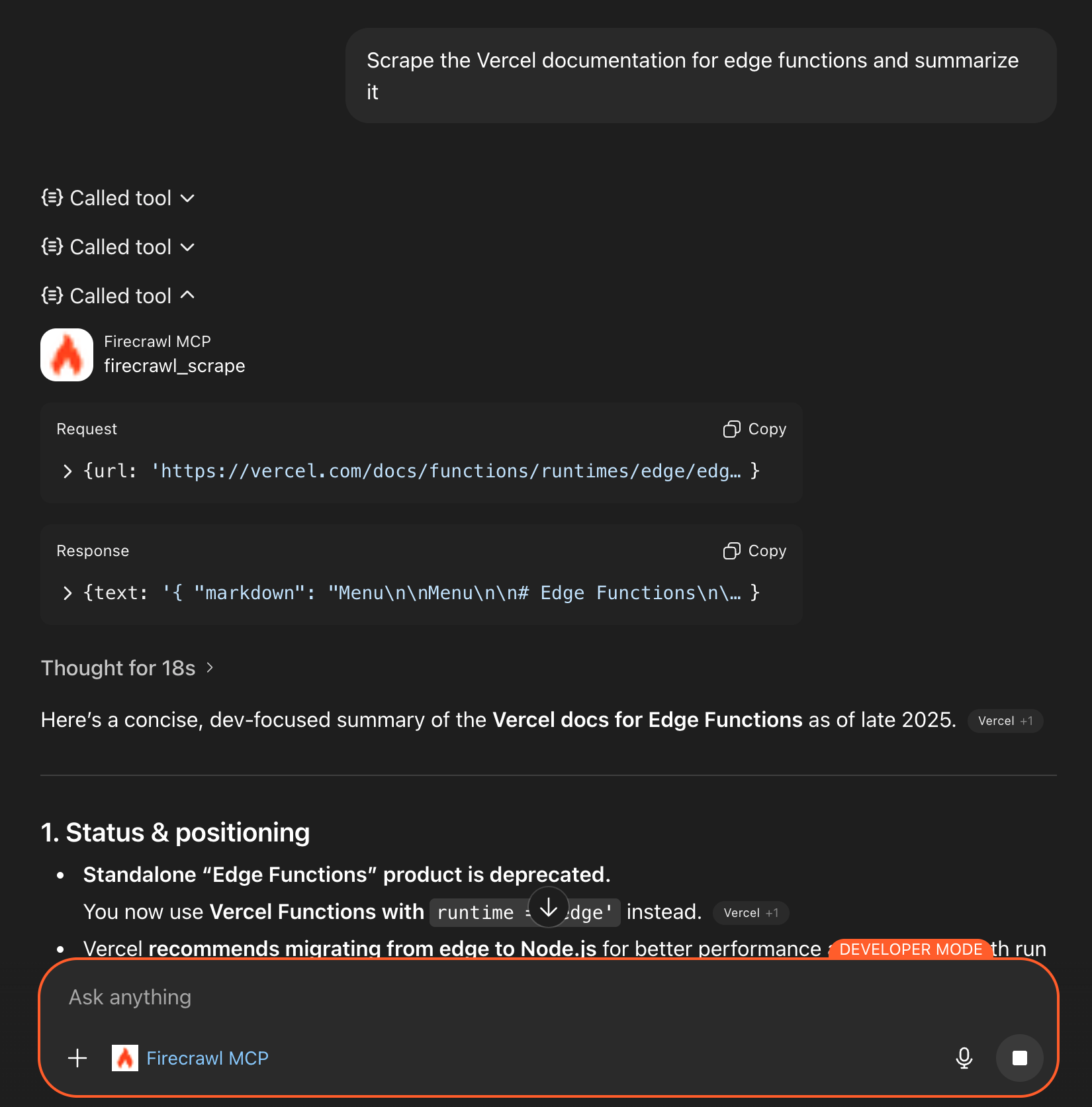
Puedes marcar “Remember for this conversation” para evitar confirmaciones repetidas durante la misma sesión de chat. Esta medida de seguridad la implementa OpenAI para garantizar que las herramientas MCP no realicen acciones no deseadas. Una vez confirmes, ChatGPT ejecutará la solicitud y devolverá los resultados.
Ejemplo de resultados de búsqueda de Firecrawl mostrados en ChatGPT