> ## Documentation Index
> Fetch the complete documentation index at: https://docs.firecrawl.dev/llms.txt
> Use this file to discover all available pages before exploring further.
# n8n
> 了解如何结合使用 Firecrawl 和 n8n 实现网页抓取自动化的完整分步指南。
## Firecrawl 与 n8n 简介
网页抓取自动化已成为现代企业的必备能力。无论是监控竞争对手价格、汇总内容、生成线索,还是为 AI 应用提供实时数据,Firecrawl 与 n8n 的组合都能提供强大的解决方案,且无需编程知识。
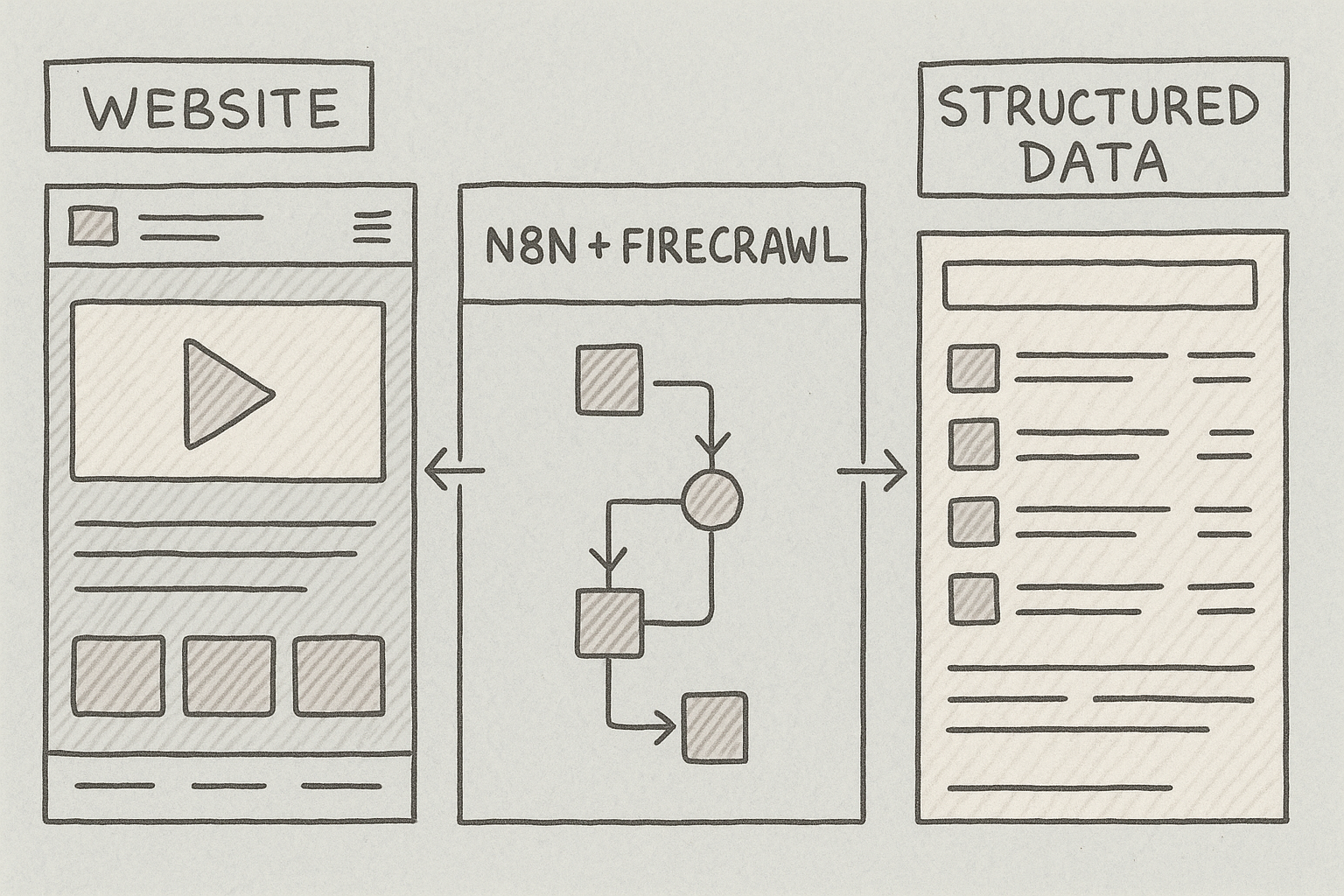 **什么是 n8n?**
n8n 是一个开源工作流自动化平台,可连接不同的工具和服务。您可以将其视为一个可视化编程环境:将节点拖放到画布上,再连接起来,即可创建自动化工作流。n8n 提供超过 400 种集成,让您无需编写代码即可构建复杂的自动化流程。
**什么是 n8n?**
n8n 是一个开源工作流自动化平台,可连接不同的工具和服务。您可以将其视为一个可视化编程环境:将节点拖放到画布上,再连接起来,即可创建自动化工作流。n8n 提供超过 400 种集成,让您无需编写代码即可构建复杂的自动化流程。
## 为什么要将 Firecrawl 与 n8n 结合使用?
传统网页抓取面临诸多挑战:网站更新结构后,自定义脚本可能失效;反机器人系统会封禁自动化请求;高度依赖 JavaScript 的网站无法正确渲染;基础设施也需要持续维护。
Firecrawl 负责处理抓取端的这些技术难题,而 n8n 则提供自动化框架。两者结合后,您可以构建可用于生产环境的工作流,实现:
* 从任何网站可靠地提取数据
* 将抓取的数据接入其他业务工具
* 按计划运行或由事件触发
* 从简单任务扩展到复杂管道
本指南将带您从零开始设置这两个平台,并构建第一个抓取工作流。
## 第 1 步:创建您的 Firecrawl 账户
Firecrawl 为您的工作流提供网页抓取功能。现在就设置您的账户并获取 API 凭据。
### 注册 Firecrawl
1. 在浏览器中访问 [firecrawl.dev](https://firecrawl.dev)
2. 点击“开始使用”或“注册”按钮
3. 使用您的电子邮箱地址或 GitHub 账户创建账户
4. 如有提示,请验证您的电子邮箱地址
### 获取 API 密钥
登录后,您需要使用 API 密钥将 Firecrawl 连接到 n8n:
1. 前往 Firecrawl Dashboard
2. 打开 [API 密钥页面](https://www.firecrawl.dev/app/api-keys)
3. 点击“创建新的 API 密钥”
4. 为密钥设置一个便于识别的名称 (例如“n8n 集成”)
5. 复制生成的 API 密钥,并将其妥善保存在安全的位置
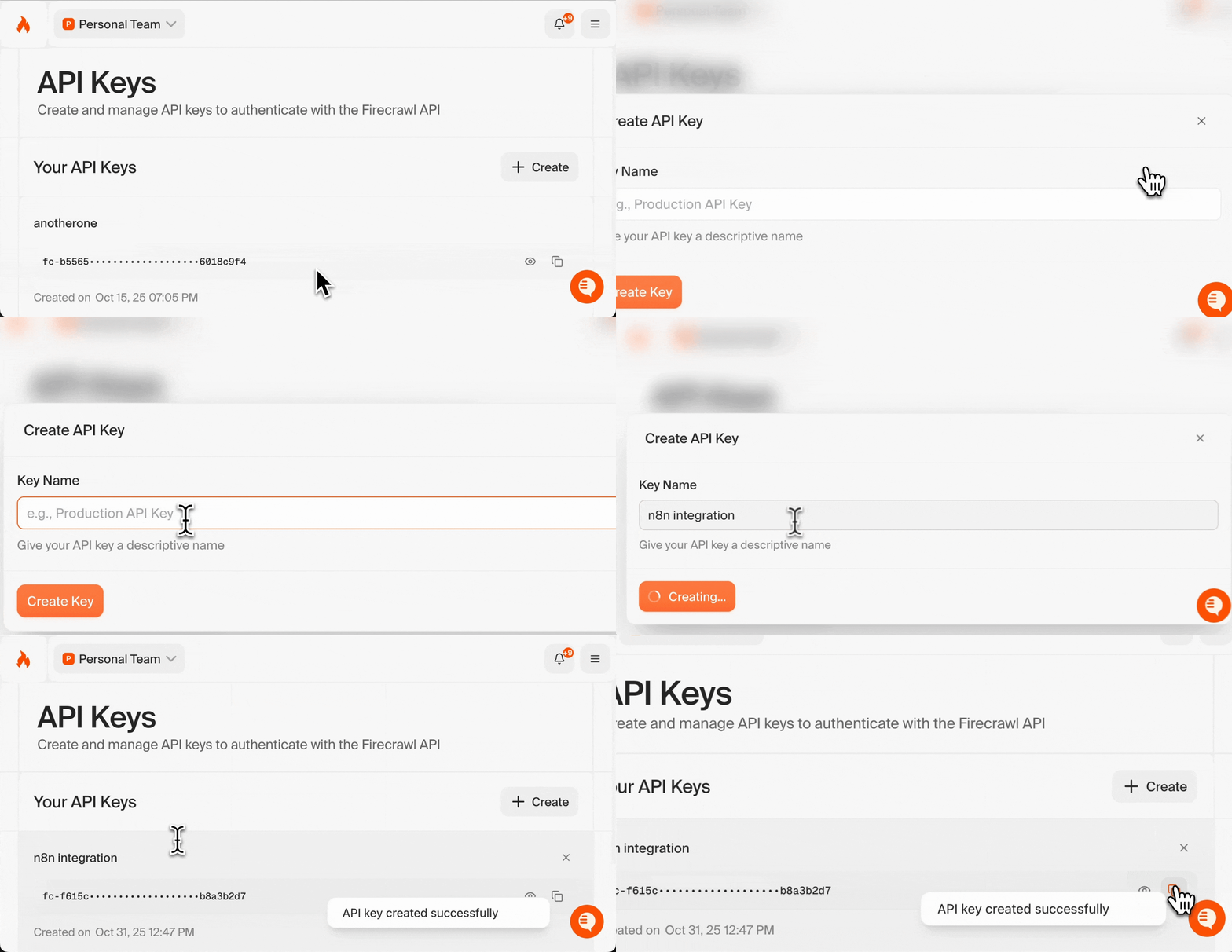 API 密钥相当于密码。请妥善保管,切勿公开分享。下一节将需要使用此密钥。
注册 Firecrawl 后即可获得免费额度,足以测试工作流并完成本教程。
API 密钥相当于密码。请妥善保管,切勿公开分享。下一节将需要使用此密钥。
注册 Firecrawl 后即可获得免费额度,足以测试工作流并完成本教程。
## 第 2 步:设置 n8n
n8n 提供两种部署选项:云托管和自托管。对于初学者来说,云版本是最快的上手方式。
### 选择 n8n 版本
**n8n Cloud (推荐初学者使用) :**
* 无需安装
* 提供 Free 档位
* 基础设施由平台托管
* 自动更新
**自托管:**
* 完全掌控数据
* 在自己的服务器上运行
* 需要安装 Docker
* 适合有特定安全要求的高级用户
选择最符合您需求的选项。两种方式都将进入同一个工作流编辑器界面。
### 选项 A:n8n Cloud (推荐新手使用)
1. 访问 [n8n.cloud](https://n8n.cloud)
2. 点击“Start Free”或“Sign Up”
3. 使用你的电子邮件地址或 GitHub 账号注册
4. 完成验证流程
5. 系统会将你引导至 n8n Dashboard
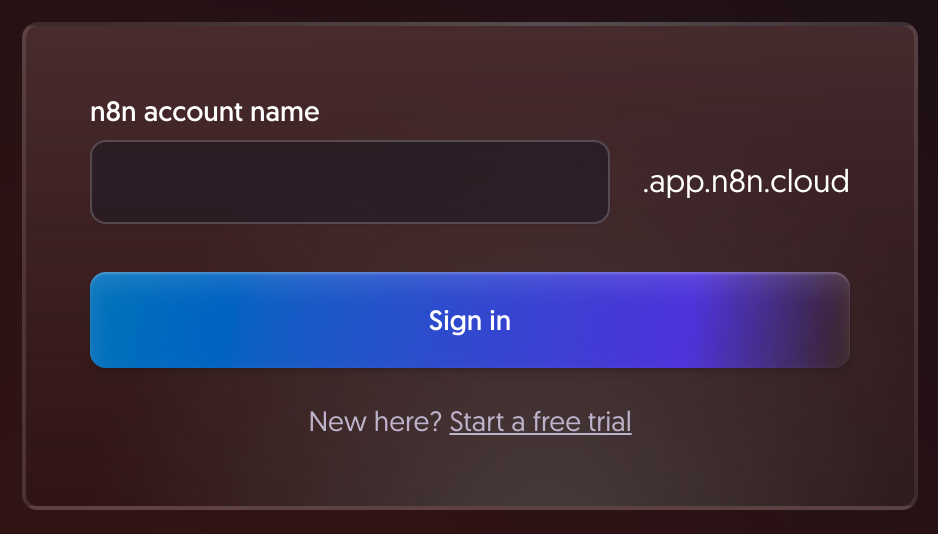 Free 档位提供构建和测试工作流所需的一切。若需要更多执行时间或高级功能,之后可随时升级。
### 选项 B:通过 Docker 自托管
如果你希望在自己的基础设施上运行 n8n,可以通过 Docker 快速完成配置。
**前提条件:**
* 计算机上已安装 [Docker Desktop](https://www.docker.com/products/docker-desktop/)
* 熟悉命令行/终端的基本操作
**安装步骤:**
1. 打开终端或命令提示符
2. 创建 Docker 卷以持久化保存工作流数据:
```bash theme={null}
docker volume create n8n_data
```
此卷会存储你的工作流、凭据和执行历史记录,即使重启容器,数据也不会丢失。
3. 运行 n8n Docker 容器:
```bash theme={null}
docker run -it --rm --name n8n -p 5678:5678 -v n8n_data:/home/node/.n8n docker.n8n.io/n8nio/n8n
```
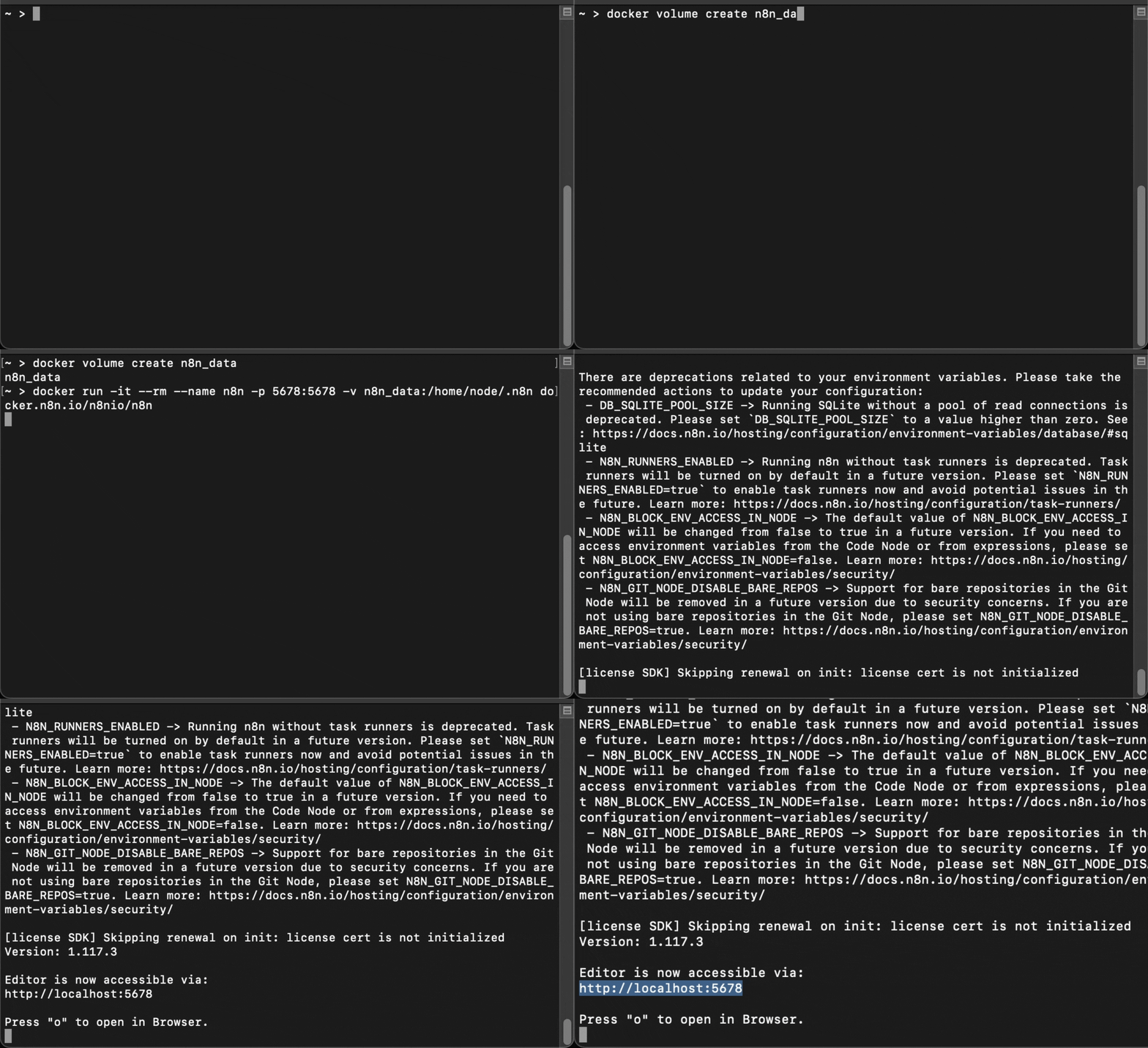 4. 等待 n8n 启动。看到服务器正在运行的输出即表示启动成功。
5. 打开浏览器,访问 `http://localhost:5678`
6. 使用邮箱注册,创建 n8n 账户
4. 等待 n8n 启动。看到服务器正在运行的输出即表示启动成功。
5. 打开浏览器,访问 `http://localhost:5678`
6. 使用邮箱注册,创建 n8n 账户
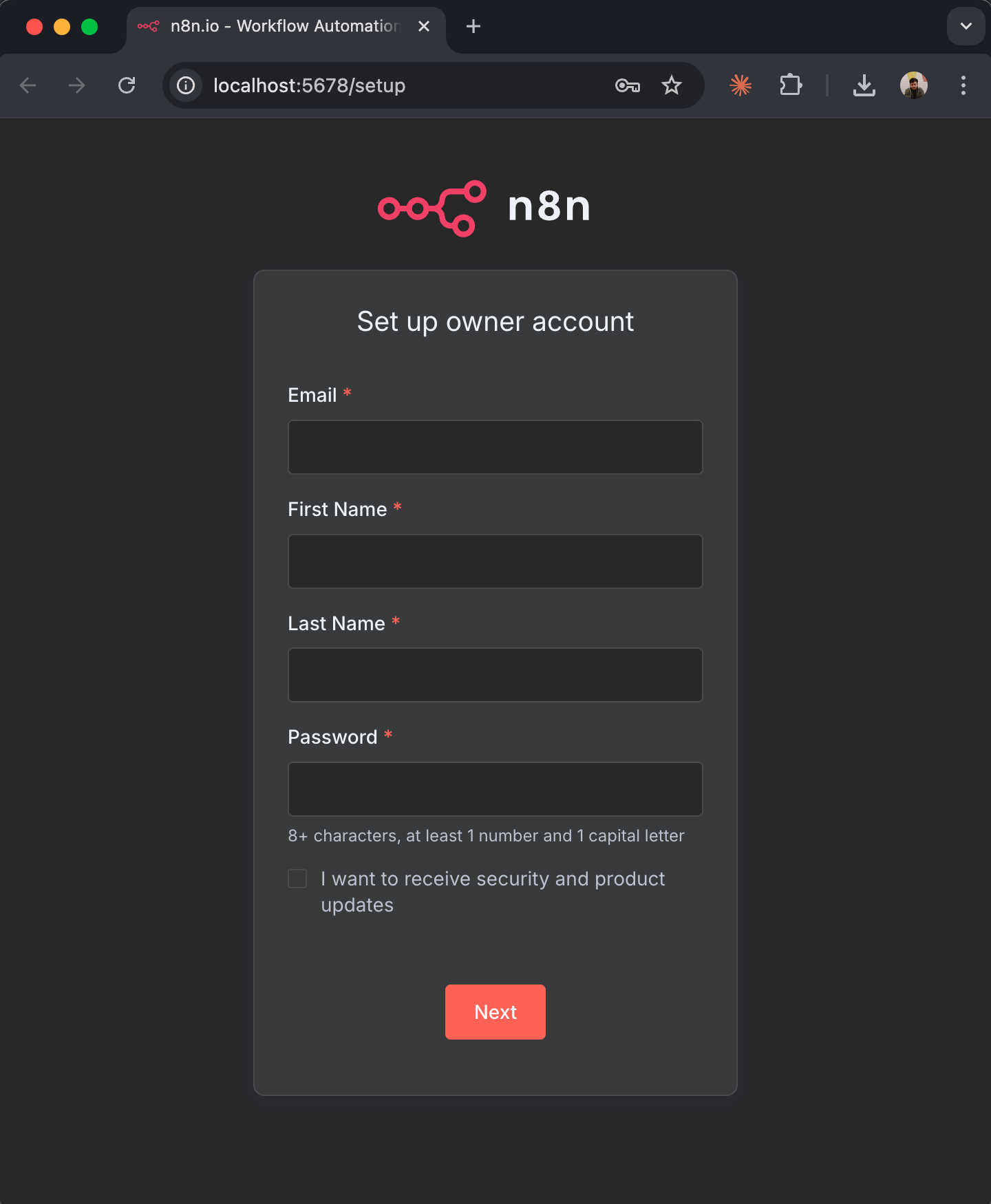 你的自托管 n8n 实例现已在本地运行。其界面与 n8n Cloud 完全相同,因此无论选择哪种方式,都可以继续按照本指南的其余步骤操作。
`--rm` 标志会在停止容器时自动删除容器,但数据会安全保留在 `n8n_data` 卷中。对于生产环境部署,请参见 [n8n 自托管文档](https://docs.n8n.io/hosting/),了解更多高级配置选项。
你的自托管 n8n 实例现已在本地运行。其界面与 n8n Cloud 完全相同,因此无论选择哪种方式,都可以继续按照本指南的其余步骤操作。
`--rm` 标志会在停止容器时自动删除容器,但数据会安全保留在 `n8n_data` 卷中。对于生产环境部署,请参见 [n8n 自托管文档](https://docs.n8n.io/hosting/),了解更多高级配置选项。
### 了解 n8n 界面
首次登录 n8n 时,您会看到主 Dashboard:
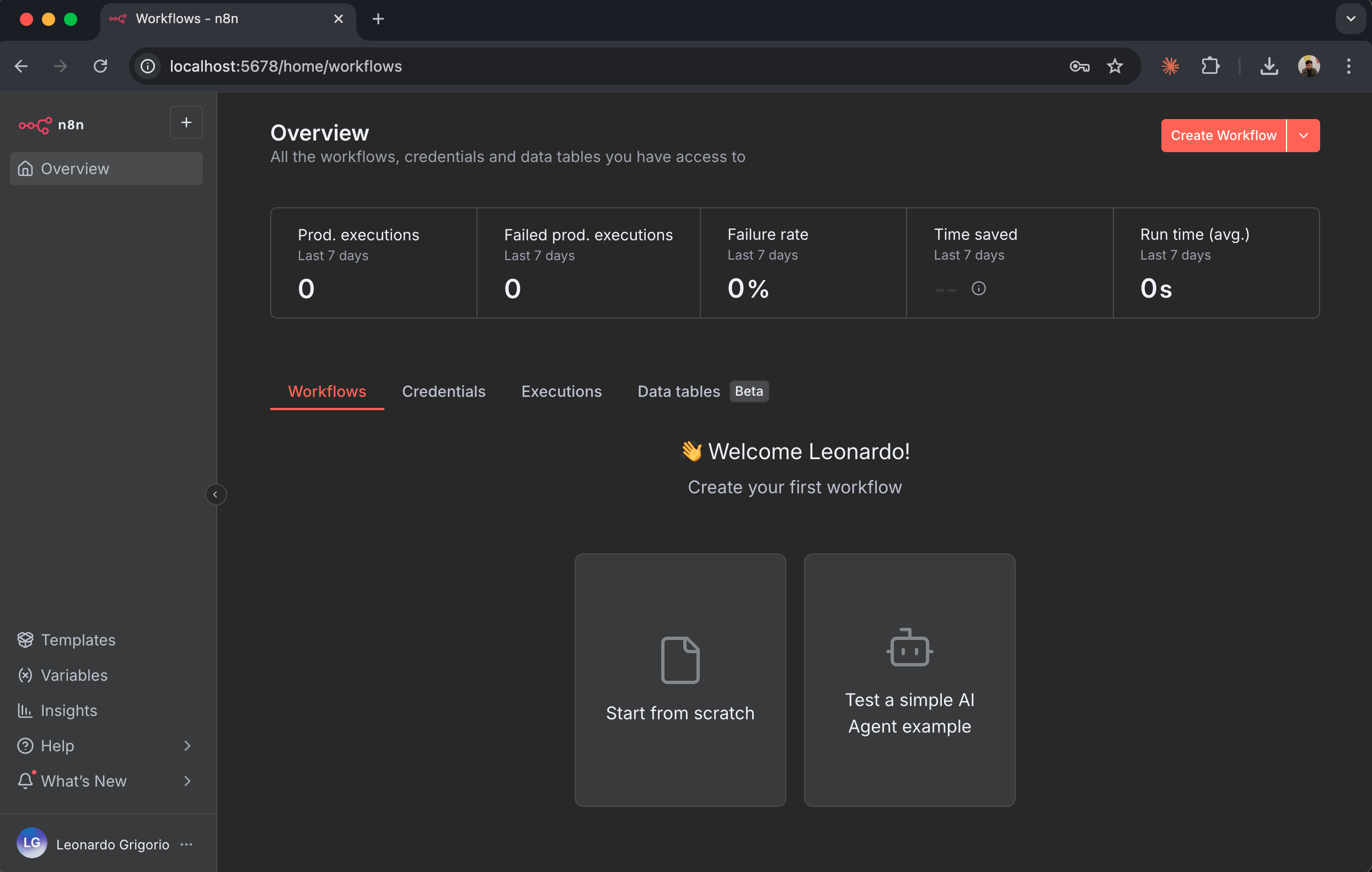 主要界面元素:
* **工作流**:您保存的自动化流程会显示在这里
* **执行记录**:工作流的运行历史
* **凭据**:已保存的 API 密钥和身份验证令牌
* **设置**:账户和工作区配置
点击“创建新工作流”以打开工作流编辑器。
主要界面元素:
* **工作流**:您保存的自动化流程会显示在这里
* **执行记录**:工作流的运行历史
* **凭据**:已保存的 API 密钥和身份验证令牌
* **设置**:账户和工作区配置
点击“创建新工作流”以打开工作流编辑器。
### 工作流画布
工作流编辑器用于构建自动化流程:
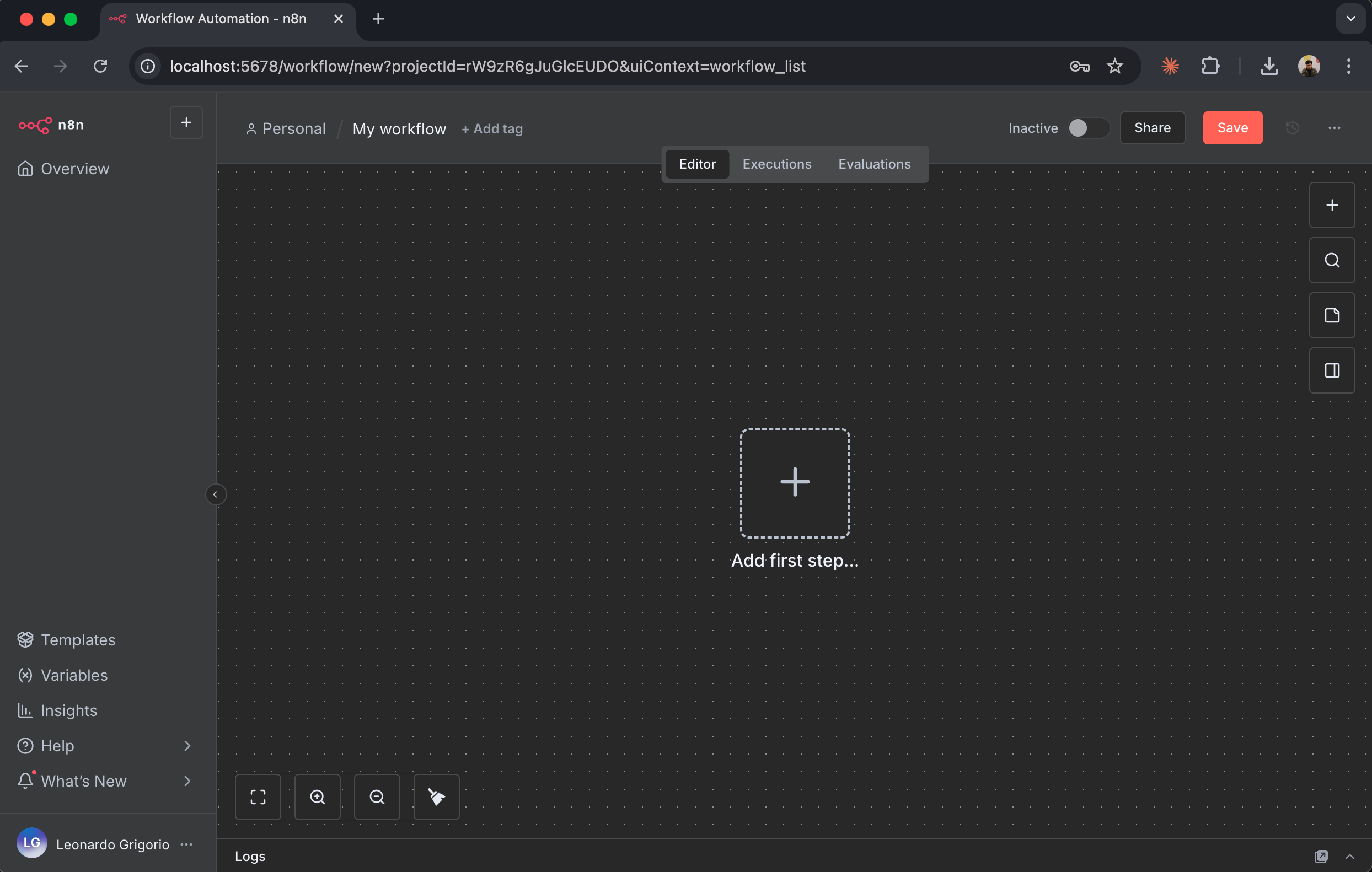 主要元素:
* **画布**:放置和连接节点的主要区域
* **添加节点按钮 (+)**:点击此按钮可向工作流添加新节点
* **节点面板**:点击“+”后打开,显示所有可用节点
* **执行工作流**:手动运行工作流以进行测试
* **保存**:保存工作流配置
现在,通过添加 Firecrawl 节点来构建你的第一个工作流。
主要元素:
* **画布**:放置和连接节点的主要区域
* **添加节点按钮 (+)**:点击此按钮可向工作流添加新节点
* **节点面板**:点击“+”后打开,显示所有可用节点
* **执行工作流**:手动运行工作流以进行测试
* **保存**:保存工作流配置
现在,通过添加 Firecrawl 节点来构建你的第一个工作流。
## 第 3 步:安装并配置 Firecrawl Node
n8n 原生支持 Firecrawl。安装该节点后,使用之前创建的 API 密钥将其连接到您的 Firecrawl 账户。
### 将 Firecrawl Node 添加到工作流
1. 在新建的工作流画布中,点击中央的“**+**”按钮
2. 右侧会打开 Node 选择面板
3. 在顶部搜索框中输入“**Firecrawl**”
4. 搜索结果中会显示 Firecrawl Node
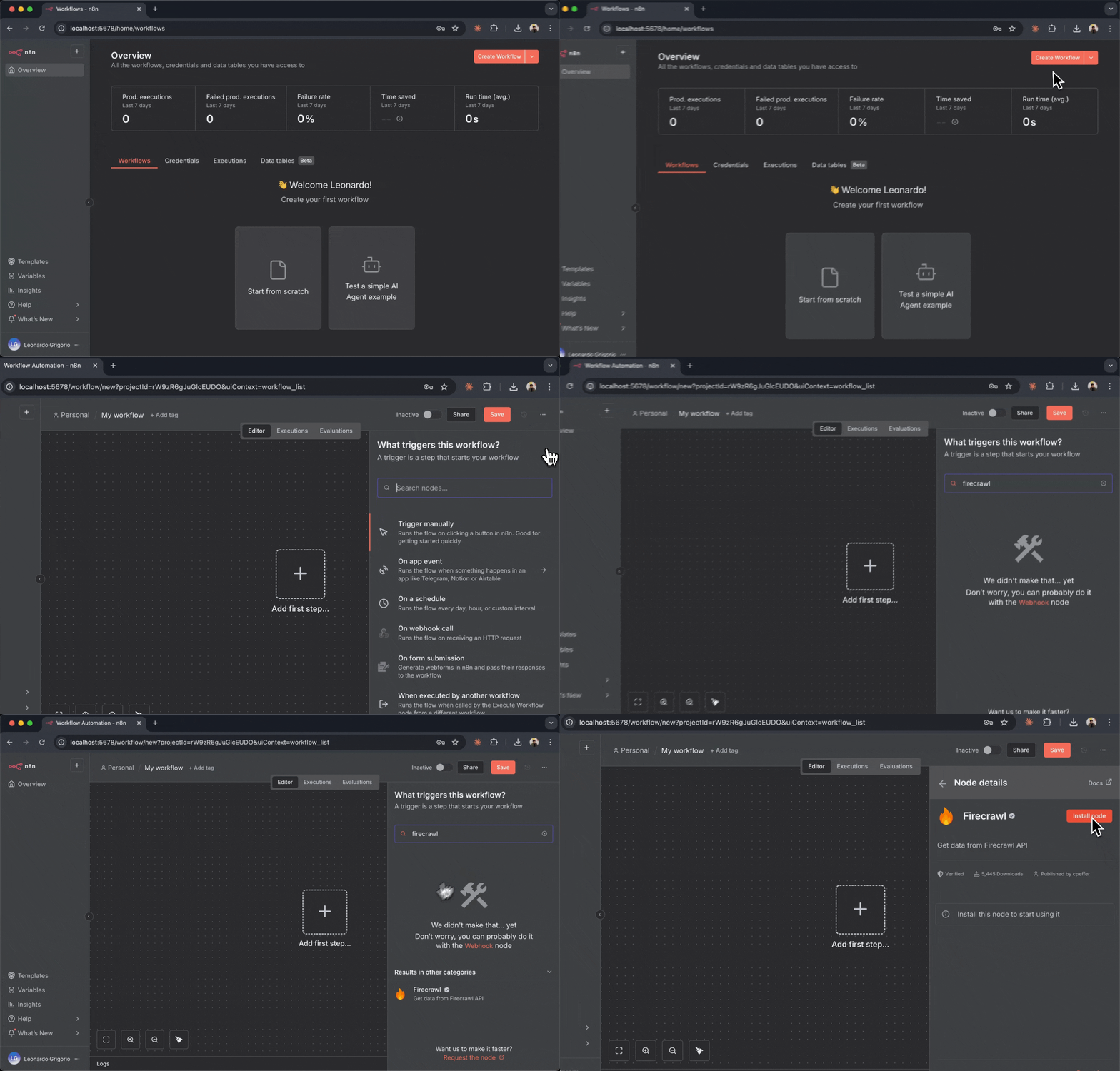 5. 点击 Firecrawl Node 旁的“**安装**”
6. 等待安装完成 (约需几秒钟)
7. 安装完成后,点击 Firecrawl Node,将其添加到画布中
5. 点击 Firecrawl Node 旁的“**安装**”
6. 等待安装完成 (约需几秒钟)
7. 安装完成后,点击 Firecrawl Node,将其添加到画布中
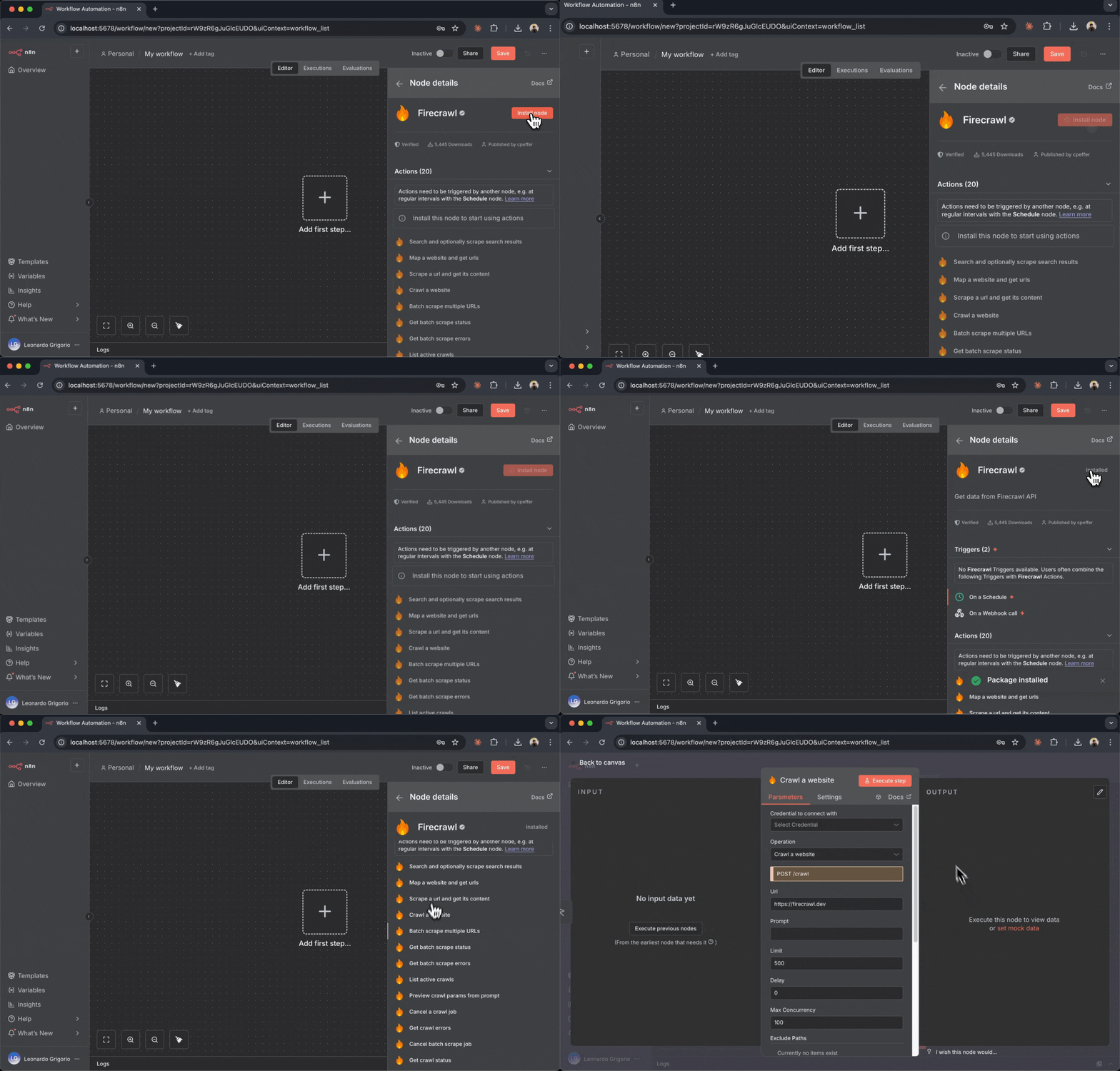 Firecrawl Node 会以带有 Firecrawl 标志的方框形式显示在画布上。该 Node 表示工作流中的一项 Firecrawl 操作。
### 连接 Firecrawl API 密钥
\*\*n8n Cloud 用户:\*\*包含免费 Hobby (入门) 套餐和 100,000 额度的首发优惠已结束。添加 Firecrawl Node 时,您仍可使用一键式 **“连接到 Firecrawl”** OAuth 按钮。这会自动创建一个与您的 n8n 账户关联的新 Firecrawl 团队,并赠送 **10,000 免费额度**。这些额度不包含 Hobby (入门) 套餐升级。要在 [Firecrawl Dashboard](https://www.firecrawl.dev/app/usage) 中查看这些额度,请使用左上角的团队选择器切换到与 n8n 关联的团队。
使用 Firecrawl Node 前,您需要使用 API 密钥对其进行身份验证:
1. 点击 Firecrawl Node 框,在右侧打开其配置面板
2. 顶部会显示“用于连接的凭据”下拉菜单
3. 首次使用时,请点击 **“创建新凭据”**
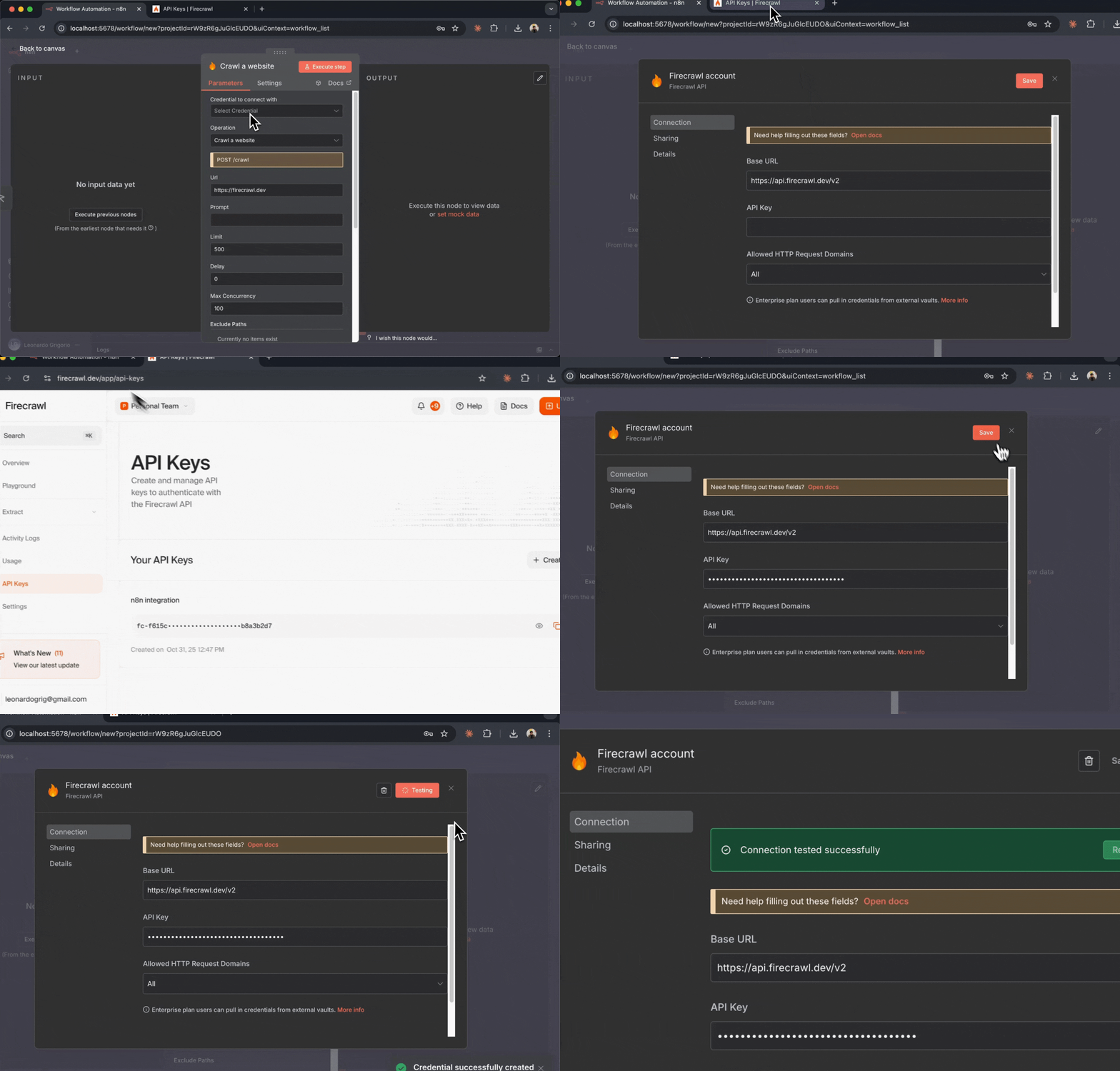 4. 随即会打开凭据配置窗口
5. 为该凭据输入名称 (例如“我的 Firecrawl 账户”)
6. 在“API 密钥”字段中粘贴 Firecrawl API 密钥
7. 点击底部的 **“保存”**
凭据现已保存到 n8n。之后使用 Firecrawl Node 时,无需再次输入 API 密钥。
4. 随即会打开凭据配置窗口
5. 为该凭据输入名称 (例如“我的 Firecrawl 账户”)
6. 在“API 密钥”字段中粘贴 Firecrawl API 密钥
7. 点击底部的 **“保存”**
凭据现已保存到 n8n。之后使用 Firecrawl Node 时,无需再次输入 API 密钥。
### 测试连接
让我们验证 Firecrawl Node 是否已正确连接:
1. 保持选中 Firecrawl Node,并查看配置面板
2. 在“资源”下拉菜单中,选择“**抓取 URL 并获取其内容**”
3. 在“URL”字段中输入:`https://firecrawl.dev`
4. 暂时保留其他设置的默认值
5. 点击节点右下角的“**测试步骤**”按钮
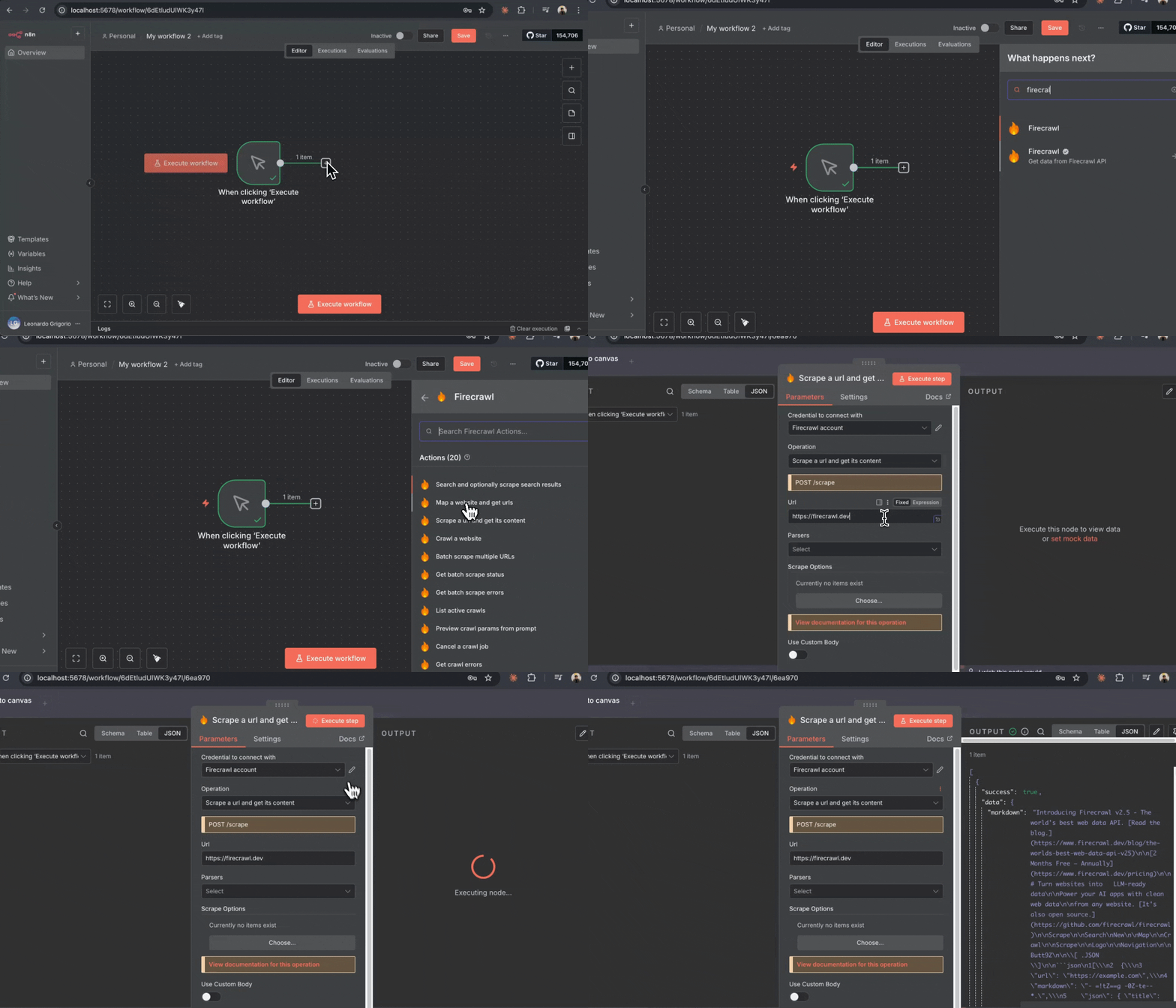 如果所有配置均正确,节点下方的输出面板中将显示从 example.com 抓取的内容。
恭喜!您的 Firecrawl Node 现已连接并正常运行。
如果所有配置均正确,节点下方的输出面板中将显示从 example.com 抓取的内容。
恭喜!您的 Firecrawl Node 现已连接并正常运行。
## 第 4 步:创建 Telegram 机器人
在构建第一个工作流之前,你需要创建一个 Telegram 机器人来接收通知。Telegram 机器人免费,可通过 Telegram 的 BotFather 轻松创建。
### 使用 BotFather 创建机器人
1. 在手机或电脑上打开 Telegram
2. 搜索“**@BotFather**” (Telegram 官方机器人)
3. 点击“**Start**”,开始与 BotFather 对话
4. 发送 `/newbot` 命令创建新机器人
5. BotFather 会要求你为机器人选择一个名称 (这是用户看到的显示名称)
6. 输入一个名称,例如“**My Firecrawl Bot**”
7. 接下来,为机器人选择用户名。用户名必须以“bot”结尾 (例如“**my\_firecrawl\_updates\_bot**”)
8. 如果该用户名可用,BotFather 会创建你的机器人,并向你发送一条包含机器人令牌的消息
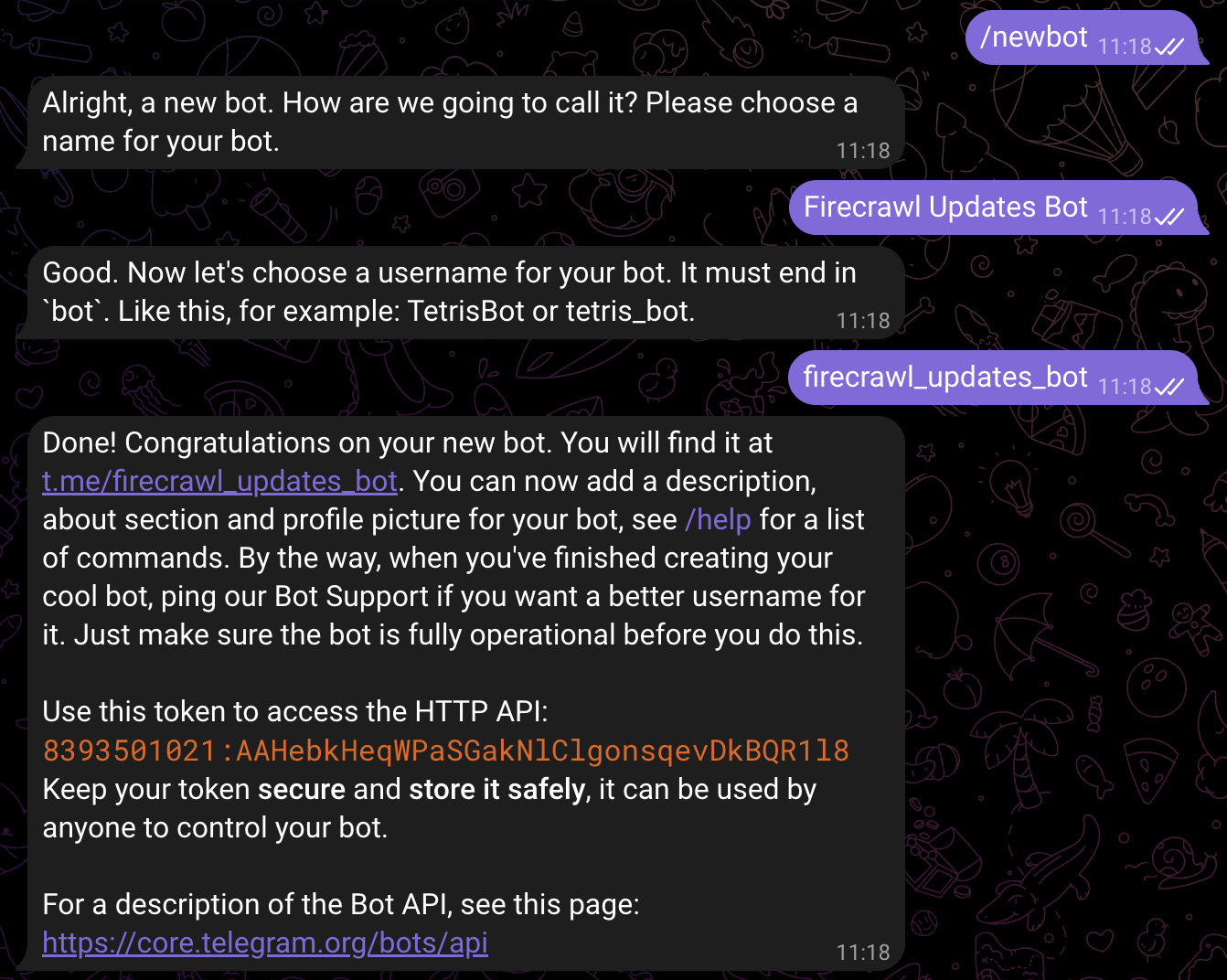 请妥善保管机器人令牌。该令牌相当于密码,可让 n8n 以你的机器人身份发送消息。切勿公开分享。
### 获取你的聊天 ID
要向自己发送消息,你需要获取 Telegram 聊天 ID:
1. 打开浏览器并访问以下 URL (将 `YOUR_BOT_TOKEN` 替换为你的实际机器人令牌) :
```
https://api.telegram.org/botYOUR_BOT_TOKEN/getUpdates
```
2. 保持此浏览器标签页处于打开状态
3. 在 Telegram 中搜索你刚创建的机器人的用户名
4. 点击“**Start**”,开始与机器人对话
5. 向机器人发送任意消息 (例如“hello”)
6. 返回浏览器标签页并刷新页面
7. 在 JSON 响应中找到 `"chat":{"id":` 字段
8. `"id":` 后面的数字就是你的聊天 ID (例如 `123456789`)
9. 保存此聊天 ID,以备后用
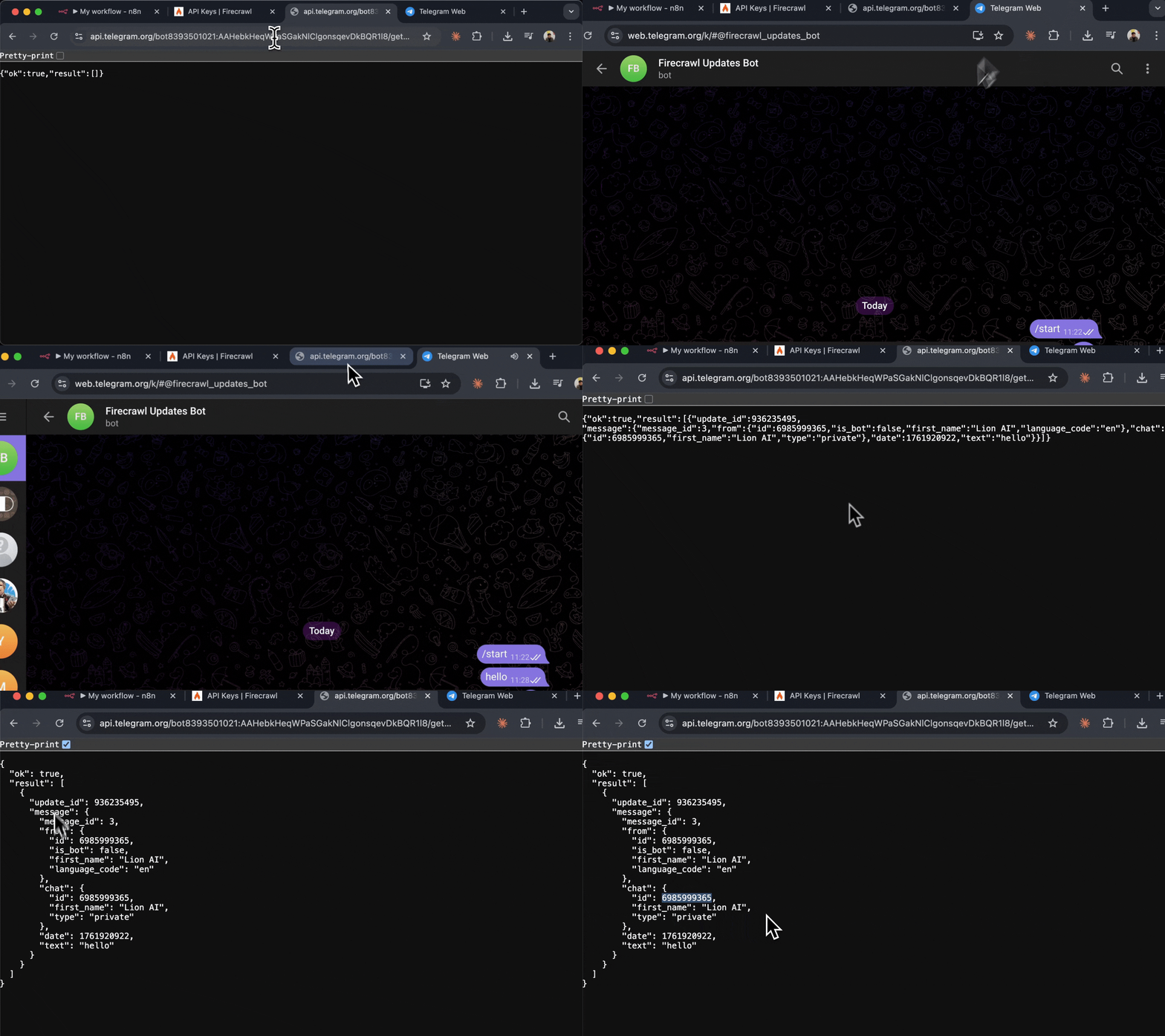 你的聊天 ID 是你与机器人对话的唯一标识符。你将使用它来告诉 n8n 将消息发送到哪里。
现在,你已具备将 Telegram 集成到 n8n 工作流所需的一切。
你的聊天 ID 是你与机器人对话的唯一标识符。你将使用它来告诉 n8n 将消息发送到哪里。
现在,你已具备将 Telegram 集成到 n8n 工作流所需的一切。
## 第 5 步:使用 Telegram 构建实用工作流
现在,让我们构建三个可将信息直接发送到 Telegram 的实际工作流。这些示例展示了不同的 Firecrawl 操作,以及如何将其与 Telegram 通知集成。
### 示例 1:每日 Firecrawl 产品更新摘要
每天早晨在 Telegram 上接收 Firecrawl 产品更新摘要。
**你将构建:**
* 每天上午 9 点抓取 Firecrawl 产品更新博客
* 使用 AI 生成内容摘要
* 将摘要发送到你的 Telegram
**分步操作:**
1. 在 n8n 中创建一个新工作流
2. 添加 **Schedule Trigger** 节点:
* 点击 画布 上的 "**+**" 按钮
* 搜索 "**Schedule Trigger**"
* 配置:每天上午 9:00
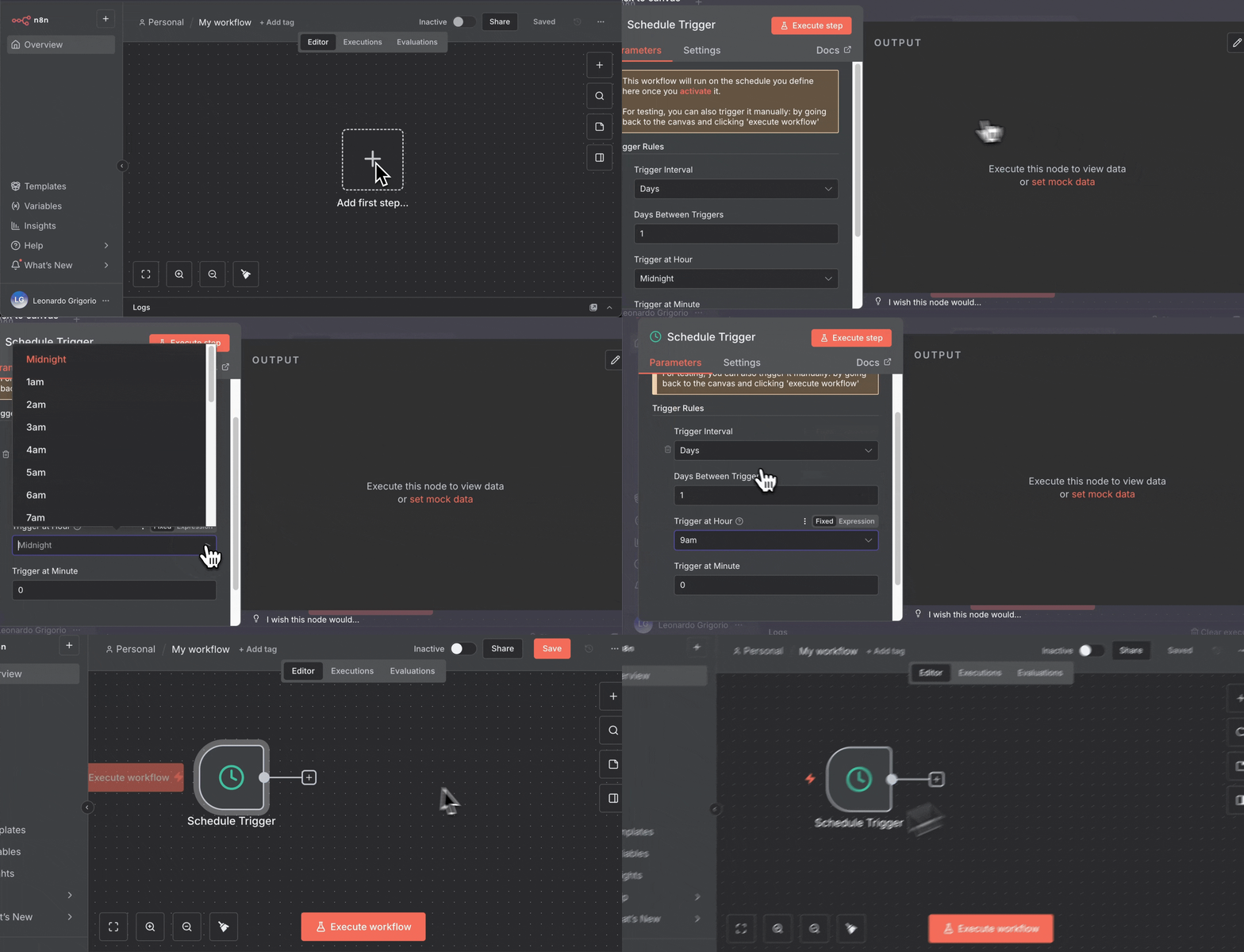 3. 添加 **Firecrawl** 节点:
* 点击 Schedule Trigger 旁边的 "**+**"
* 搜索并添加 "**Firecrawl**"
* 选择你的 Firecrawl 凭据
* 配置:
* **Resource**: 抓取 URL 并获取其内容
* **URL**: `https://www.firecrawl.dev/blog/category/product-updates`
* **Formats**: 选择“Summary”
3. 添加 **Firecrawl** 节点:
* 点击 Schedule Trigger 旁边的 "**+**"
* 搜索并添加 "**Firecrawl**"
* 选择你的 Firecrawl 凭据
* 配置:
* **Resource**: 抓取 URL 并获取其内容
* **URL**: `https://www.firecrawl.dev/blog/category/product-updates`
* **Formats**: 选择“Summary”
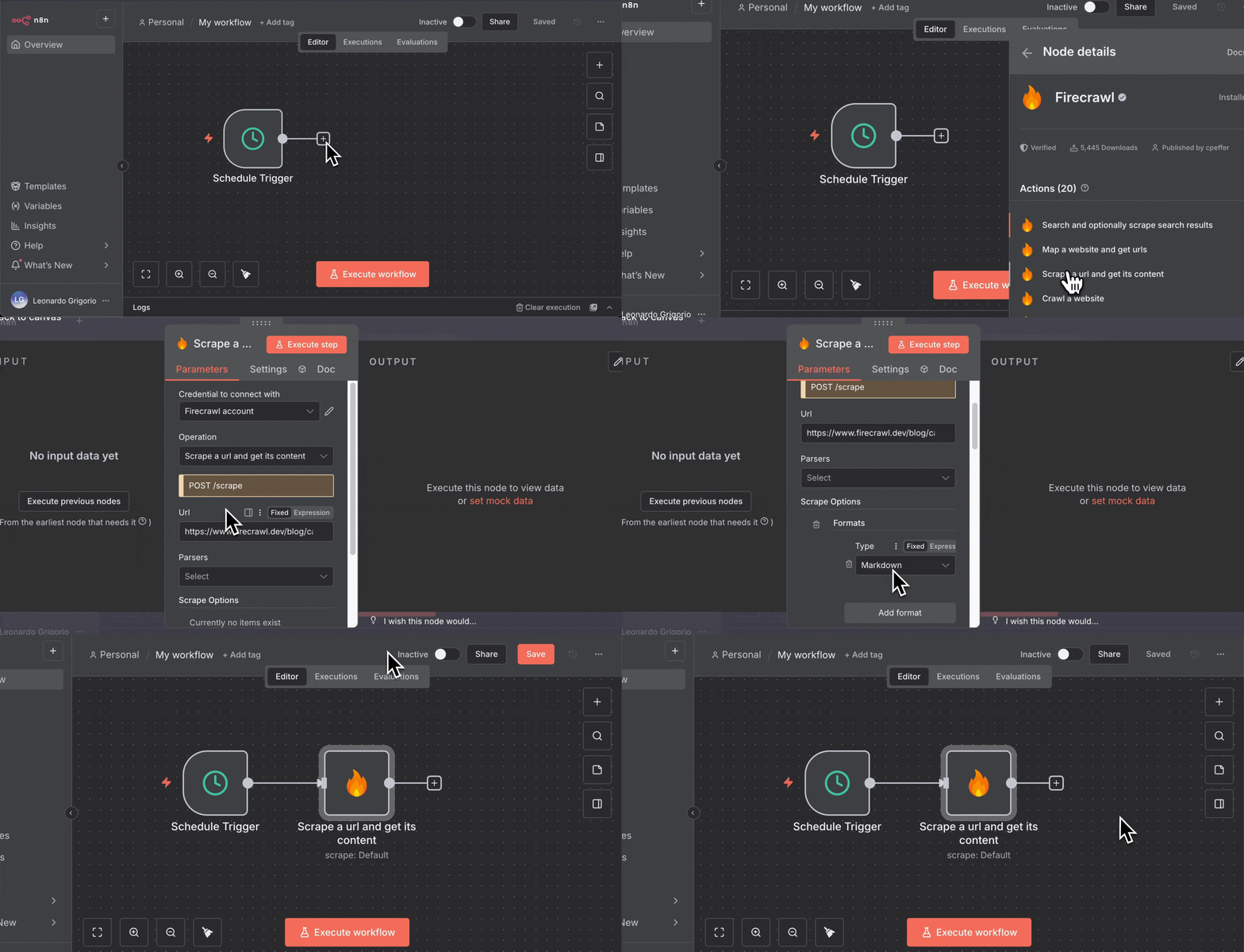 4. 添加 **Telegram** 节点:
* 点击 Firecrawl 旁边的 "**+**"
* 搜索 "**Telegram**"
* 点击 "**Send a text message**",将其添加到 画布
5. 设置 Telegram 凭据:
* 点击 Telegram 节点,打开其配置
* 在“Credential to connect with”下拉菜单中,点击 "**Create New Credential**"
* 粘贴从 BotFather 获取的机器人令牌
* 点击 "**Save**"
4. 添加 **Telegram** 节点:
* 点击 Firecrawl 旁边的 "**+**"
* 搜索 "**Telegram**"
* 点击 "**Send a text message**",将其添加到 画布
5. 设置 Telegram 凭据:
* 点击 Telegram 节点,打开其配置
* 在“Credential to connect with”下拉菜单中,点击 "**Create New Credential**"
* 粘贴从 BotFather 获取的机器人令牌
* 点击 "**Save**"
 6. 配置 Telegram 消息:
* **Operation**: 发送消息
* **Chat ID**: 输入你的聊天 ID
* **Text**: 暂时保留为“hello”消息
* 点击 **Execute step**,测试发送消息并接收 Firecrawl 的摘要。
6. 配置 Telegram 消息:
* **Operation**: 发送消息
* **Chat ID**: 输入你的聊天 ID
* **Text**: 暂时保留为“hello”消息
* 点击 **Execute step**,测试发送消息并接收 Firecrawl 的摘要。
 * 根据 Firecrawl 的摘要结构,从 Firecrawl 节点输出中拖动 `summary` 字段,将摘要添加到消息文本中。
7. 测试工作流:
* 点击 "**Execute Workflow**"
* 在 Telegram 中查看摘要消息
* 根据 Firecrawl 的摘要结构,从 Firecrawl 节点输出中拖动 `summary` 字段,将摘要添加到消息文本中。
7. 测试工作流:
* 点击 "**Execute Workflow**"
* 在 Telegram 中查看摘要消息
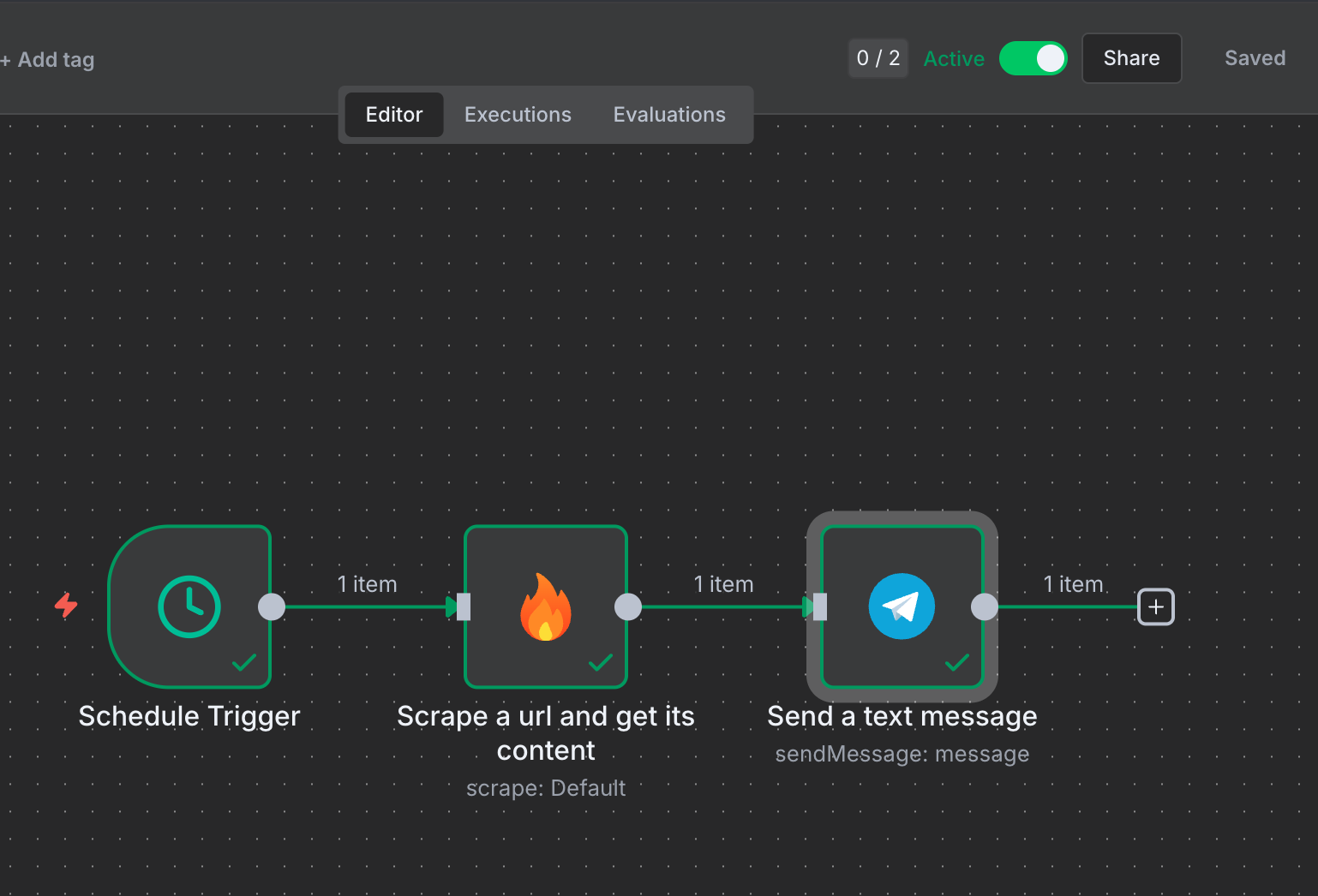 8. 切换 "**Active**" 开关以激活工作流
现在,你的 Telegram 机器人会每天上午 9 点向你发送 Firecrawl 产品更新摘要。
8. 切换 "**Active**" 开关以激活工作流
现在,你的 Telegram 机器人会每天上午 9 点向你发送 Firecrawl 产品更新摘要。
### 示例 2:将 AI 新闻搜索结果发送到 Telegram
此工作流使用 Firecrawl 的 Search 操作查找 AI 新闻,并将格式化后的结果发送到 Telegram。
**与示例 1 的主要区别:**
* 使用 **Manual Trigger**,而非 Schedule (按需运行)
* 使用 **Search** 操作,而非 Scrape
* 使用 **Code** 节点格式化多个结果
**构建工作流:**
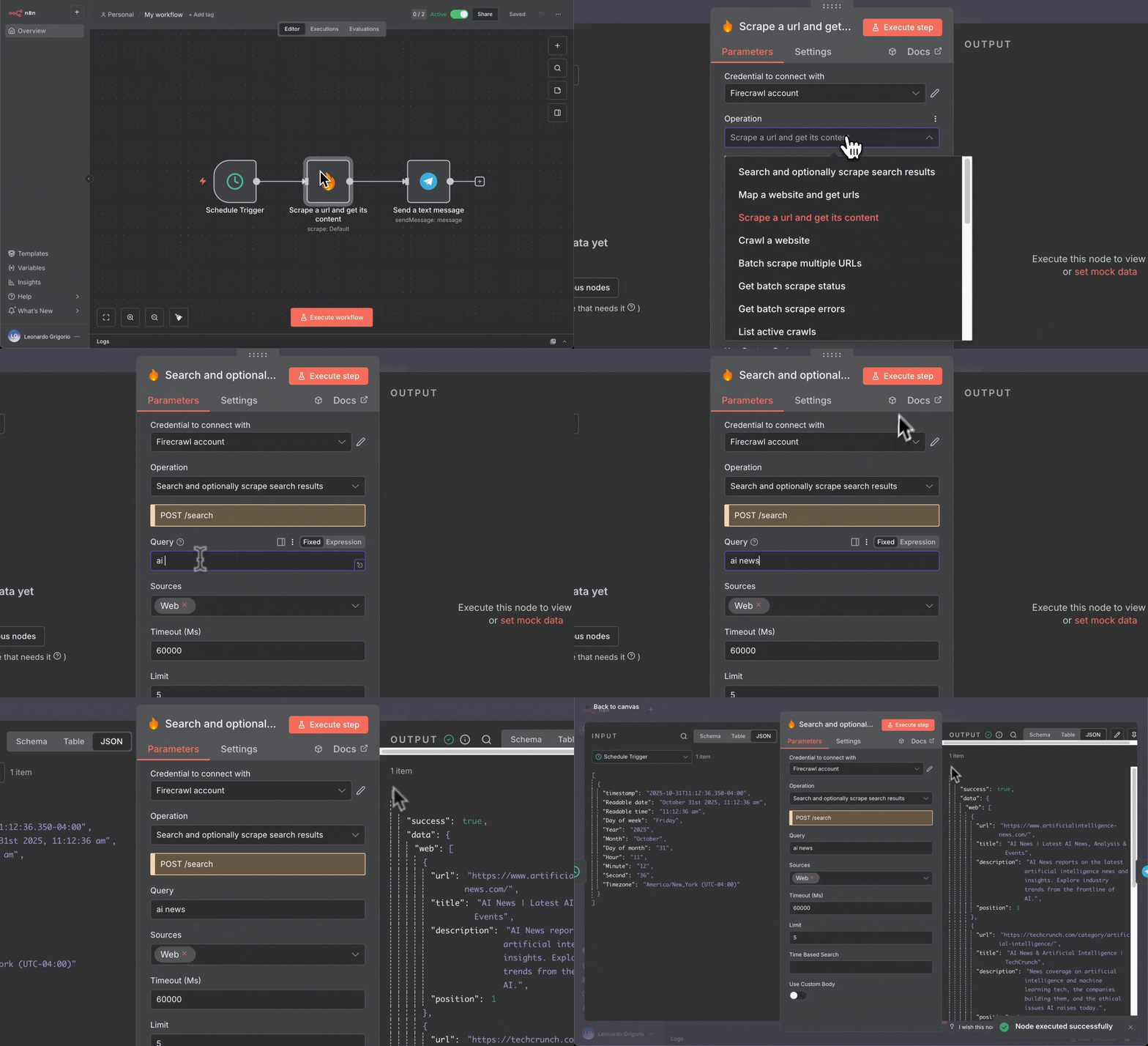
1. 创建一个新工作流,并添加 **Manual Trigger** 节点
2. 添加 **Firecrawl** 节点,并进行以下设置:
* **Resource**:搜索并可选择抓取搜索结果
* **Query**:`ai news`
* **Limit**:5
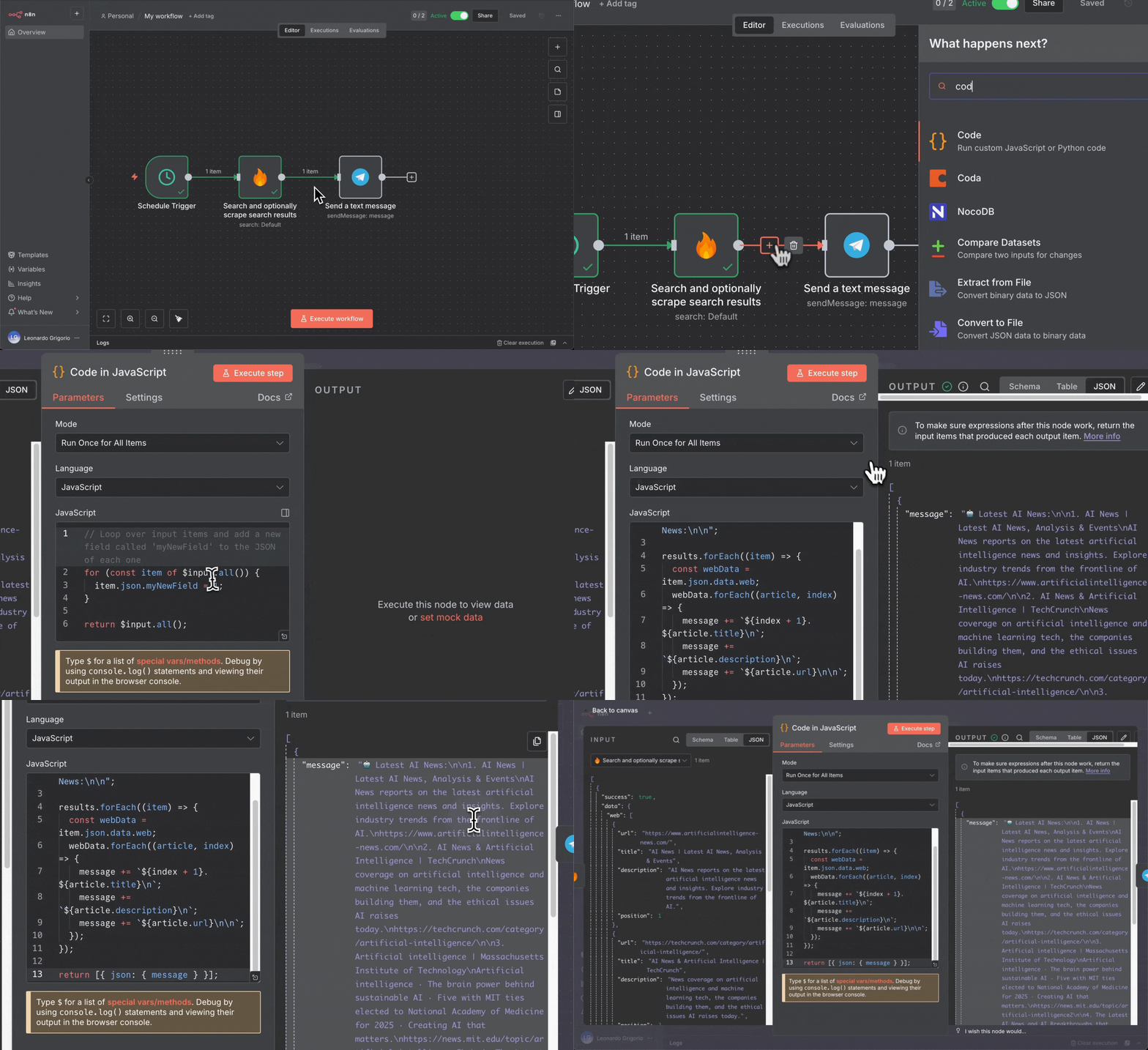
 3. 添加 **Code** 节点以格式化搜索结果:
* 选择 "对所有条目运行一次"
* 粘贴以下代码:
```javascript theme={null}
const results = $input.all();
let message = "Latest AI News:\n\n";
results.forEach((item) => {
const webData = item.json.data?.web || [];
webData.forEach((article, index) => {
message += `${index + 1}. ${article.title}\n`;
message += `${article.description}\n`;
message += `${article.url}\n\n`;
});
});
return [{ json: { message } }];
```
3. 添加 **Code** 节点以格式化搜索结果:
* 选择 "对所有条目运行一次"
* 粘贴以下代码:
```javascript theme={null}
const results = $input.all();
let message = "Latest AI News:\n\n";
results.forEach((item) => {
const webData = item.json.data?.web || [];
webData.forEach((article, index) => {
message += `${index + 1}. ${article.title}\n`;
message += `${article.description}\n`;
message += `${article.url}\n\n`;
});
});
return [{ json: { message } }];
```
 4. 更新 **Telegram** 节点 (使用已保存的凭据) :
* **Text**:从 Code 节点拖入 `message` 字段
4. 更新 **Telegram** 节点 (使用已保存的凭据) :
* **Text**:从 Code 节点拖入 `message` 字段
 将 Manual Trigger 替换为 Schedule Trigger,即可按设定的时间间隔自动获取 AI 新闻更新。
### 示例 3:AI 驱动的新闻摘要
此工作流在示例 2 的基础上引入 AI,使用 OpenAI 在发送到 Telegram 前智能总结最新的 AI 新闻。
**与示例 2 相比的主要变化:**
* 添加 **OpenAI 凭据**配置
* 在 Code 和 Telegram 之间添加 **AI Agent** Node
* AI Agent 智能分析并总结所有新闻文章
* Telegram 接收 AI 生成的摘要,而非原始新闻列表
**修改工作流:**
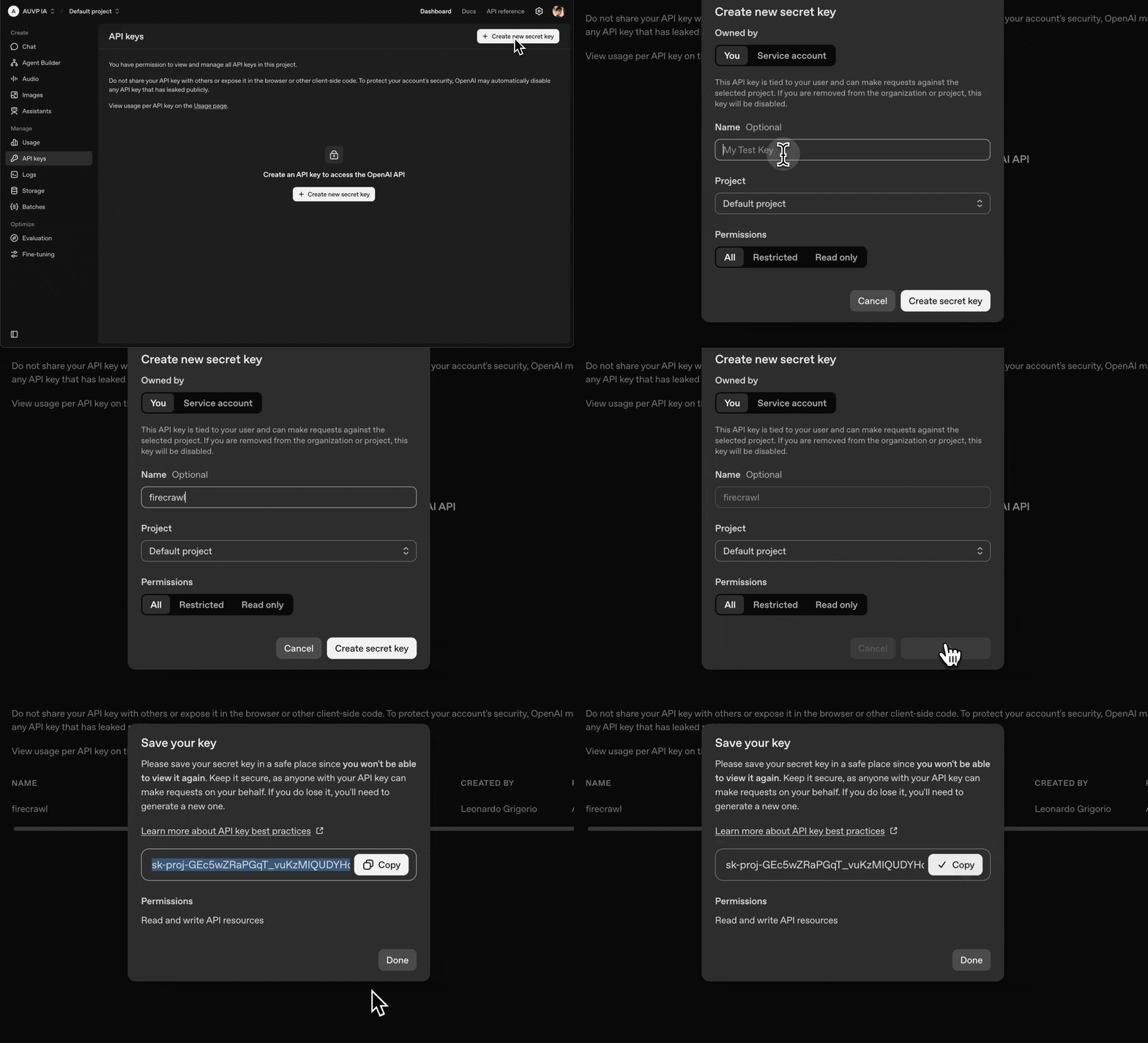
1. **获取您的 OpenAI API 密钥**:
* 前往 [platform.openai.com/api-keys](https://platform.openai.com/api-keys)
* 登录或创建账户
* 点击 "**Create new secret key**"
* 为其命名 (例如 "n8n Integration")
* 立即复制 API 密钥 (之后将无法再次查看)
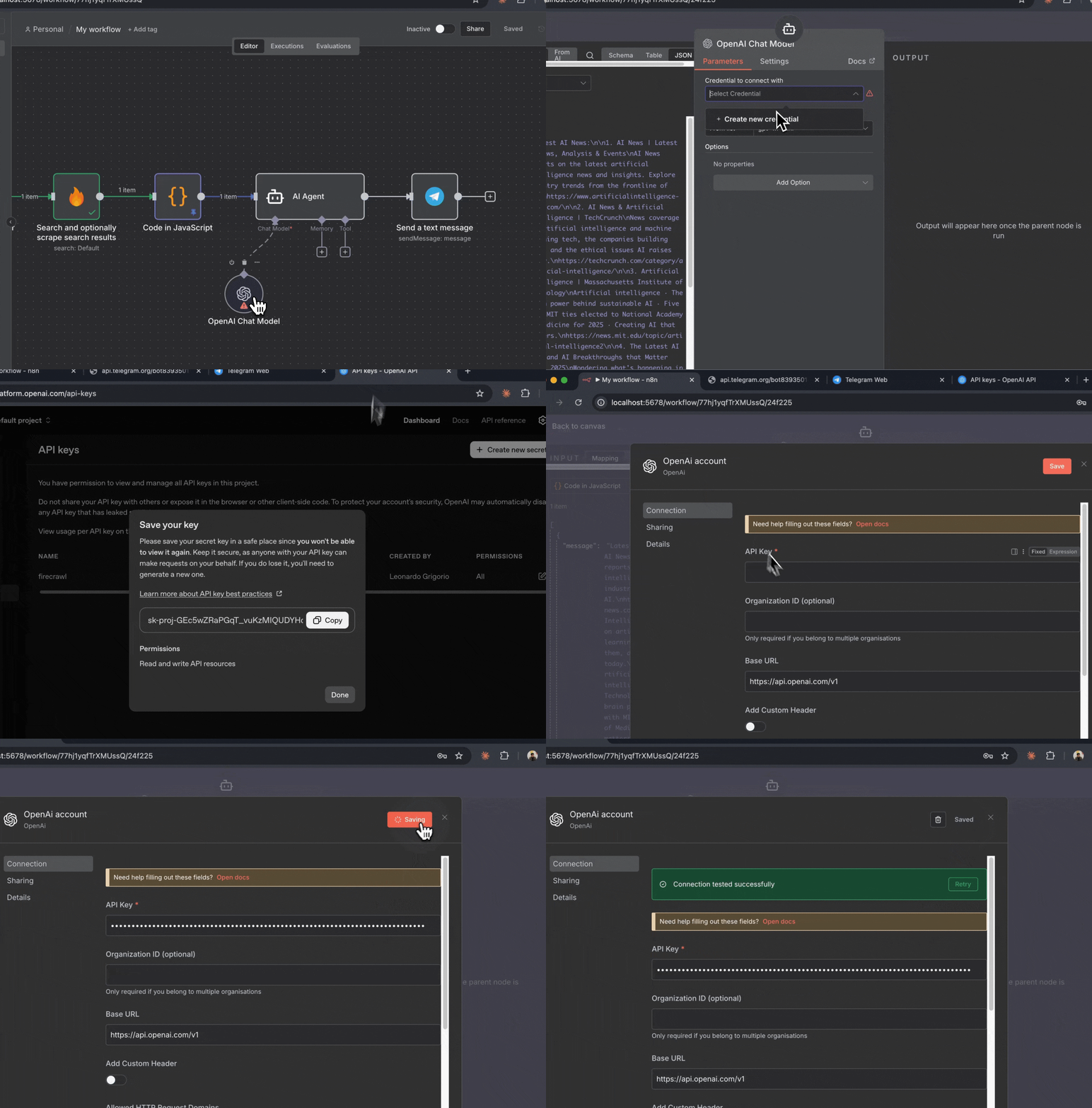
 2. **添加并连接 AI Agent Node**:
* 点击 Code Node 后的 "**+**"
* 搜索 "**Basic LLM Chain**" 或 "**AI Agent**"
* 将 Code Node 中的 `message` 字段拖到 AI Agent 的输入 prompt 字段
* 选择 **OpenAI** 作为 LLM 提供商
2. **添加并连接 AI Agent Node**:
* 点击 Code Node 后的 "**+**"
* 搜索 "**Basic LLM Chain**" 或 "**AI Agent**"
* 将 Code Node 中的 `message` 字段拖到 AI Agent 的输入 prompt 字段
* 选择 **OpenAI** 作为 LLM 提供商
 3. **添加您的 OpenAI 凭据**:
* 点击 OpenAI 的 "**Create New Credential**"
* 粘贴您的 OpenAI API 密钥
* 选择模型:**gpt-5-mini** (成本较低) 或 **gpt-5** (能力更强)
* 点击 "**Save**"
3. **添加您的 OpenAI 凭据**:
* 点击 OpenAI 的 "**Create New Credential**"
* 粘贴您的 OpenAI API 密钥
* 选择模型:**gpt-5-mini** (成本较低) 或 **gpt-5** (能力更强)
* 点击 "**Save**"
 4. **为 AI Agent 添加系统 prompt**:
* 在 AI Agent Node 中,添加以下系统 prompt:
```
你是一名 AI 新闻分析师。请分析所提供的 AI 新闻文章,撰写一份简洁、有洞见的
摘要,突出其中最重要的进展与趋势。
将相关主题归类整理,并说明这些进展为何值得关注。
摘要风格要口语化、有吸引力,篇幅约 3-4 段。
```
4. **为 AI Agent 添加系统 prompt**:
* 在 AI Agent Node 中,添加以下系统 prompt:
```
你是一名 AI 新闻分析师。请分析所提供的 AI 新闻文章,撰写一份简洁、有洞见的
摘要,突出其中最重要的进展与趋势。
将相关主题归类整理,并说明这些进展为何值得关注。
摘要风格要口语化、有吸引力,篇幅约 3-4 段。
```
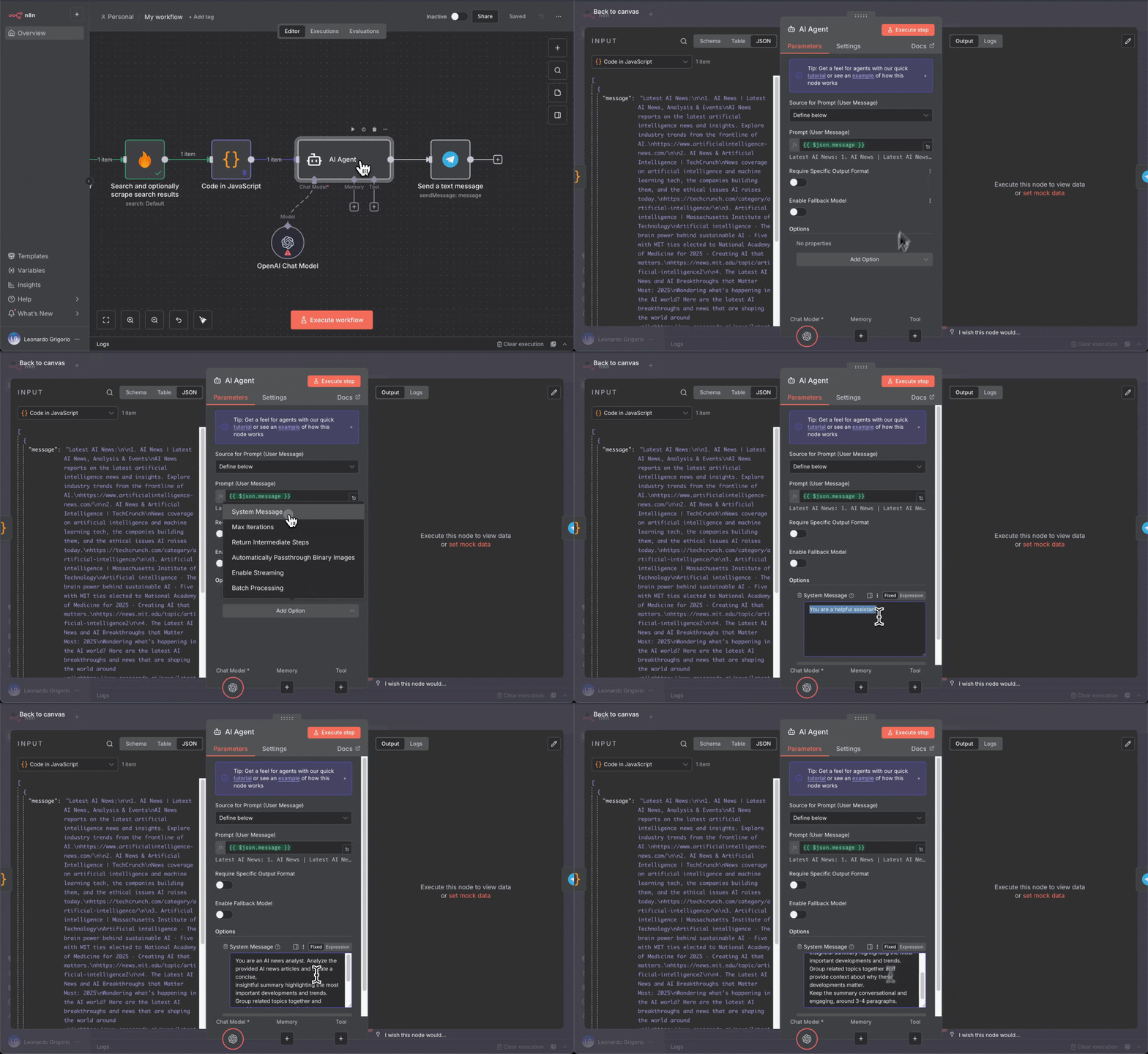 5. **更新 Telegram 节点并测试**:
* 更新 Telegram 节点:
* **Text**:拖入 AI Agent 的输出 (生成的摘要)
* 移除之前映射到 Code 节点 message 的内容
* 点击“**Execute Workflow**”进行测试
* AI 将分析所有新闻文章并生成摘要
* 在 Telegram 中查看 AI 生成的摘要
5. **更新 Telegram 节点并测试**:
* 更新 Telegram 节点:
* **Text**:拖入 AI Agent 的输出 (生成的摘要)
* 移除之前映射到 Code 节点 message 的内容
* 点击“**Execute Workflow**”进行测试
* AI 将分析所有新闻文章并生成摘要
* 在 Telegram 中查看 AI 生成的摘要
 AI Agent 会接收所有格式化的新闻文章并生成智能摘要,方便您一目了然地了解趋势和重要进展。
## 了解 Firecrawl 操作
现在你已经构建了一些工作流,接下来让我们了解 n8n 中提供的不同 Firecrawl 操作。每项操作都针对特定的网页抓取用例而设计。
### 抓取 URL 并获取网页内容
从单个网页提取内容,并以多种格式返回。
**功能:**
* 抓取单个 URL
* 返回干净的 Markdown、HTML 或 AI 生成的摘要
* 可截取屏幕截图并提取链接
**适用场景:**
* 提取文章内容
* 监控产品页面
* 抓取博客文章
* 生成页面摘要
**示例用例:** 每日博客摘要 (如上方示例 1)
### 使用持久化配置进行抓取和交互
对于先执行 Scrape 再执行 Interact 的工作流,请在 **Scrape** 步骤中设置持久化 `profile`。Interact 步骤只需使用抓取响应中的 `scrapeId`,以及 prompt 或代码。请勿在 Interact 请求正文中添加 `profile`;Interact 会继承抓取任务的配置。
要保存 Cookie、localStorage 和其他浏览器状态,请在工作流完成后停止交互会话。如果后续工作流运行时只需读取现有配置,请在 Scrape 步骤中将 `saveChanges` 设为 `false`。
如果已安装的 Firecrawl n8n 节点版本未在 Scrape 操作中提供配置设置,请更新到最新版本的 Firecrawl n8n 节点。如果您的 n8n 版本支持为节点设置自定义请求或请求正文选项,可在此处传入相同的 `profile` 对象:
```json theme={null}
{
"profile": {
"name": "my-profile",
"saveChanges": true
}
}
```
### 搜索并可选择抓取搜索结果
执行网页搜索并返回结果,还可选择抓取内容。
**功能说明:**
* 搜索网页、新闻或图片
* 返回标题、描述和 URL
* 可选择抓取结果的完整内容
**最适合用于:**
* 研究自动化
* 新闻监控
* 趋势发现
* 查找相关内容
**示例用例:** AI 新闻聚合 (如上文示例 2)
### 爬取网站
递归发现并抓取网站中的多个页面。
**功能:**
* 自动跟随链接
* 一次操作抓取多个页面
* 可按模式筛选 URL
**适用场景:**
* 完整提取文档
* 网站归档
* 多页面数据收集
### 映射网站并获取 URL
返回网站中发现的所有 URL,无需抓取内容。
**功能:**
* 发现网站中的所有链接
* 返回简洁的 URL 列表
* 快速轻量
**适用场景:**
* URL 发现
* 生成站点地图
* 规划更大规模的爬取任务
使用 AI 根据自定义 prompt 或 schema 提取结构化信息。
**功能:**
* AI 驱动的数据提取
* 按指定格式返回数据
* 支持跨多个页面提取
**最适合:**
* 自定义数据提取
* 构建数据库
* 收集结构化信息
### 批量抓取
高效地并行抓取多个 URL。
**功能:**
* 同时处理多个 URL
* 比循环调用更高效
* 一次返回所有结果
**适用于:**
* 处理 URL 列表
* 批量采集数据
* 大规模网页抓取项目
### 代理
使用 AI 代理根据自然语言 prompt 自主浏览网站并提取数据。
**功能:**
* 接收描述所需数据的 prompt
* AI 代理自主导航并提取信息
* 支持 **同步** 模式 (等待结果) 和 **异步** 模式 (立即返回任务 ID)
* 使用 **获取代理状态** 在异步模式下轮询结果
**最适合:**
* 由 prompt 引导的复杂多页面数据收集
* 在不了解具体页面结构时提取信息
* 需要浏览多个页面的研究任务
**同步与异步:**
* **代理 (同步) ** 会在一步中启动任务并等待结果,是大多数使用场景中最简单的方式。**最长等待时间** 参数控制节点在超时前轮询的时长 (默认值:300 秒,最大值:600 秒) 。如果代理任务耗时超过此时长,即使任务仍可能在 Firecrawl 端完成,节点也会返回超时状态。对于可能超过 10 分钟的任务,请改用异步模式。
* **代理 (异步) ** 会立即返回任务 ID。添加第二个 Firecrawl 节点,并使用 **获取代理状态** 操作,以便在任务完成后获取结果。
有关代理功能的详细信息,请参见 [Agent 文档](/zh/features/agent)。
### 浏览器沙箱
提供可通过代码控制的持久化浏览器会话,让您能在单个会话中执行多步骤浏览器自动化。
**操作:**
* **创建浏览器会话** — 启动新的浏览器会话并返回 `sessionId`
* **执行浏览器代码** — 在会话中运行 JavaScript、Python 或 bash 代码 (使用创建步骤返回的 `sessionId`)
* **列出浏览器会话** — 列出活跃或已销毁的会话
* **删除浏览器会话** — 完成后销毁会话
**最适合:**
* 需要跨页面保持状态的多步骤浏览器工作流
* 无法预先确定步骤数量的动态页面导航
* 使用持久化浏览器配置文件,以便在多次运行之间保留 Cookie 和 localStorage 的工作流
在 n8n 中,在 Firecrawl 节点上选择 **浏览器** 资源即可使用这些操作。将创建步骤返回的 `sessionId` 传入后续每个执行或删除步骤。使用 n8n 的 **Loop Over Items** 节点遍历动态页面列表,并在同一会话中为每个页面调用执行操作。
有关浏览器沙箱功能的详细信息,请参见[浏览器沙箱文档](/zh/features/browser)。
## 工作流模板和示例
无需从零开始,您可以使用预构建模板快速上手。n8n 社区创建了许多可供复制和自定义的 Firecrawl 工作流。
### 精选模板
使用 Firecrawl 和 n8n 构建可访问网页的 AI 聊天机器人
用于线索生成、价格监控等场景的即用型模板
抓取网页并生成嵌入,存储到 Supabase pgvector 中用于 RAG
抓取公司网站并提取结构化业务信号
抓取网页并生成嵌入,存储到 Pinecone 中用于 RAG
浏览数百个使用 Firecrawl 的工作流
查看官方集成文档
### 如何导入模板
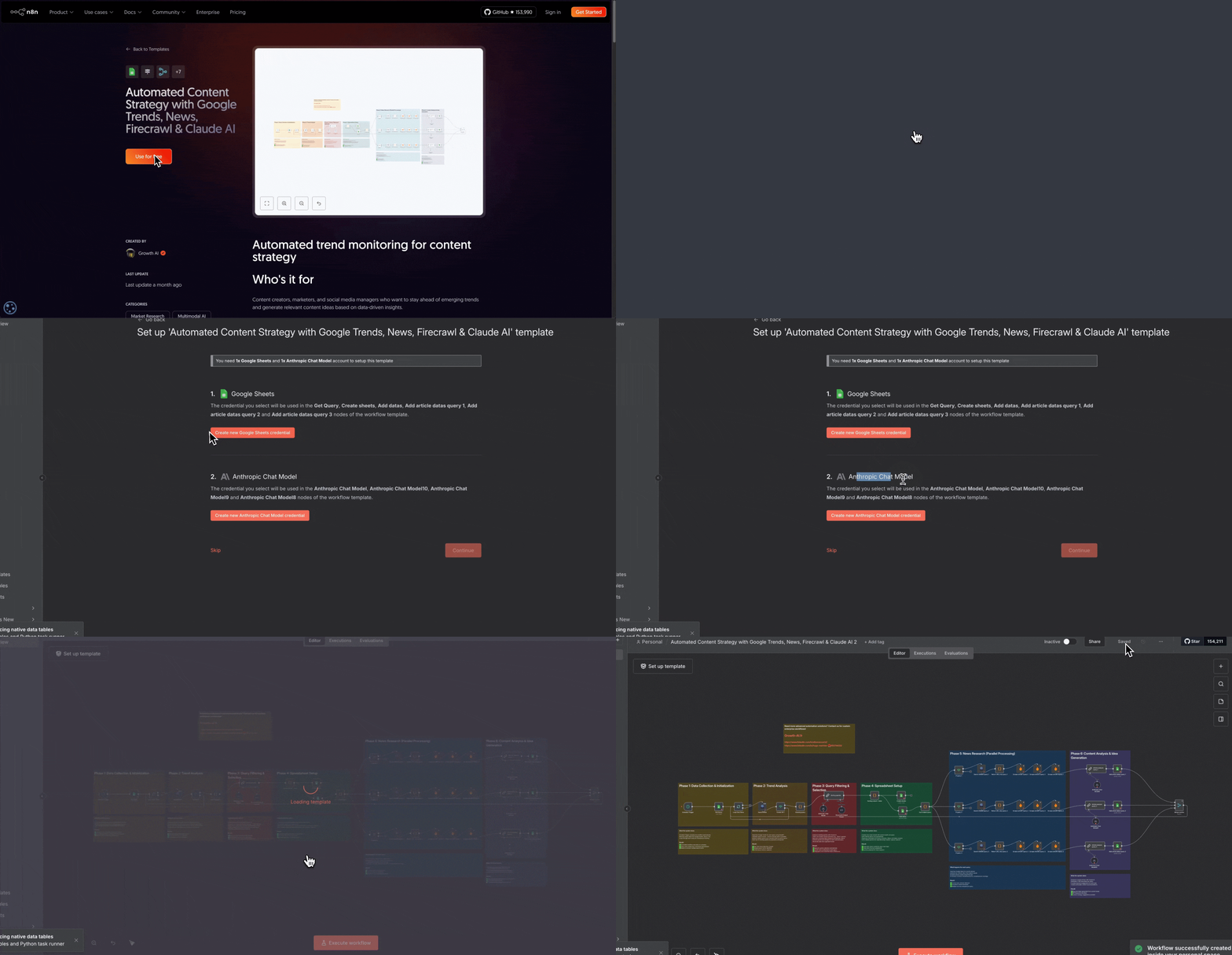
要使用 n8n 社区模板:
1. 点击工作流模板链接
2. 在模板页面点击“**将模板导入 localhost:5678 自托管实例**”按钮
3. 工作流会在您的 n8n 实例中打开
4. 为每个节点配置凭据
5. 根据您的使用场景自定义设置
6. 激活工作流
## 最佳实践
遵循以下建议,构建可靠且高效的工作流:
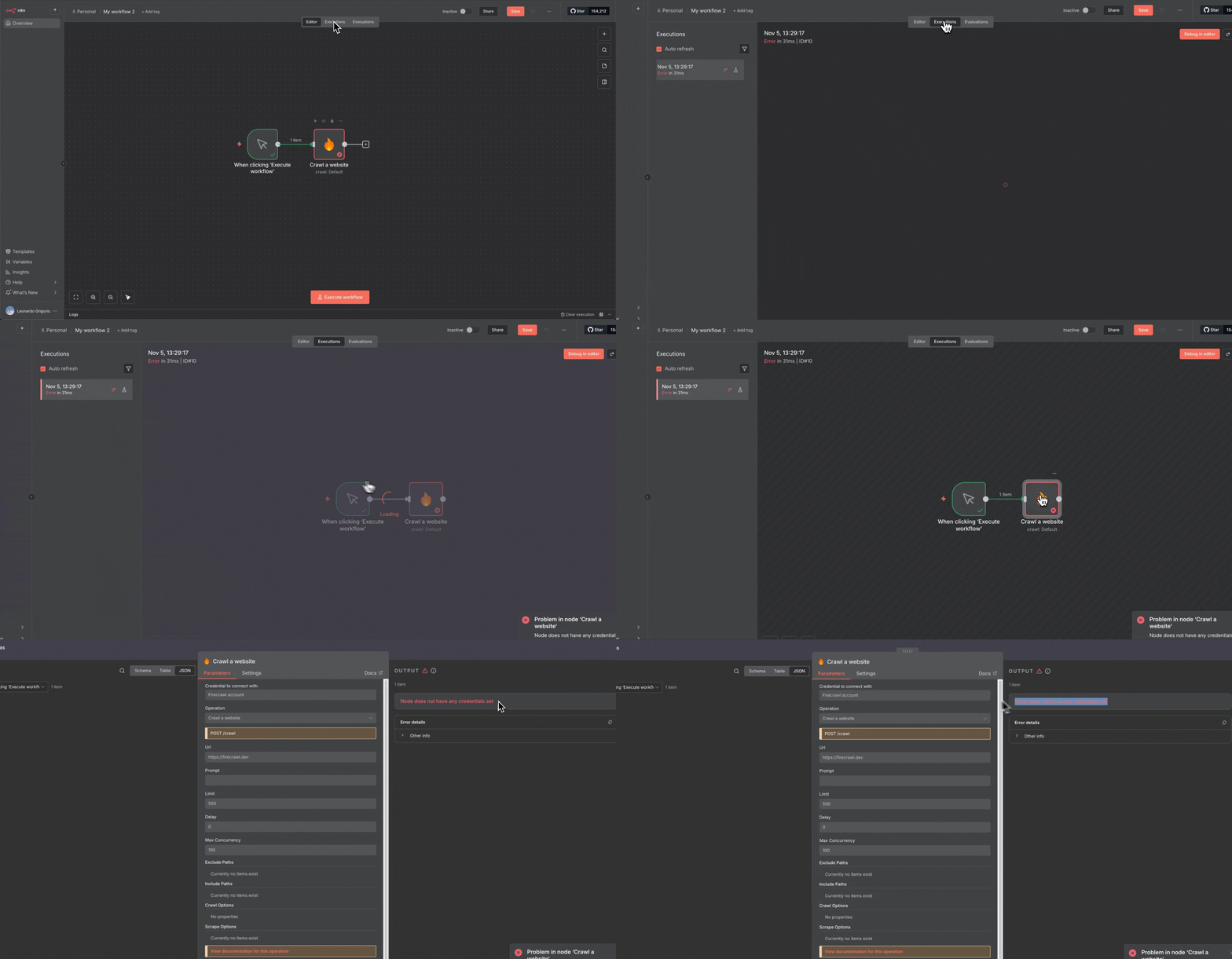
### 测试与调试
* 激活计划前,务必先手动测试工作流
* 使用“**Execute Workflow**”按钮测试整个流程
* 检查每个 Node 的输出数据,确认是否正确
* 使用“**执行记录**”选项卡查看历史运行记录并排查问题
### 错误处理
* 添加 Error Trigger 节点以捕获和处理失败情况
* 为工作流失败设置通知
* 对非关键节点启用“**Continue On Fail**”设置
* 定期监控工作流的执行情况
### 性能优化
* 对多个 URL 使用 Batch Scrape,避免循环处理
* 设置适当的限流,避免对目标网站造成过大压力
* 尽可能缓存数据,减少不必要的请求
* 在非高峰时段安排资源密集型工作流
### 安全性
* 切勿在工作流配置中泄露 API 密钥
* 使用 n8n 的凭据系统安全存储身份验证信息
* 公开分享工作流时务必谨慎
* 遵守目标网站的服务条款和 robots.txt
## 后续步骤
现在,您已掌握使用 Firecrawl 和 n8n 构建网页抓取自动化流程的基础知识。接下来可通过以下方式继续学习:
### 探索高级功能
* 了解 Webhook 配置,实现实时数据处理
* 使用 prompt 和 schema 尝试 AI 驱动的提取
* 构建包含分支逻辑的复杂多步骤工作流
* [Firecrawl Discord](https://discord.gg/firecrawl) - 获取 Firecrawl 相关帮助,交流网页抓取
* [n8n 社区论坛](https://community.n8n.io/) - 就工作流自动化提问
* 分享你的工作流,向他人学习
### 推荐学习路径
1. 完成本指南中的示例工作流
2. 修改社区库中的模板
3. 构建一个工作流,解决工作中的实际问题
4. 探索 Firecrawl 的高级操作
5. 分享你自己的模板,帮助他人
**需要帮助?** 如果遇到困难或有疑问,Firecrawl 和 n8n 社区都很活跃且乐于提供帮助。在构建自动化工作流时,随时可以寻求指导。
## 其他资源
* [Firecrawl API 文档](/zh/api-reference/v2-introduction)
* [n8n 文档](https://docs.n8n.io/)
* [网页抓取最佳实践](https://www.firecrawl.dev/blog)