> ## Documentation Index
> Fetch the complete documentation index at: https://docs.firecrawl.dev/llms.txt
> Use this file to discover all available pages before exploring further.
# Configure o Firecrawl MCP em um cliente
> Configuração específica do cliente para o servidor Firecrawl MCP hospedado ou local.
Comece por [Conectar o Firecrawl MCP](/pt-BR/mcp-server/connect) para escolher OAuth da conta, acesso não assistido com chave de API ou acesso sem chave. Estes exemplos específicos de cada cliente usam o mesmo contrato compatível com o modo selecionado.
## Executando no Cursor
Instale o servidor hospedado sem chave com um clique (não requer chave de API):
 Ou adicione-o manualmente ao `~/.cursor/mcp.json`:
```json theme={null}
{
"mcpServers": {
"firecrawl": {
"url": "https://mcp.firecrawl.dev/v2/mcp"
}
}
}
```
Ou adicione-o manualmente ao `~/.cursor/mcp.json`:
```json theme={null}
{
"mcpServers": {
"firecrawl": {
"url": "https://mcp.firecrawl.dev/v2/mcp"
}
}
}
```
### Execução local com uma chave de API
Observação: requer o Cursor versão 0.45.6 ou superior.
Para ver as instruções de configuração mais atualizadas, consulte a documentação oficial do Cursor sobre configuração de servidores MCP:
[Guia de configuração do servidor MCP do Cursor](https://cursor.com/docs/context/mcp)
Para configurar o Firecrawl MCP no Cursor **v0.48.6**
1. Abra as configurações do Cursor
2. Acesse Recursos > Servidores MCP
3. Clique em "+ Adicionar novo servidor MCP global"
4. Insira o seguinte código:
```json theme={null}
{
"mcpServers": {
"firecrawl-mcp": {
"command": "npx",
"args": ["-y", "firecrawl-mcp"],
"env": {
"FIRECRAWL_API_KEY": "YOUR-API-KEY"
}
}
}
}
```
Para configurar o Firecrawl MCP no Cursor **v0.45.6**
1. Abra as configurações do Cursor
2. Acesse Recursos > Servidores MCP
3. Clique em "+ Adicionar novo servidor MCP"
4. Insira o seguinte:
* Nome: "firecrawl-mcp" (ou o nome de sua preferência)
* Tipo: "command"
* Comando: `env FIRECRAWL_API_KEY=your-api-key npx -y firecrawl-mcp@3.22.4`
> Se estiver usando o Windows e tiver problemas, tente `cmd /c "set FIRECRAWL_API_KEY=your-api-key && npx -y firecrawl-mcp@3.22.4"`
Substitua `your-api-key` pela sua chave de API do Firecrawl. Se ainda não tiver uma, crie uma conta e obtenha-a em [https://www.firecrawl.dev/app/api-keys](https://www.firecrawl.dev/app/api-keys)
Depois de adicionar, atualize a lista de servidores MCP para ver as novas ferramentas. O agente Composer usará o Firecrawl MCP automaticamente quando apropriado, mas você também pode solicitá-lo explicitamente descrevendo suas necessidades de dados da web. Acesse o Composer com Command+L (Mac), selecione "Agent" ao lado do botão de envio e insira sua consulta.
## Executando no Windsurf
Adicione o seguinte ao seu `./codeium/windsurf/model_config.json`:
```json theme={null}
{
"mcpServers": {
"mcp-server-firecrawl": {
"command": "npx",
"args": ["-y", "firecrawl-mcp"],
"env": {
"FIRECRAWL_API_KEY": "YOUR_API_KEY"
}
}
}
}
```
## Executando com o modo Streamable HTTP
Para executar o servidor localmente usando o transporte Streamable HTTP em vez do transporte stdio padrão:
```bash theme={null}
env HTTP_STREAMABLE_SERVER=true FIRECRAWL_API_KEY=fc-YOUR_API_KEY npx -y firecrawl-mcp@3.22.4
```
Use a URL local: [http://localhost:3000/v2/mcp](http://localhost:3000/v2/mcp) ou a hospedada: [https://mcp.firecrawl.dev/v2/mcp](https://mcp.firecrawl.dev/v2/mcp)
## Instalação via Smithery (legado)
Para instalar automaticamente o Firecrawl no Claude Desktop via [Smithery](https://smithery.ai/server/@mendableai/mcp-server-firecrawl):
```bash theme={null}
npx -y @smithery/cli install @mendableai/mcp-server-firecrawl --client claude
```
## Executando no VS Code
Para instalar com um clique, clique em um dos botões abaixo...
[](https://insiders.vscode.dev/redirect/mcp/install?name=firecrawl\&inputs=%5B%7B%22type%22%3A%22promptString%22%2C%22id%22%3A%22apiKey%22%2C%22description%22%3A%22Firecrawl%20API%20Key%22%2C%22password%22%3Atrue%7D%5D\&config=%7B%22command%22%3A%22npx%22%2C%22args%22%3A%5B%22-y%22%2C%22firecrawl-mcp%22%5D%2C%22env%22%3A%7B%22FIRECRAWL_API_KEY%22%3A%22%24%7Binput%3AapiKey%7D%22%7D%7D) [](https://insiders.vscode.dev/redirect/mcp/install?name=firecrawl\&inputs=%5B%7B%22type%22%3A%22promptString%22%2C%22id%22%3A%22apiKey%22%2C%22description%22%3A%22Firecrawl%20API%20Key%22%2C%22password%22%3Atrue%7D%5D\&config=%7B%22command%22%3A%22npx%22%2C%22args%22%3A%5B%22-y%22%2C%22firecrawl-mcp%22%5D%2C%22env%22%3A%7B%22FIRECRAWL_API_KEY%22%3A%22%24%7Binput%3AapiKey%7D%22%7D%7D\&quality=insiders)
Para instalar manualmente, adicione o seguinte bloco JSON ao arquivo User Settings (JSON) do VS Code. Para isso, pressione `Ctrl + Shift + P` e digite `Preferences: Open User Settings (JSON)`.
```json theme={null}
{
"mcp": {
"inputs": [
{
"type": "promptString",
"id": "apiKey",
"description": "Firecrawl API Key",
"password": true
}
],
"servers": {
"firecrawl": {
"command": "npx",
"args": ["-y", "firecrawl-mcp"],
"env": {
"FIRECRAWL_API_KEY": "${input:apiKey}"
}
}
}
}
}
```
Opcionalmente, você pode adicioná-lo a um arquivo chamado `.vscode/mcp.json` no seu espaço de trabalho. Assim, você poderá compartilhar a configuração com outras pessoas:
```json theme={null}
{
"inputs": [
{
"type": "promptString",
"id": "apiKey",
"description": "Firecrawl API Key",
"password": true
}
],
"servers": {
"firecrawl": {
"command": "npx",
"args": ["-y", "firecrawl-mcp"],
"env": {
"FIRECRAWL_API_KEY": "${input:apiKey}"
}
}
}
}
```
**Observação:** Alguns usuários relataram problemas ao adicionar o servidor MCP ao VS Code devido à forma como ele valida JSON usando um formato de esquema desatualizado ([microsoft/vscode#155379](https://github.com/microsoft/vscode/issues/155379)).
Isso afeta várias ferramentas MCP, incluindo o Firecrawl.
**Solução alternativa:** Desative a validação de JSON no VS Code para que o servidor MCP seja carregado corretamente.
Consulte: [directus/directus#25906 (comentário)](https://github.com/directus/directus/issues/25906#issuecomment-3369169513).
O servidor MCP continua funcionando normalmente quando invocado por outras extensões, mas o problema ocorre especificamente ao registrá-lo diretamente na lista de servidores MCP. Planejamos adicionar orientações assim que o VS Code atualizar a validação de esquema.
## Executando no Claude Desktop
Para conectar uma conta de forma interativa, adicione o endpoint da conta e conclua o fluxo OAuth no navegador:
```json theme={null}
{
"mcpServers": {
"firecrawl": {
"url": "https://mcp.firecrawl.dev/v2/mcp-oauth"
}
}
}
```
Para uma configuração sem supervisão ou com chave de API, use `https://mcp.firecrawl.dev/v2/mcp` com o header `Authorization: Bearer `.
Se você receber o erro "Não foi possível acessar o servidor MCP", sua versão do Claude Desktop pode não ser compatível com o transporte Streamable HTTP. Use a abordagem local com npx (requer [Node.js](https://nodejs.org)):
```json theme={null}
{
"mcpServers": {
"firecrawl": {
"command": "npx",
"args": ["-y", "firecrawl-mcp"],
"env": {
"FIRECRAWL_API_KEY": "YOUR_API_KEY"
}
}
}
}
```
Se aparecer o erro `spawn npx ENOENT`, o Node.js não está instalado ou não está incluído no PATH do sistema. Instale o Node.js em [nodejs.org](https://nodejs.org) (versão LTS) e reinicie completamente o Claude Desktop. No Windows, você também pode executar `where npx` no Prompt de Comando e usar o caminho completo (por exemplo, `C:\\Program Files\\nodejs\\npx.cmd`) como valor de `command`.
## No Claude Code
Adicione o servidor MCP do Firecrawl usando a CLI do Claude Code. Você pode usar a URL hospedada remotamente ou executá-lo localmente:
```bash theme={null}
# Conexão interativa da conta (recomendado)
claude mcp add --transport http firecrawl https://mcp.firecrawl.dev/v2/mcp-oauth
# Para uma configuração não assistida com chave de API, use um header Authorization
claude mcp add --transport http firecrawl https://mcp.firecrawl.dev/v2/mcp --header "Authorization: Bearer "
# Ou execute localmente via npx
claude mcp add firecrawl -e FIRECRAWL_API_KEY=fc-your-api-key -- npx -y firecrawl-mcp@3.22.4
```
## No Google Antigravity
O Google Antigravity permite configurar servidores MCP diretamente pela interface do Agent.
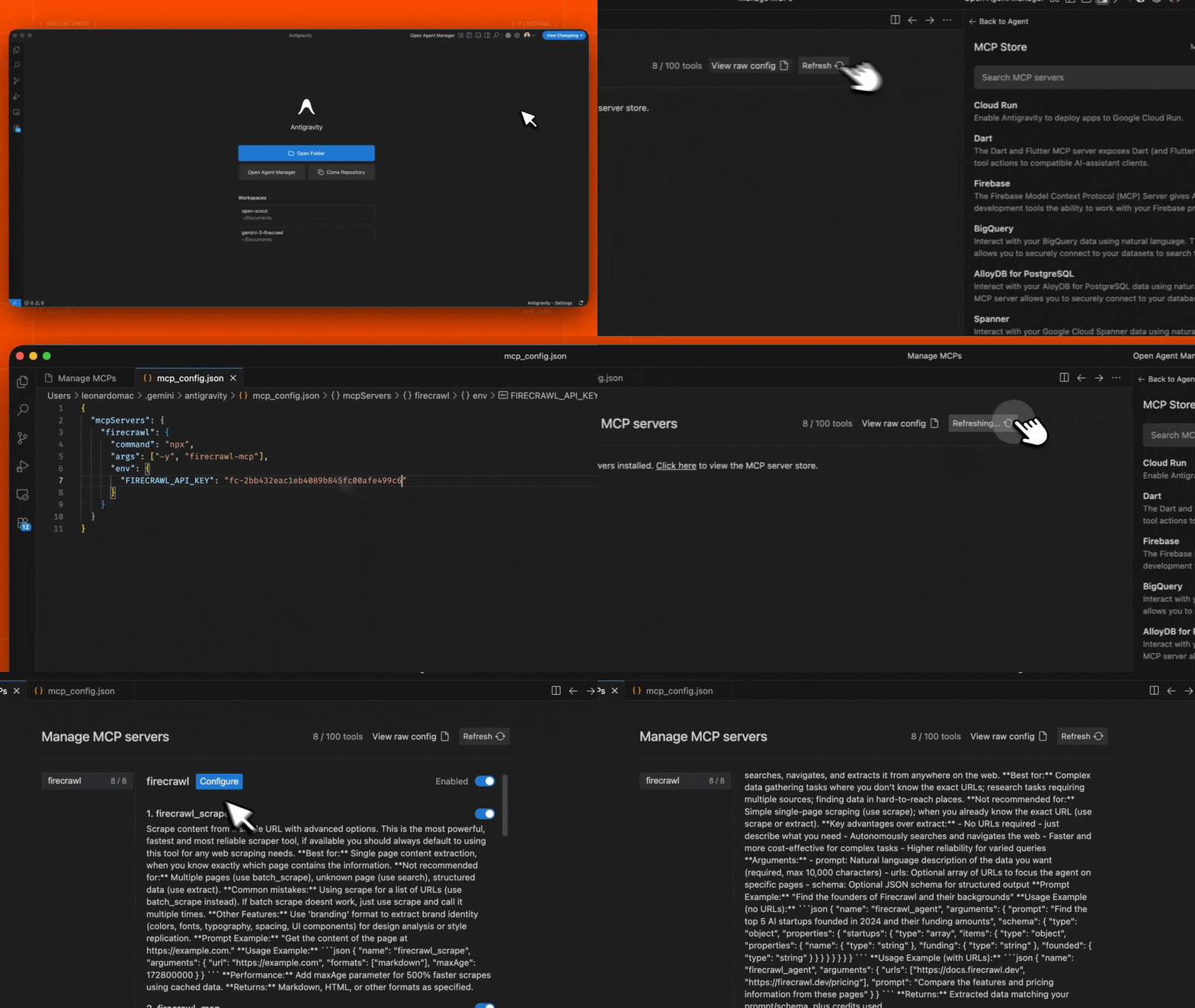 1. Abra a barra lateral do Agent no Editor ou a visualização do Agent Manager
2. Clique no menu "..." (Mais ações) e selecione **MCP Servers**
3. Selecione **View raw config** para abrir o arquivo local `mcp_config.json`
4. Adicione a seguinte configuração:
```json theme={null}
{
"mcpServers": {
"firecrawl": {
"command": "npx",
"args": ["-y", "firecrawl-mcp"],
"env": {
"FIRECRAWL_API_KEY": "YOUR_FIRECRAWL_API_KEY"
}
}
}
}
```
5. Salve o arquivo e clique em **Atualizar** na interface MCP do Antigravity para ver as novas ferramentas
Substitua `YOUR_FIRECRAWL_API_KEY` pela sua chave de API em [https://firecrawl.dev/app/api-keys](https://www.firecrawl.dev/app/api-keys).
1. Abra a barra lateral do Agent no Editor ou a visualização do Agent Manager
2. Clique no menu "..." (Mais ações) e selecione **MCP Servers**
3. Selecione **View raw config** para abrir o arquivo local `mcp_config.json`
4. Adicione a seguinte configuração:
```json theme={null}
{
"mcpServers": {
"firecrawl": {
"command": "npx",
"args": ["-y", "firecrawl-mcp"],
"env": {
"FIRECRAWL_API_KEY": "YOUR_FIRECRAWL_API_KEY"
}
}
}
}
```
5. Salve o arquivo e clique em **Atualizar** na interface MCP do Antigravity para ver as novas ferramentas
Substitua `YOUR_FIRECRAWL_API_KEY` pela sua chave de API em [https://firecrawl.dev/app/api-keys](https://www.firecrawl.dev/app/api-keys).
## Executando no n8n
Para conectar o servidor MCP do Firecrawl ao n8n:
1. Obtenha sua chave de API do Firecrawl em [https://firecrawl.dev/app/api-keys](https://www.firecrawl.dev/app/api-keys)
2. No seu fluxo de trabalho do n8n, adicione um nó **AI Agent**
3. Na configuração do AI Agent, adicione uma nova **Tool**
4. Selecione **MCP Client Tool** como o tipo de ferramenta
5. Insira o endpoint do servidor MCP:
```
https://mcp.firecrawl.dev/v2/mcp
```
6. Defina **Server Transport** como **HTTP Streamable**
7. Defina **Authentication** como **Bearer** e cole sua chave de API do Firecrawl ou mantenha **None** para usar o nível gratuito sem chave
8. Em **Tools to include**, você pode selecionar **All**, **Selected** ou **All Except** — isso disponibilizará as ferramentas do Firecrawl (scraping, rastreamento, map, busca, Extract etc.)
Para implantações auto-hospedadas, execute o servidor MCP com npx e habilite o modo de transporte HTTP:
```bash theme={null}
env HTTP_STREAMABLE_SERVER=true \
FIRECRAWL_API_KEY=fc-YOUR_API_KEY \
FIRECRAWL_API_URL=YOUR_FIRECRAWL_INSTANCE \
npx -y firecrawl-mcp@3.22.4
```
Isso iniciará o servidor em `http://localhost:3000/v2/mcp`, que você pode usar como endpoint no seu fluxo de trabalho do n8n. A variável de ambiente `HTTP_STREAMABLE_SERVER=true` é obrigatória, pois o n8n requer transporte HTTP.