> ## Documentation Index
> Fetch the complete documentation index at: https://docs.firecrawl.dev/llms.txt
> Use this file to discover all available pages before exploring further.
# Firecrawl + n8n
> Aprenda a usar o Firecrawl com o n8n para automatizar web scraping: um guia completo, passo a passo.
## Introdução ao Firecrawl e n8n
A automação de web scraping se tornou essencial para empresas modernas. Seja para monitorar preços de concorrentes, agregar conteúdo, gerar leads ou alimentar aplicações de IA com dados em tempo real, a combinação de Firecrawl e n8n oferece uma solução poderosa sem exigir conhecimentos de programação.
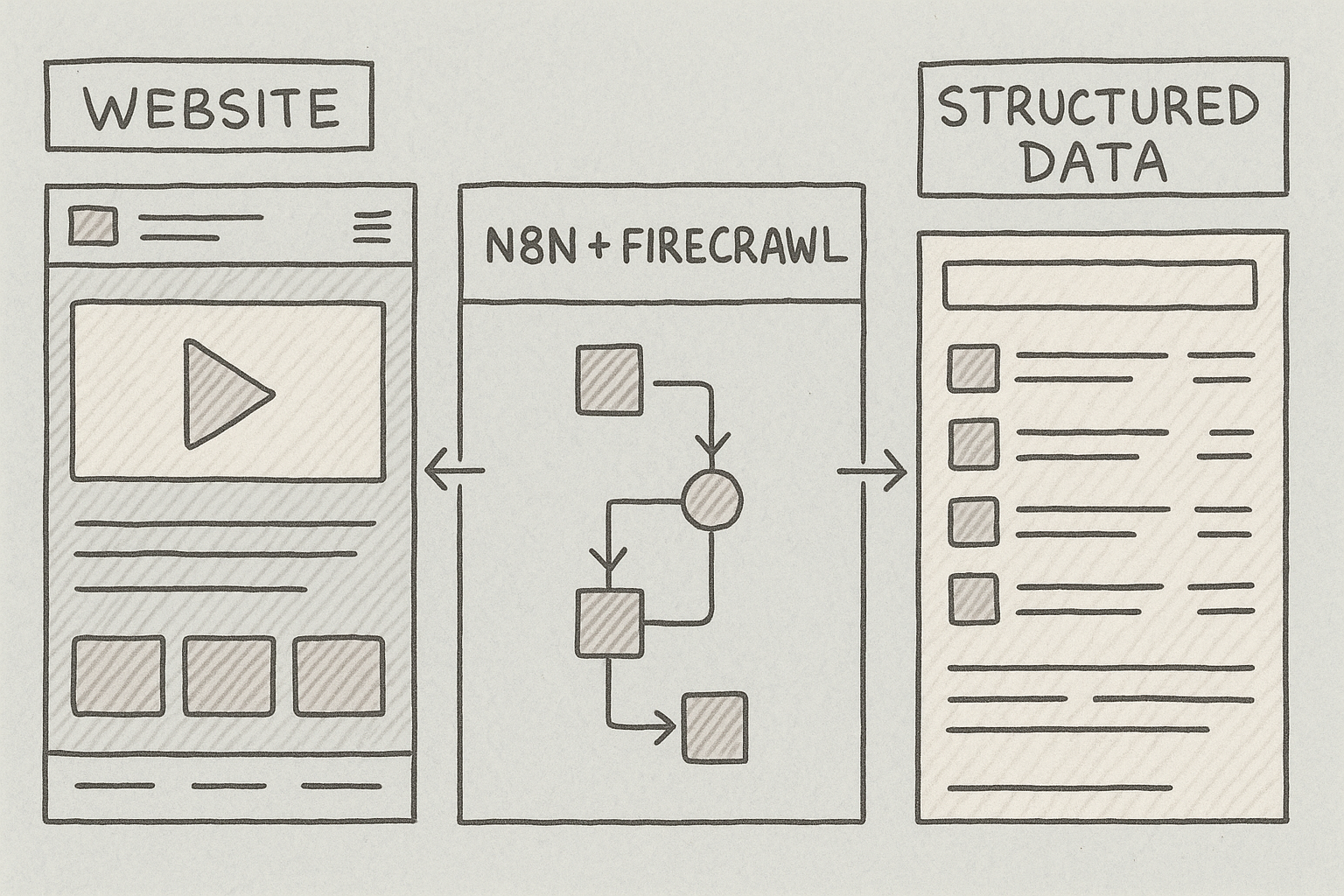 **O que é o n8n?**
O n8n é uma plataforma de automação de fluxos de trabalho de código aberto que conecta diferentes ferramentas e serviços. Pense nele como um ambiente de programação visual em que você arrasta e solta nós em uma tela, conecta-os e cria fluxos automatizados. Com mais de 400 integrações, o n8n permite criar automações complexas sem escrever código.
**O que é o n8n?**
O n8n é uma plataforma de automação de fluxos de trabalho de código aberto que conecta diferentes ferramentas e serviços. Pense nele como um ambiente de programação visual em que você arrasta e solta nós em uma tela, conecta-os e cria fluxos automatizados. Com mais de 400 integrações, o n8n permite criar automações complexas sem escrever código.
## Por que usar o Firecrawl com o n8n?
A extração tradicional de dados da web apresenta vários desafios. Scripts personalizados falham quando os sites atualizam sua estrutura. Sistemas antibot bloqueiam solicitações automatizadas. Sites com muito JavaScript não são renderizados corretamente. A infraestrutura exige manutenção constante.
O Firecrawl cuida dessas complexidades técnicas na parte de extração, enquanto o n8n fornece o framework de automação. Juntos, eles permitem criar fluxos de trabalho prontos para produção que:
* Extraem dados de qualquer site com confiabilidade
* Conectam os dados extraídos a outras ferramentas de negócio
* Roda em agendas programadas ou acionados por eventos
* Escalam de tarefas simples a pipelines complexos
Este guia vai orientá-lo na configuração de ambas as plataformas e na criação do seu primeiro fluxo de trabalho de extração do zero.
## Etapa 1: Crie sua conta na Firecrawl
A Firecrawl fornece recursos de web scraping para seus fluxos de trabalho. Vamos configurar sua conta e obter suas credenciais de API.
### Crie sua conta no Firecrawl
1. Acesse [firecrawl.dev](https://firecrawl.dev) no seu navegador
2. Clique no botão "Get Started" ou "Sign Up"
3. Crie uma conta usando seu e-mail ou o login do GitHub
4. Verifique seu e-mail, se for solicitado
### Obtenha sua chave de API
Depois de fazer login, você precisa de uma chave de API para conectar o Firecrawl ao n8n:
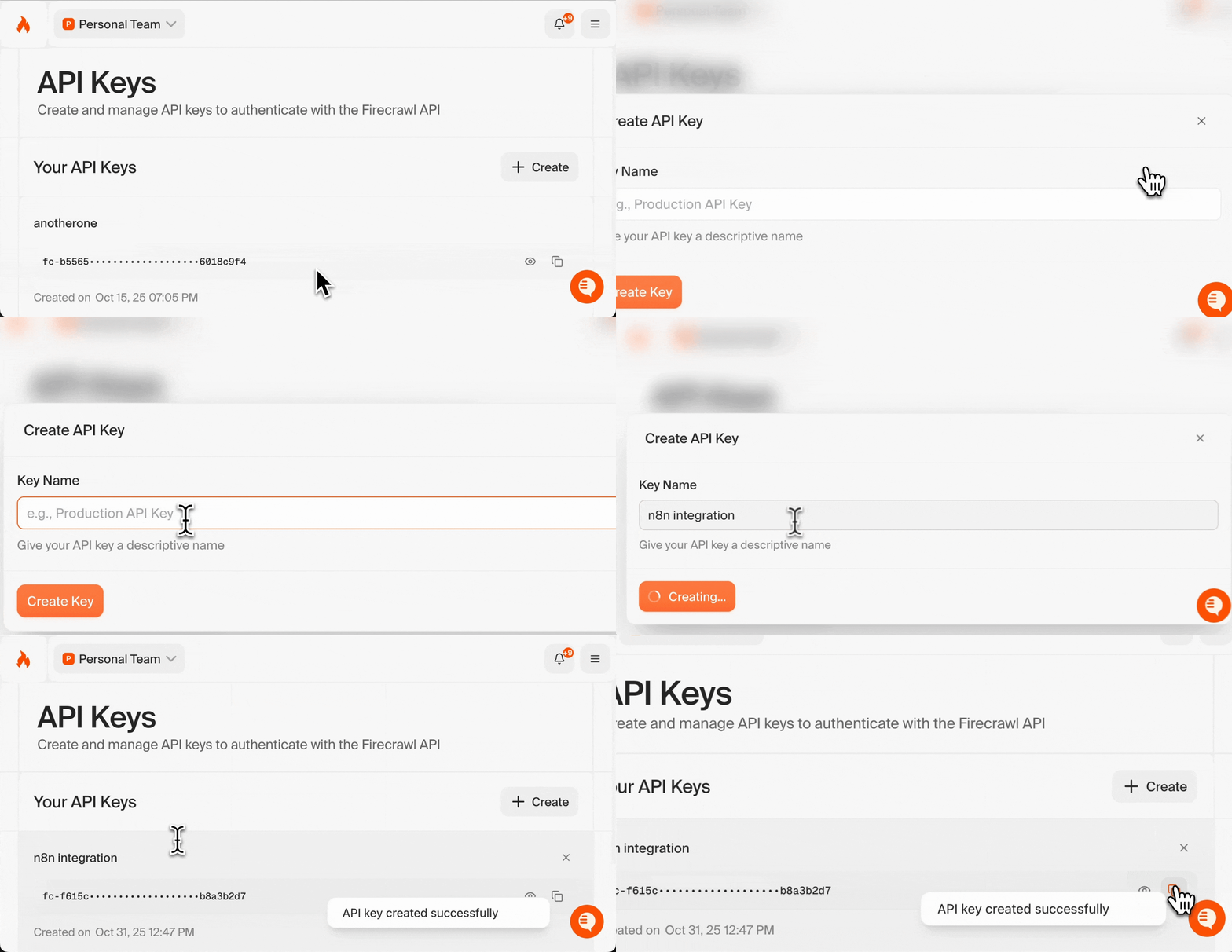
1. Acesse seu dashboard do Firecrawl
2. Vá até a [página de API Keys](https://www.firecrawl.dev/app/api-keys)
3. Clique em "Create New API Key"
4. Dê um nome descritivo à sua chave (por exemplo, "Integração n8n")
5. Copie a chave de API gerada e guarde-a em um local seguro
 Sua chave de API funciona como uma senha. Mantenha-a segura e nunca a compartilhe publicamente. Você vai precisar dessa chave na próxima seção.
O Firecrawl oferece créditos gratuitos ao se cadastrar, suficientes para testar seus fluxos de trabalho e concluir este tutorial.
Sua chave de API funciona como uma senha. Mantenha-a segura e nunca a compartilhe publicamente. Você vai precisar dessa chave na próxima seção.
O Firecrawl oferece créditos gratuitos ao se cadastrar, suficientes para testar seus fluxos de trabalho e concluir este tutorial.
## Etapa 2: Configurar o n8n
O n8n oferece duas opções de implantação: hospedado na nuvem ou autogerenciado. Para iniciantes, a versão em nuvem é a forma mais rápida de começar.
### Escolha a sua versão do n8n
**n8n Cloud (recomendado para iniciantes):**
* Nenhuma instalação necessária
* Plano gratuito disponível
* Infraestrutura gerenciada
* Atualizações automáticas
**Self-Hosted:**
* Controle total dos dados
* Execução nos seus próprios servidores
* Exige instalação do Docker
* Ideal para usuários avançados com requisitos específicos de segurança
Escolha a opção que melhor atenda às suas necessidades. Ambos os caminhos levam à mesma interface do editor de fluxos de trabalho.
### Opção A: n8n Cloud (Recomendado para iniciantes)
1. Acesse [n8n.cloud](https://n8n.cloud)
2. Clique em “Start Free” ou “Sign Up”
3. Cadastre-se usando seu e-mail ou GitHub
4. Conclua a verificação
5. Você será redirecionado ao seu painel do n8n
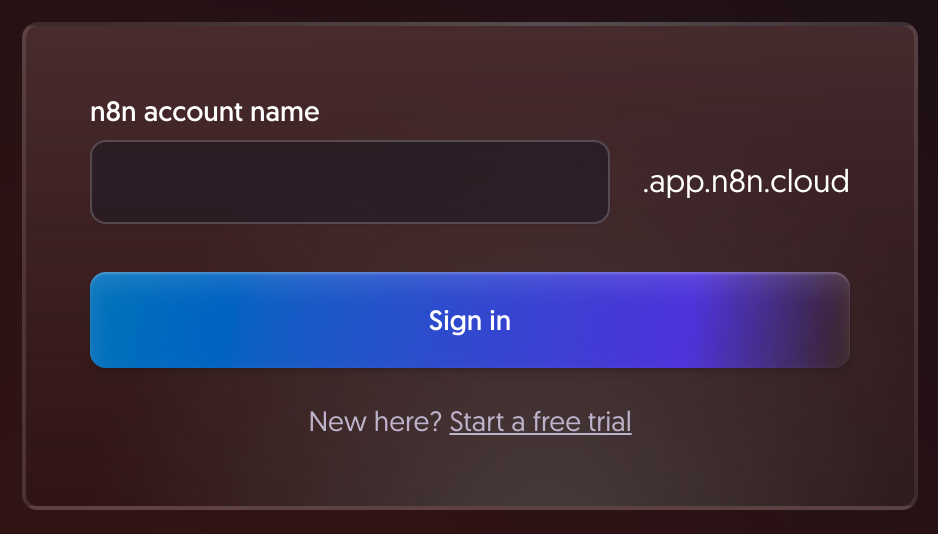 O plano gratuito oferece tudo o que você precisa para criar e testar fluxos de trabalho. Você pode fazer upgrade depois se precisar de mais tempo de execução ou recursos avançados.
### Opção B: Self-hosted com Docker
Se preferir executar o n8n na sua própria infraestrutura, você pode configurá-lo rapidamente usando Docker.
**Pré-requisitos:**
* [Docker Desktop](https://www.docker.com/products/docker-desktop/) instalado no computador
* Familiaridade básica com o terminal/linha de comando
**Etapas de instalação:**
1. Abra o terminal ou o prompt de comando
2. Crie um volume do Docker para manter os dados dos seus workflows:
```bash theme={null}
docker volume create n8n_data
```
Este volume armazena seus fluxos de trabalho, credenciais e histórico de execução, garantindo que persistam mesmo se você reiniciar o contêiner.
3. Execute o contêiner Docker do n8n:
```bash theme={null}
docker run -it --rm --name n8n -p 5678:5678 -v n8n_data:/home/node/.n8n docker.n8n.io/n8nio/n8n
```
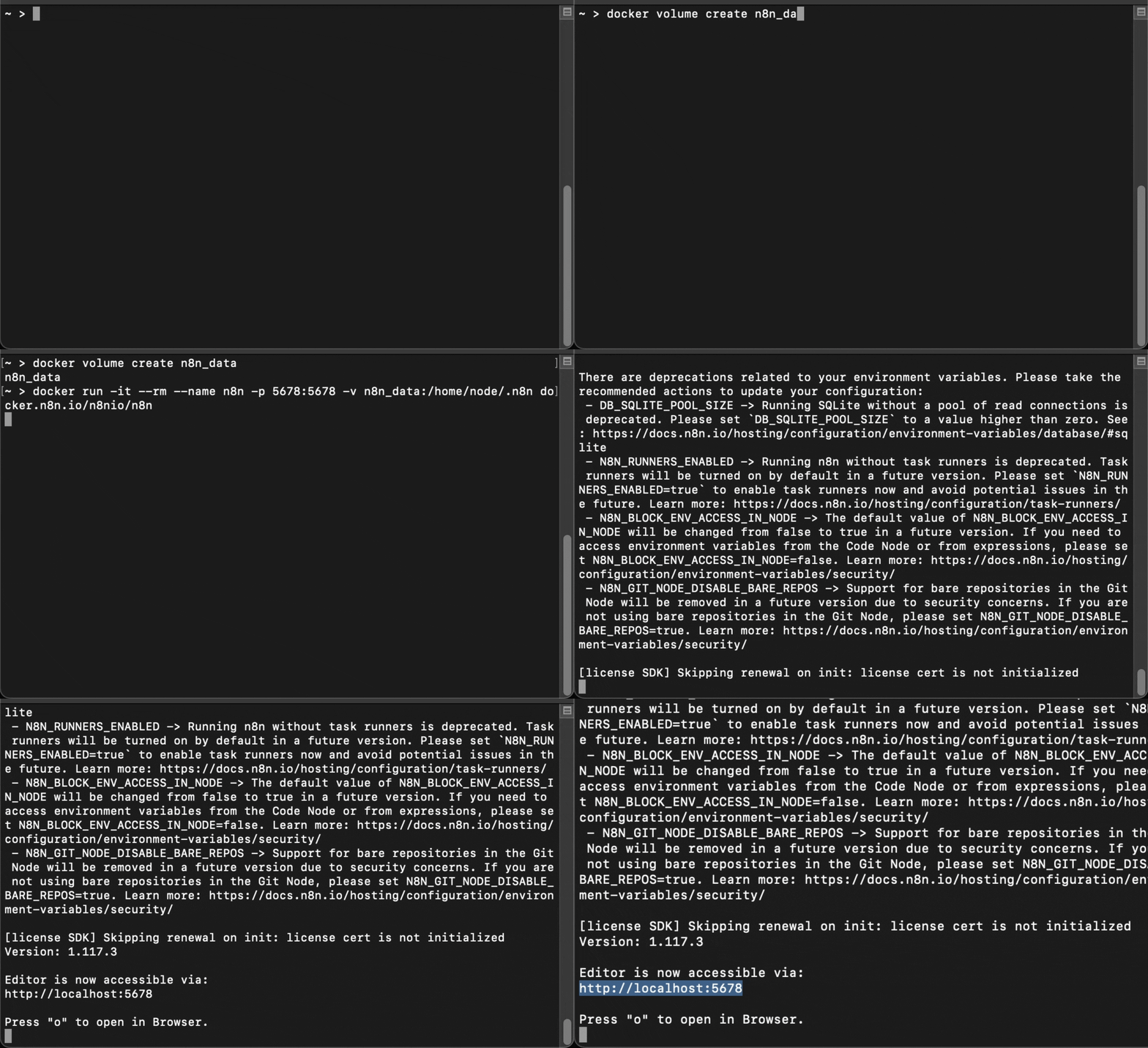 4. Aguarde o n8n iniciar. Você verá uma saída indicando que o servidor está em execução.
5. Abra seu navegador e acesse `http://localhost:5678`.
6. Crie sua conta no n8n registrando um e-mail.
4. Aguarde o n8n iniciar. Você verá uma saída indicando que o servidor está em execução.
5. Abra seu navegador e acesse `http://localhost:5678`.
6. Crie sua conta no n8n registrando um e-mail.
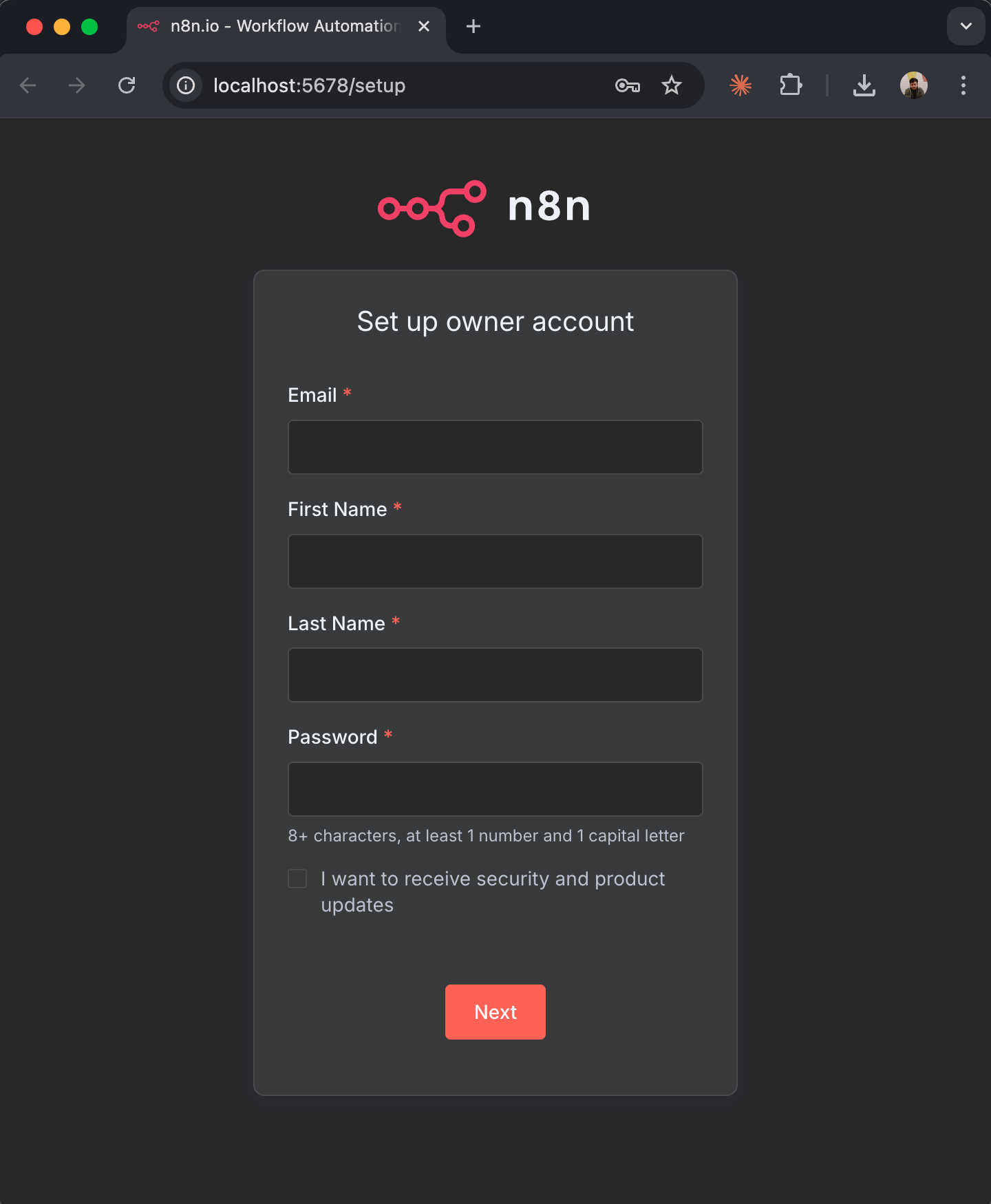 Sua instância self-hosted do n8n agora está sendo executada localmente. A interface é idêntica à do n8n Cloud, então você pode seguir o restante deste guia, independentemente da opção escolhida.
A flag `--rm` remove automaticamente o contêiner quando ele é interrompido, mas seus dados permanecem seguros no volume `n8n_data`. Para implantações em produção, consulte a [documentação de self-hosting do n8n](https://docs.n8n.io/hosting/) para opções de configuração mais avançadas.
Sua instância self-hosted do n8n agora está sendo executada localmente. A interface é idêntica à do n8n Cloud, então você pode seguir o restante deste guia, independentemente da opção escolhida.
A flag `--rm` remove automaticamente o contêiner quando ele é interrompido, mas seus dados permanecem seguros no volume `n8n_data`. Para implantações em produção, consulte a [documentação de self-hosting do n8n](https://docs.n8n.io/hosting/) para opções de configuração mais avançadas.
### Entendendo a interface do n8n
Ao fazer login no n8n pela primeira vez, você verá o painel principal:
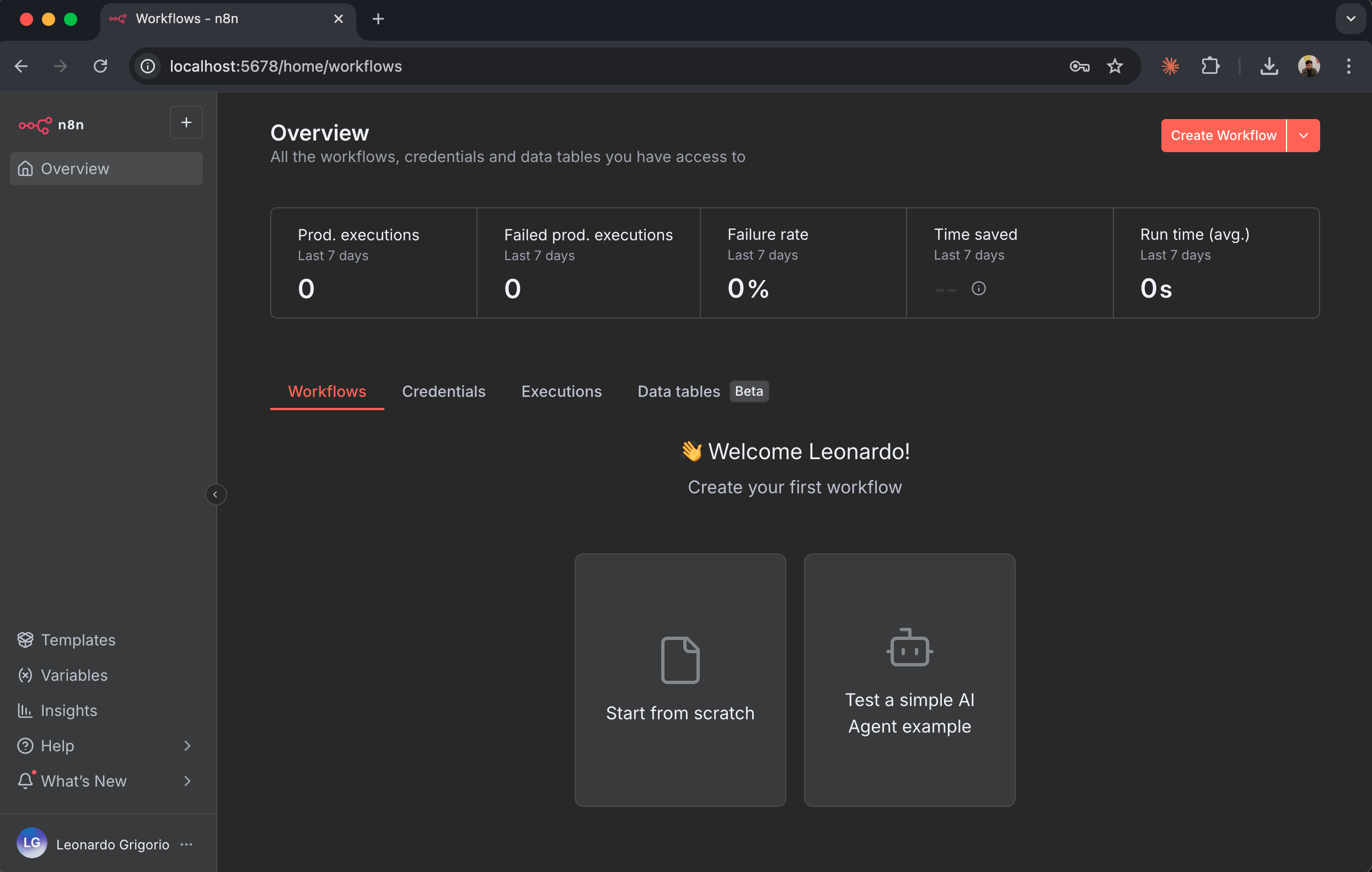 Principais elementos da interface:
* **Workflows**: Suas automações salvas aparecem aqui
* **Executions**: Histórico de execuções de workflows
* **Credentials**: Chaves de API e tokens de autenticação armazenados
* **Settings**: Configurações da conta e do workspace
Clique em “Create New Workflow” para abrir o editor de workflows.
Principais elementos da interface:
* **Workflows**: Suas automações salvas aparecem aqui
* **Executions**: Histórico de execuções de workflows
* **Credentials**: Chaves de API e tokens de autenticação armazenados
* **Settings**: Configurações da conta e do workspace
Clique em “Create New Workflow” para abrir o editor de workflows.
### A Tela do Workflow
O editor de workflow é onde você vai criar suas automações:
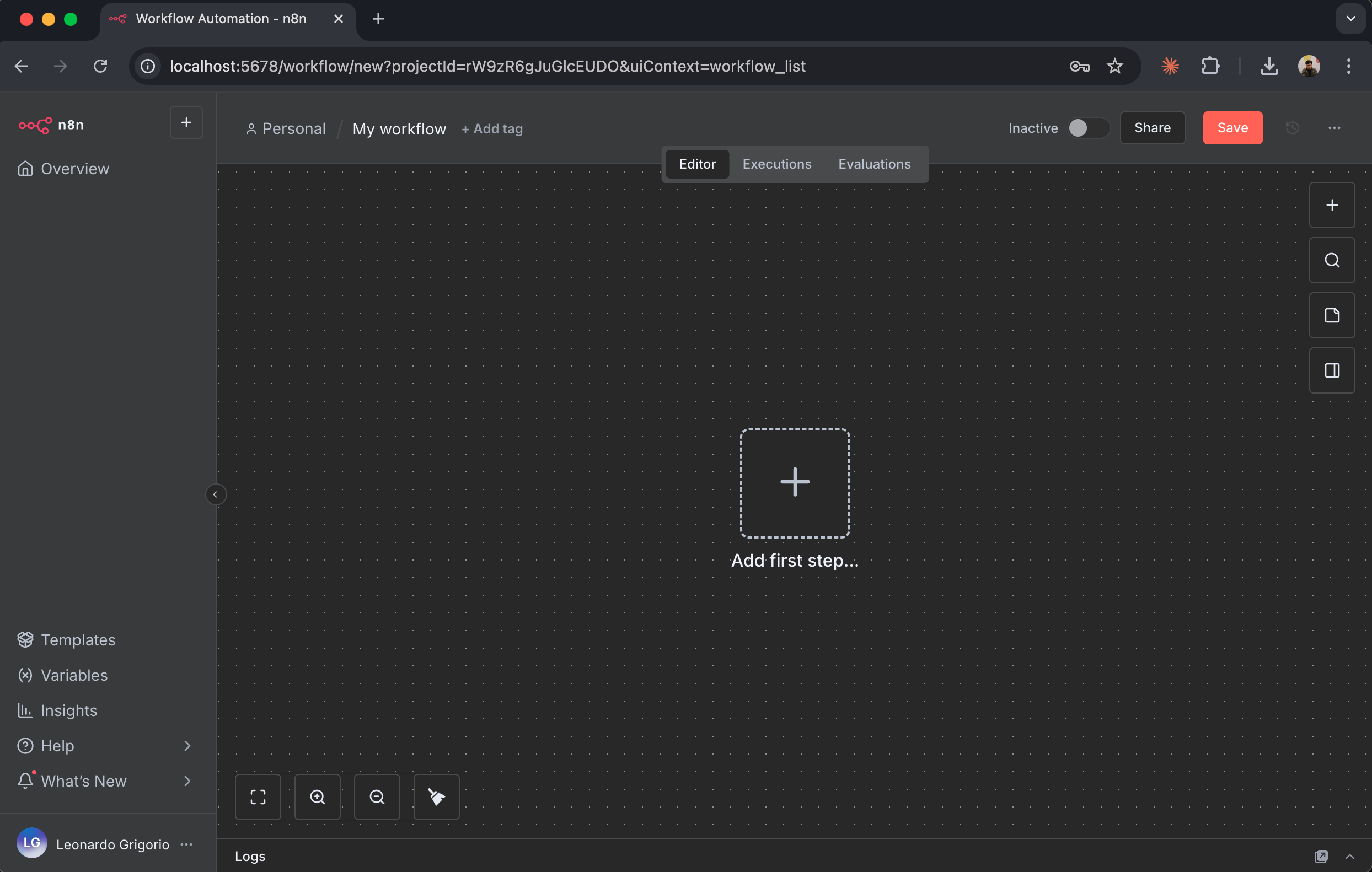 Elementos importantes:
* **Canvas**: A área principal onde você posiciona e conecta nós
* **Botão Adicionar Nó (+)**: Clique para adicionar novos nós ao seu workflow
* **Painel de Nós**: Abre ao clicar em "+", exibindo todos os nós disponíveis
* **Executar Workflow**: Executa seu workflow manualmente para testes
* **Salvar**: Salva a configuração do seu workflow
Vamos criar seu primeiro workflow adicionando o nó Firecrawl.
Elementos importantes:
* **Canvas**: A área principal onde você posiciona e conecta nós
* **Botão Adicionar Nó (+)**: Clique para adicionar novos nós ao seu workflow
* **Painel de Nós**: Abre ao clicar em "+", exibindo todos os nós disponíveis
* **Executar Workflow**: Executa seu workflow manualmente para testes
* **Salvar**: Salva a configuração do seu workflow
Vamos criar seu primeiro workflow adicionando o nó Firecrawl.
## Etapa 3: Instalar e configurar o nó do Firecrawl
O n8n tem suporte nativo ao Firecrawl. Instale o nó e conecte-o à sua conta do Firecrawl usando a chave de API criada anteriormente.
### Adicione o nó do Firecrawl ao seu fluxo de trabalho
1. No novo canvas do seu fluxo de trabalho, clique no botão "**+**" no centro
2. O painel de seleção de nós abrirá no lado direito
3. Na caixa de pesquisa no topo, digite "**Firecrawl**"
4. Você verá o nó do Firecrawl aparecer nos resultados da pesquisa
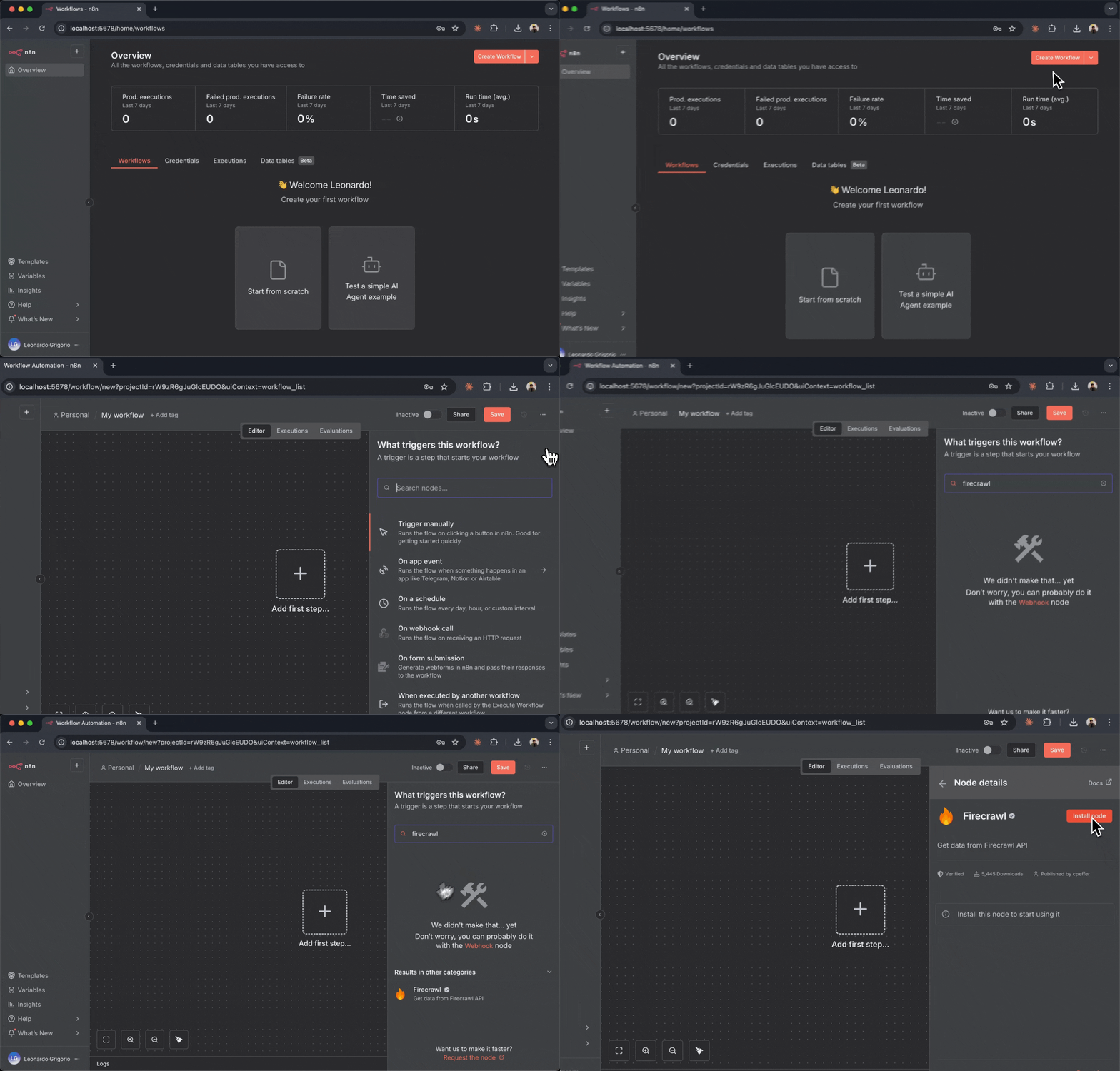 5. Clique em "**Install**" ao lado do nó do Firecrawl
6. Aguarde a conclusão da instalação (isso leva alguns segundos)
7. Após a instalação, clique no nó do Firecrawl para adicioná-lo ao seu canvas
5. Clique em "**Install**" ao lado do nó do Firecrawl
6. Aguarde a conclusão da instalação (isso leva alguns segundos)
7. Após a instalação, clique no nó do Firecrawl para adicioná-lo ao seu canvas
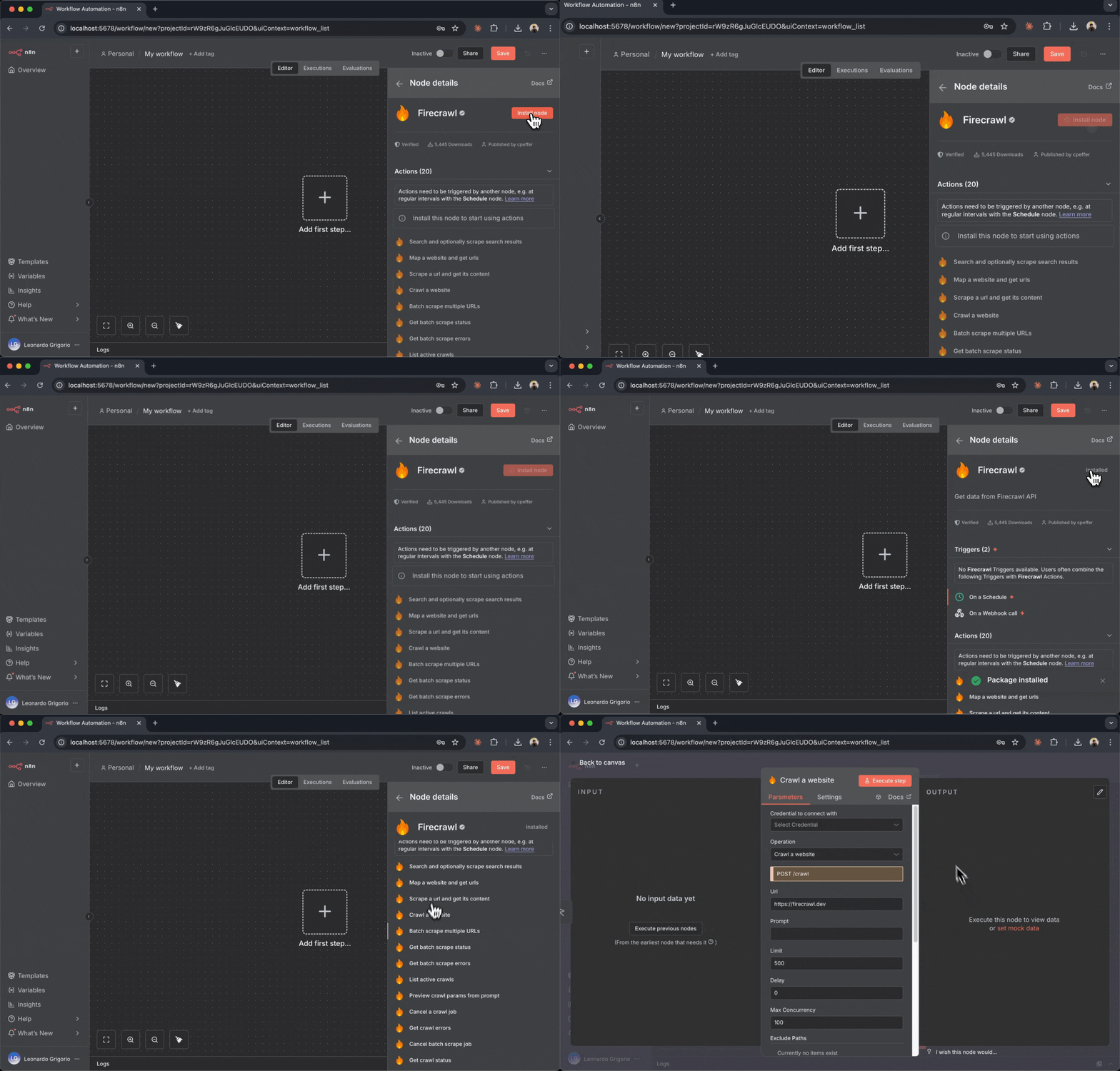 O nó do Firecrawl aparecerá no seu canvas como uma caixa com o logo do Firecrawl. Esse nó representa uma única operação do Firecrawl no seu fluxo de trabalho.
### Conecte sua chave de API do Firecrawl
**Usuários do n8n Cloud:** A oferta de lançamento que incluía um plano Hobby gratuito e 100.000 créditos expirou. Você ainda pode usar o botão OAuth **"Connect to Firecrawl"** com um clique ao adicionar o nó do Firecrawl. Isso cria automaticamente uma nova equipe do Firecrawl vinculada à sua conta do n8n e concede **10.000 créditos gratuitos**. Esses créditos não incluem um upgrade para o plano Hobby. Para visualizá-los no [painel do Firecrawl](https://www.firecrawl.dev/app/usage), certifique-se de mudar para a equipe vinculada ao n8n usando o seletor de equipe no canto superior esquerdo.
Antes de usar o nó do Firecrawl, você precisa autenticá-lo com sua chave de API:
1. Clique na caixa do nó do Firecrawl para abrir o painel de configuração à direita
2. No topo, você verá um menu suspenso "Credential to connect with"
3. Como esta é sua primeira vez, clique em "**Create New Credential**"
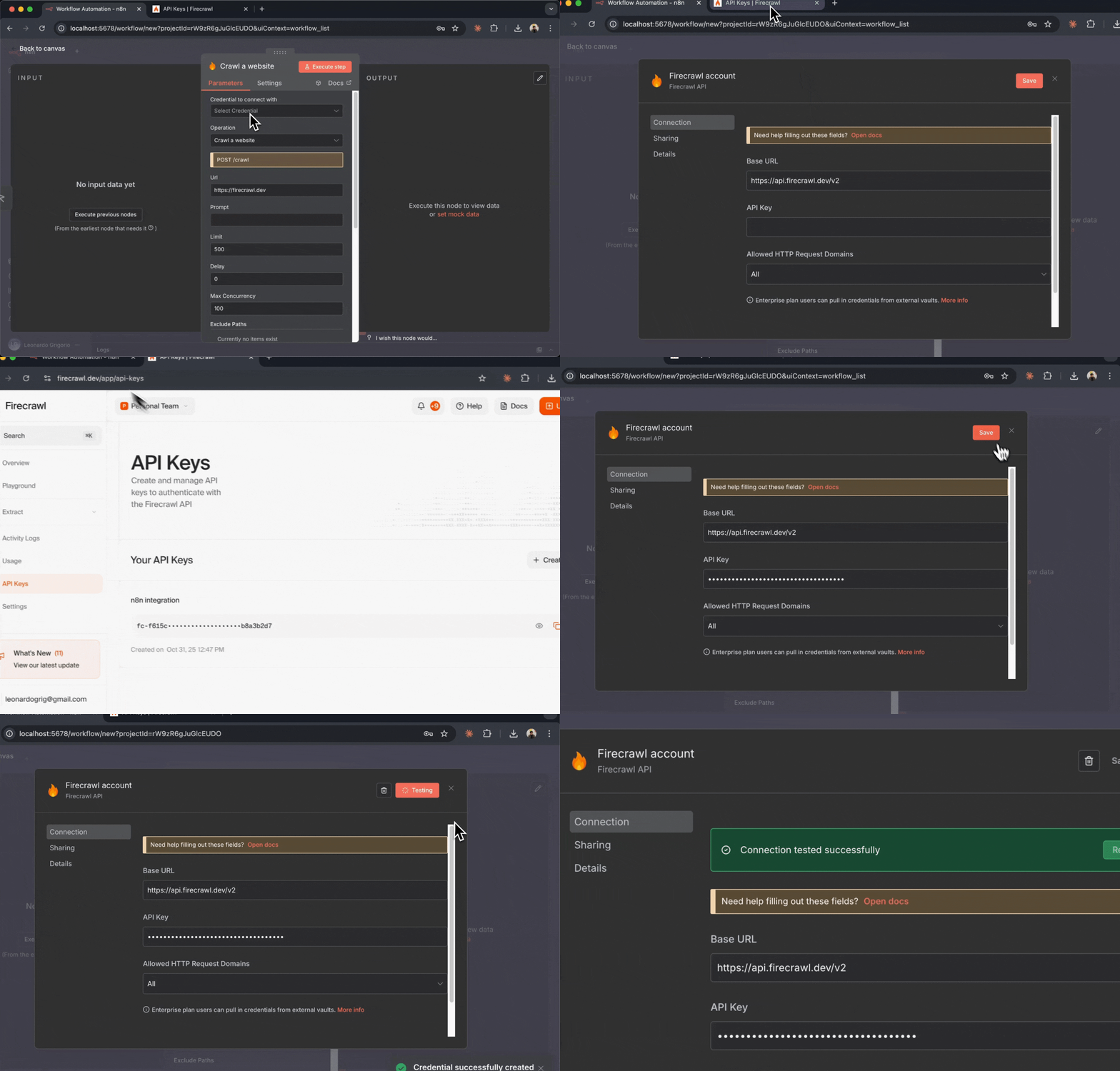 4. Uma janela de configuração de credenciais será aberta
5. Insira um nome para essa credencial (por exemplo, "Minha conta Firecrawl")
6. Cole sua chave de API do Firecrawl no campo "API Key"
7. Clique em "**Save**" na parte inferior
A credencial agora está salva no n8n. Você não precisará inserir sua chave de API novamente nos próximos nós do Firecrawl.
4. Uma janela de configuração de credenciais será aberta
5. Insira um nome para essa credencial (por exemplo, "Minha conta Firecrawl")
6. Cole sua chave de API do Firecrawl no campo "API Key"
7. Clique em "**Save**" na parte inferior
A credencial agora está salva no n8n. Você não precisará inserir sua chave de API novamente nos próximos nós do Firecrawl.
### Teste sua conexão
Vamos verificar se seu nó do Firecrawl está corretamente conectado:
1. Com o nó do Firecrawl ainda selecionado, veja o painel de configuração
2. No menu suspenso "Resource", selecione "**Scrape a url and get its content**"
3. No campo "URL", insira: `https://firecrawl.dev`
4. Deixe as outras configurações nos padrões por enquanto
5. Clique no botão "**Test step**" no canto inferior direito do nó
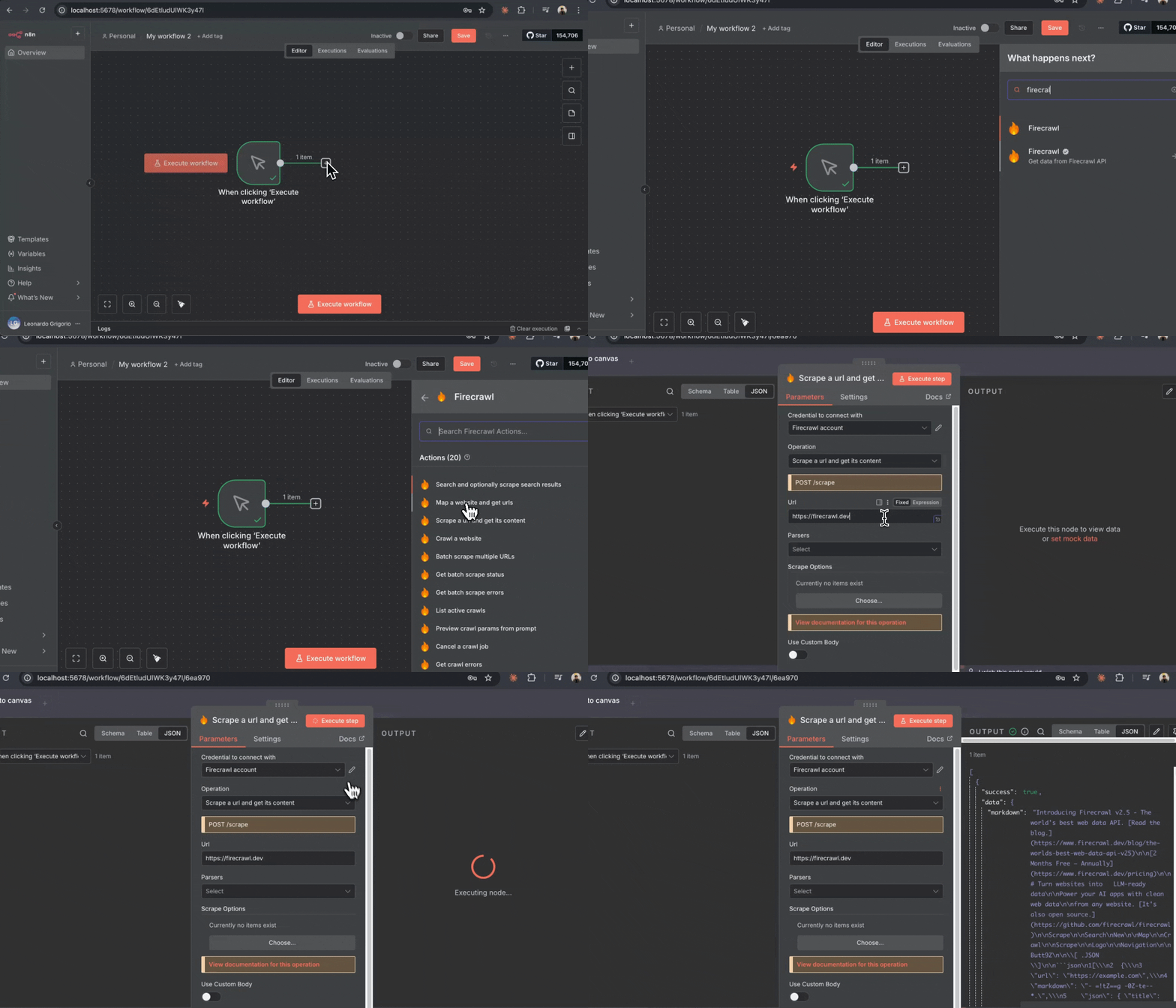 Se tudo estiver configurado corretamente, o conteúdo extraído de example.com aparecerá no painel de saída abaixo do nó.
Parabéns! Seu nó do Firecrawl está conectado e funcionando.
Se tudo estiver configurado corretamente, o conteúdo extraído de example.com aparecerá no painel de saída abaixo do nó.
Parabéns! Seu nó do Firecrawl está conectado e funcionando.
## Etapa 4: Crie seu bot no Telegram
Antes de montar seu primeiro workflow, você precisará de um bot no Telegram para receber notificações. Bots do Telegram são gratuitos e fáceis de criar com o BotFather.
### Crie um bot com o BotFather
1. Abra o Telegram no seu celular ou no desktop
2. Procure por "**@BotFather**" (o bot oficial do Telegram)
3. Inicie uma conversa com o BotFather clicando em "**Start**"
4. Envie o comando `/newbot` para criar um novo bot
5. O BotFather pedirá que você escolha um nome para o seu bot (é o nome exibido para os usuários)
6. Insira um nome como "**My Firecrawl Bot**"
7. Em seguida, escolha um nome de usuário para o seu bot. Ele deve terminar com "bot" (por exemplo, "**my\_firecrawl\_updates\_bot**")
8. Se o nome de usuário estiver disponível, o BotFather criará seu bot e enviará uma mensagem com o token do bot
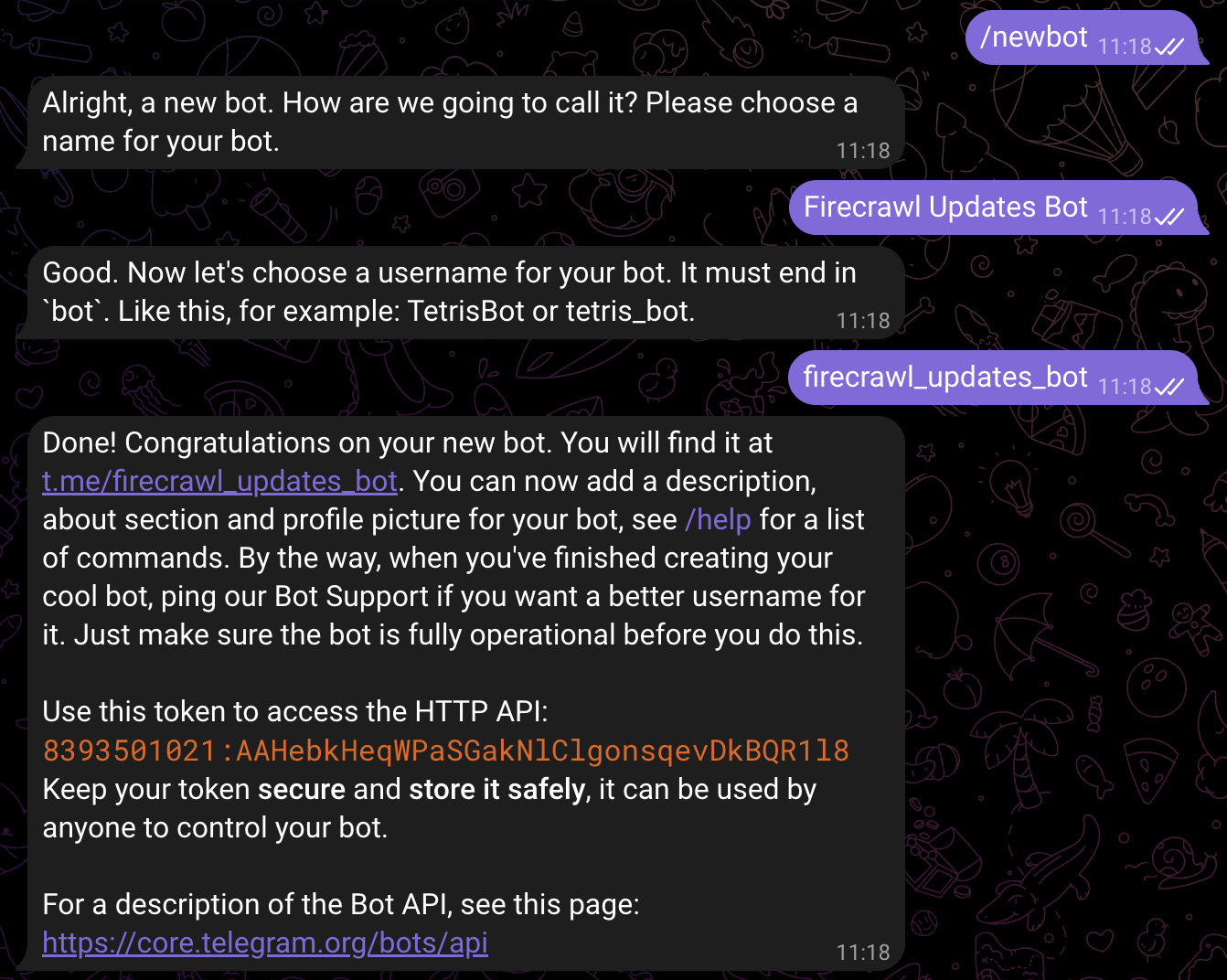 Guarde o token do seu bot com segurança. Esse token funciona como uma senha que permite ao n8n enviar mensagens como o seu bot. Nunca o compartilhe publicamente.
### Obtenha seu Chat ID
Para enviar mensagens para si mesmo, você precisa do seu chat ID do Telegram:
1. Abra o navegador e acesse esta URL (substitua `YOUR_BOT_TOKEN` pelo token real do seu bot):
```
https://api.telegram.org/botYOUR_BOT_TOKEN/getUpdates
```
2. Mantenha essa aba do navegador aberta
3. Agora, procure pelo nome de usuário do seu bot no Telegram (o que você acabou de criar)
4. Inicie uma conversa com o bot clicando em "**Start**"
5. Envie qualquer mensagem para o bot (por exemplo, "hello")
6. Volte para a aba do navegador e atualize a página
7. Procure pelo campo `"chat":{"id":` na resposta JSON
8. O número ao lado de `"id":` é o seu chat ID (por exemplo, `123456789`)
9. Guarde esse chat ID para usar depois
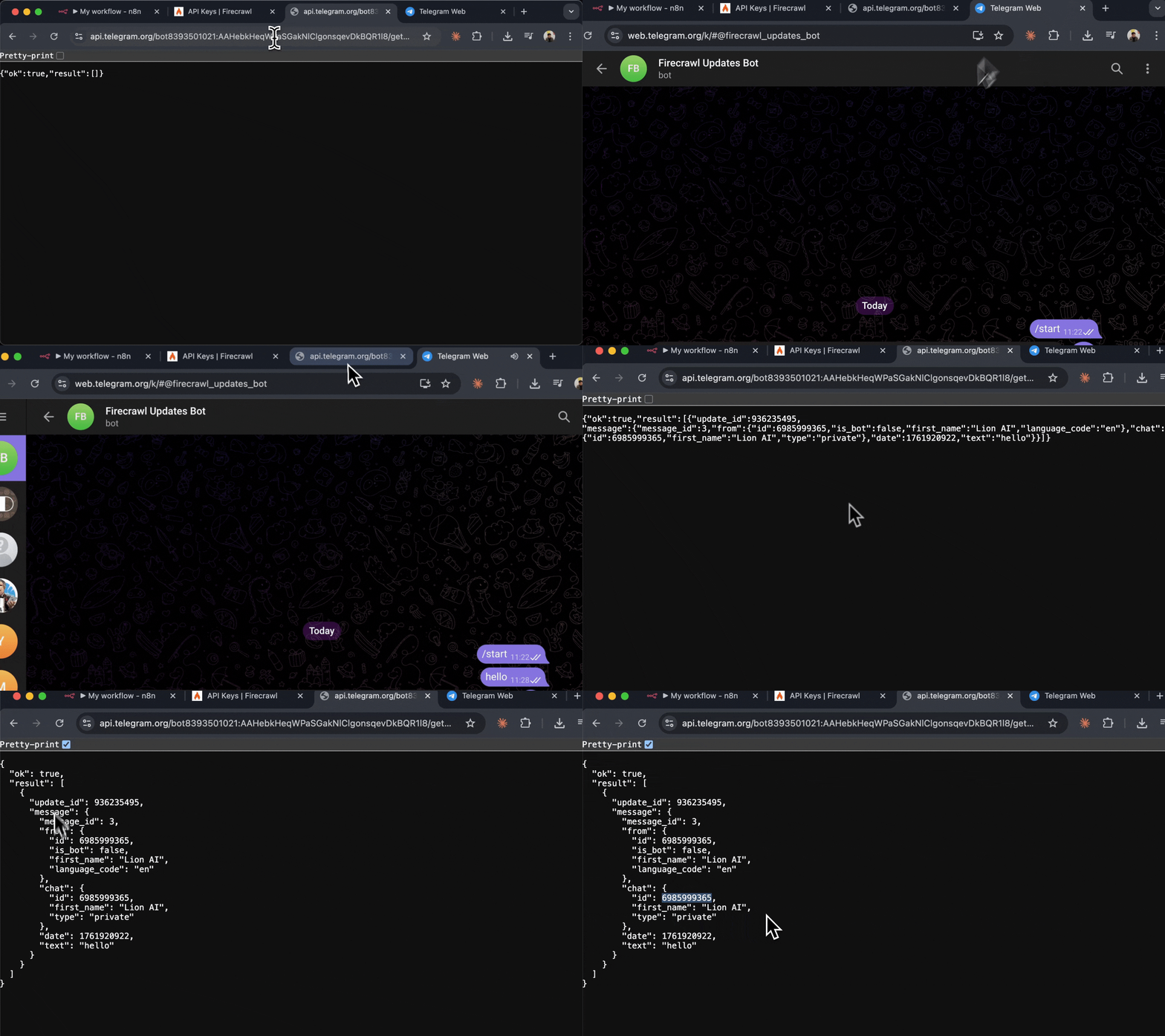 Seu chat ID é o identificador exclusivo da sua conversa com o bot. Você usará esse valor para indicar ao n8n para onde enviar as mensagens.
Agora você tem tudo o que precisa para integrar o Telegram aos seus fluxos no n8n.
Seu chat ID é o identificador exclusivo da sua conversa com o bot. Você usará esse valor para indicar ao n8n para onde enviar as mensagens.
Agora você tem tudo o que precisa para integrar o Telegram aos seus fluxos no n8n.
## Etapa 5: Crie fluxos de trabalho práticos com o Telegram
Agora, vamos montar três fluxos de trabalho reais que enviam informações diretamente para o seu Telegram. Esses exemplos mostram diferentes operações do Firecrawl e como integrá-las com notificações no Telegram.
### Exemplo 1: Resumo diário das atualizações do produto Firecrawl
Receba um resumo diário das atualizações do produto Firecrawl no seu Telegram todas as manhãs.
**O que você vai construir:**
* Faz o scraping do blog de atualizações de produto do Firecrawl diariamente às 9h
* Usa IA para gerar um resumo do conteúdo
* Envia o resumo para o seu Telegram
**Passo a passo:**
1. Crie um novo workflow no n8n
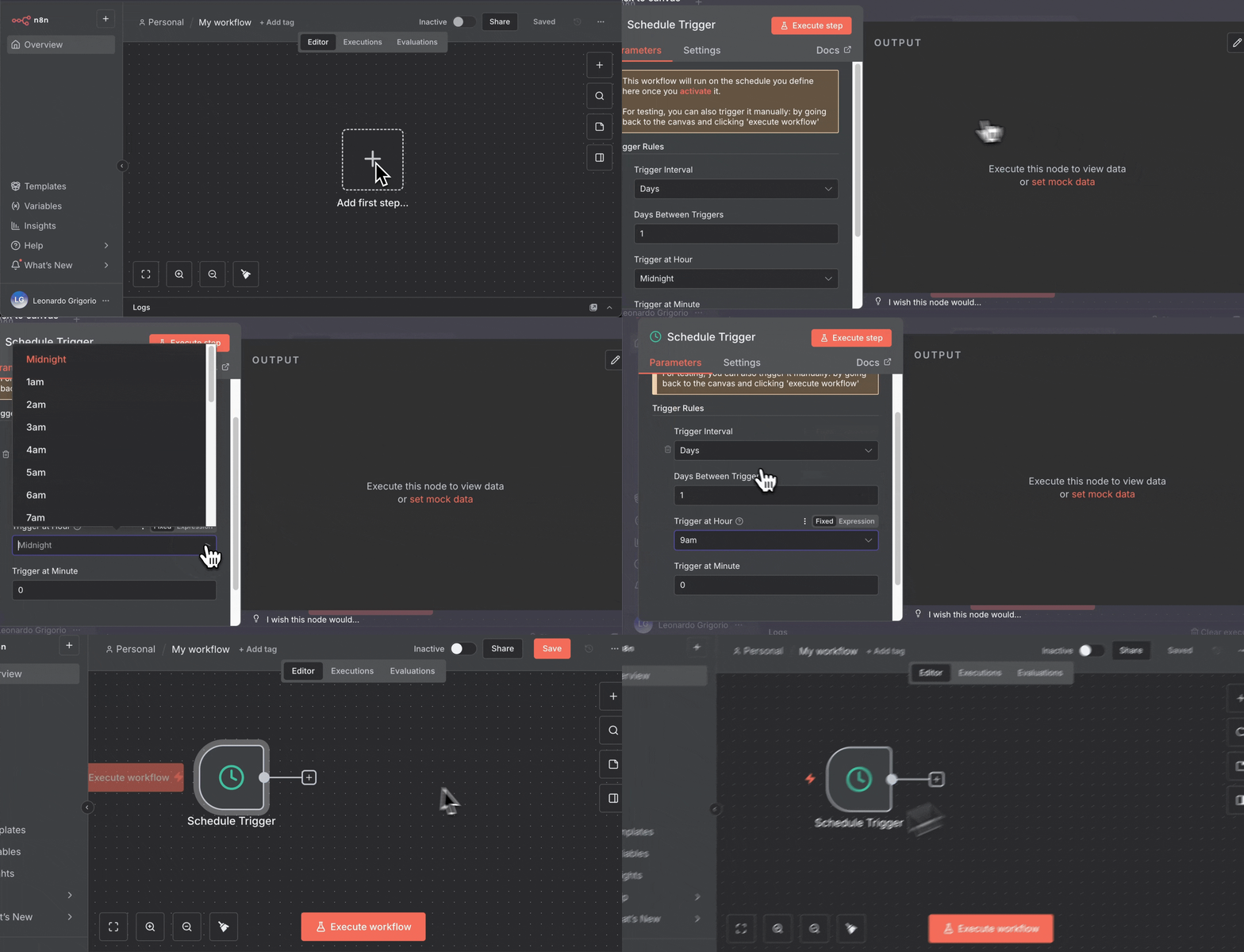
2. Adicione um nó **Schedule Trigger**:
* Clique no botão "**+**" no canvas
* Pesquise por "**Schedule Trigger**"
* Configure: Todos os dias às 9:00
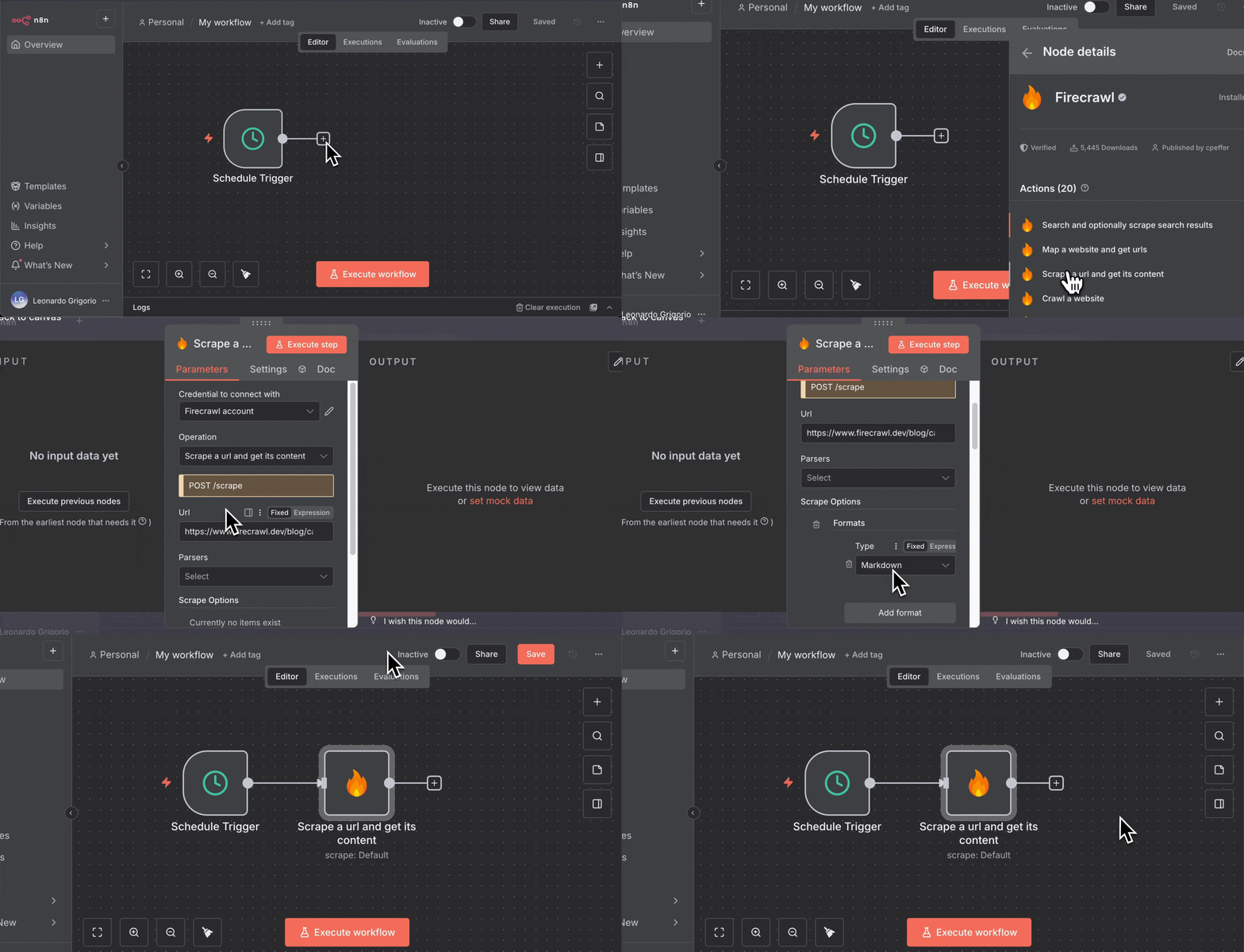
 3. Adicione o nó **Firecrawl**:
* Clique em "**+**" ao lado de Schedule Trigger
* Pesquise e adicione "**Firecrawl**"
* Selecione sua credencial do Firecrawl
* Configure:
* **Resource**: Scrape a URL e obtenha seu conteúdo
* **URL**: `https://www.firecrawl.dev/blog/category/product-updates`
* **Formats**: Selecione "Summary"
3. Adicione o nó **Firecrawl**:
* Clique em "**+**" ao lado de Schedule Trigger
* Pesquise e adicione "**Firecrawl**"
* Selecione sua credencial do Firecrawl
* Configure:
* **Resource**: Scrape a URL e obtenha seu conteúdo
* **URL**: `https://www.firecrawl.dev/blog/category/product-updates`
* **Formats**: Selecione "Summary"
 4. Adicione o nó **Telegram**:
* Clique em "**+**" ao lado de Firecrawl
* Pesquise por "**Telegram**"
* Clique em "**Send a text message**" para adicioná-lo ao canvas
5. Configure as credenciais do Telegram:
* Clique no nó do Telegram para abrir sua configuração
* No menu "Credential to connect with", clique em "**Create New Credential**"
* Cole o token do seu bot do BotFather
* Clique em "**Save**"
4. Adicione o nó **Telegram**:
* Clique em "**+**" ao lado de Firecrawl
* Pesquise por "**Telegram**"
* Clique em "**Send a text message**" para adicioná-lo ao canvas
5. Configure as credenciais do Telegram:
* Clique no nó do Telegram para abrir sua configuração
* No menu "Credential to connect with", clique em "**Create New Credential**"
* Cole o token do seu bot do BotFather
* Clique em "**Save**"
 6. Configure a mensagem do Telegram:
* **Operation**: Send Message
* **Chat ID**: Insira seu chat ID
* **Text**: Deixe com uma mensagem "hello" por enquanto
* Clique em **Execute step** para testar o envio de uma mensagem enquanto recebe o resumo do Firecrawl.
6. Configure a mensagem do Telegram:
* **Operation**: Send Message
* **Chat ID**: Insira seu chat ID
* **Text**: Deixe com uma mensagem "hello" por enquanto
* Clique em **Execute step** para testar o envio de uma mensagem enquanto recebe o resumo do Firecrawl.
 * Agora, com a estrutura de resumo do Firecrawl, adicione o resumo ao texto da mensagem arrastando o campo `summary` da saída do nó do Firecrawl.
7. Teste o workflow:
* Clique em "**Execute Workflow**"
* Verifique no seu Telegram a mensagem com o resumo
* Agora, com a estrutura de resumo do Firecrawl, adicione o resumo ao texto da mensagem arrastando o campo `summary` da saída do nó do Firecrawl.
7. Teste o workflow:
* Clique em "**Execute Workflow**"
* Verifique no seu Telegram a mensagem com o resumo
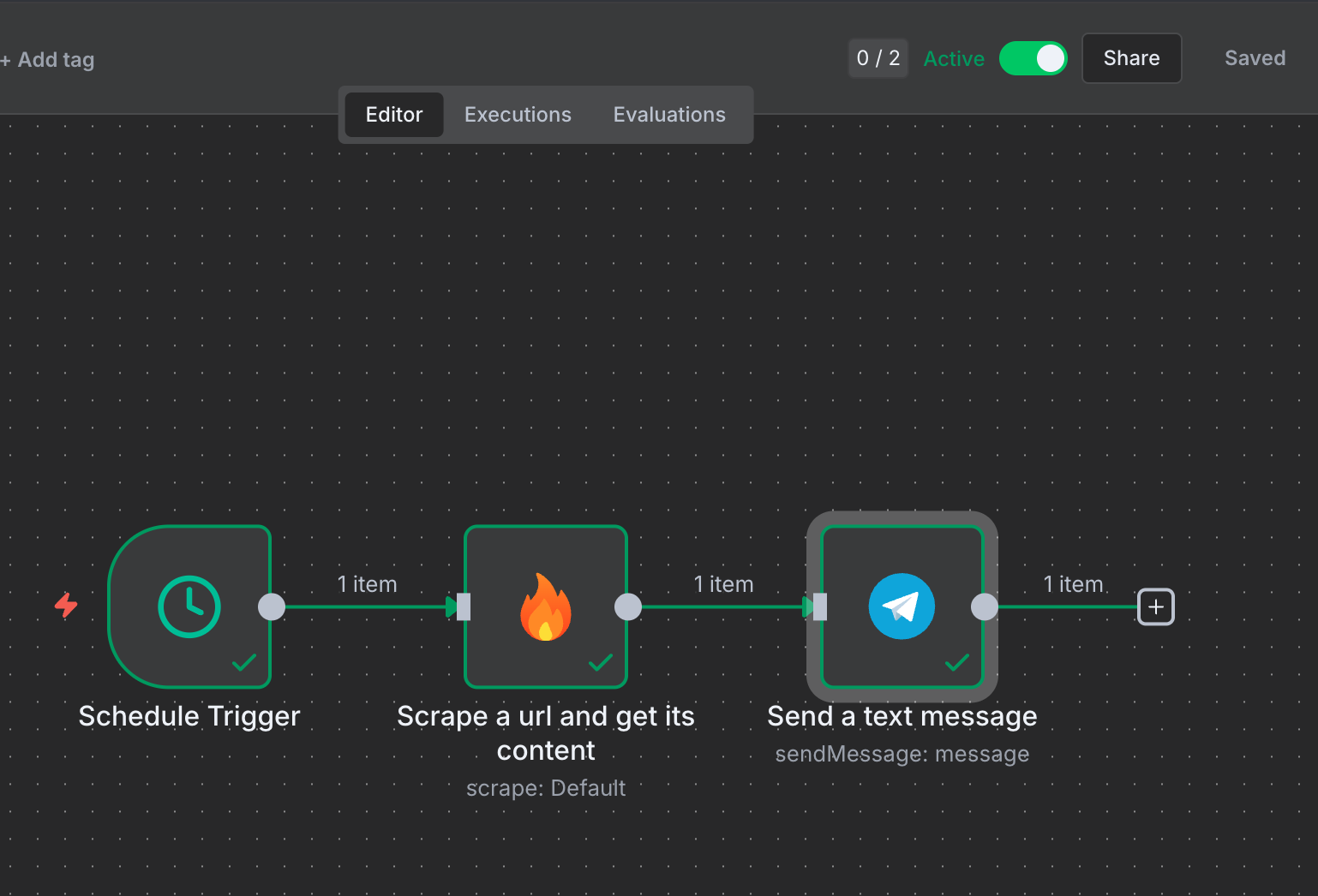 8. Ative o workflow alternando a chave "**Active**"
Seu bot do Telegram agora enviará um resumo diário das atualizações do produto Firecrawl todas as manhãs às 9h.
8. Ative o workflow alternando a chave "**Active**"
Seu bot do Telegram agora enviará um resumo diário das atualizações do produto Firecrawl todas as manhãs às 9h.
### Exemplo 2: Pesquisa de notícias de IA para o Telegram
Este fluxo usa a operação Search do Firecrawl para encontrar notícias de IA e enviar resultados formatados para o Telegram.
**Principais diferenças em relação ao Exemplo 1:**
* Usa um **Manual Trigger** em vez de Schedule (executa sob demanda)
* Usa a operação **Search** em vez de Scrape
* Inclui um nó **Code** para formatar múltiplos resultados
**Crie o fluxo:**
1. Crie um novo fluxo e adicione um nó **Manual Trigger**
2. Adicione o nó **Firecrawl** com estas configurações:
* **Resource**: Search and optionally scrape search results
* **Query**: `ai news`
* **Limit**: 5
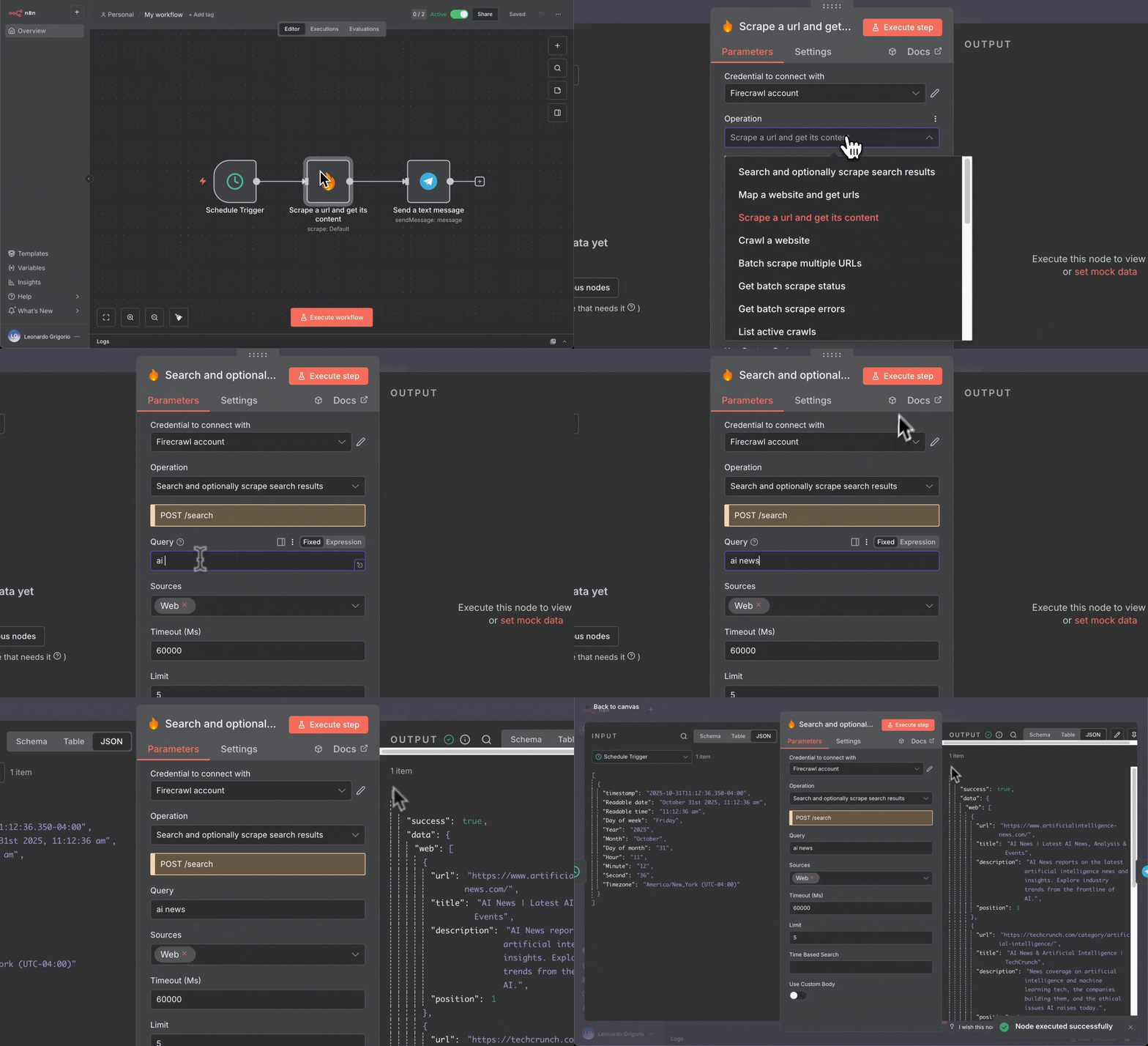 3. Adicione um nó **Code** para formatar os resultados da pesquisa:
* Selecione "Run Once for All Items"
* Cole este código:
```javascript theme={null}
const results = $input.all();
let message = "Últimas Notícias sobre IA:\n\n";
results.forEach((item) => {
const webData = item.json.data.web;
webData.forEach((article, index) => {
message += `${index + 1}. ${article.title}\n`;
message += `${article.description}\n`;
message += `${article.url}\n\n`;
});
});
return [{ json: { message } }];
```
3. Adicione um nó **Code** para formatar os resultados da pesquisa:
* Selecione "Run Once for All Items"
* Cole este código:
```javascript theme={null}
const results = $input.all();
let message = "Últimas Notícias sobre IA:\n\n";
results.forEach((item) => {
const webData = item.json.data.web;
webData.forEach((article, index) => {
message += `${index + 1}. ${article.title}\n`;
message += `${article.description}\n`;
message += `${article.url}\n\n`;
});
});
return [{ json: { message } }];
```
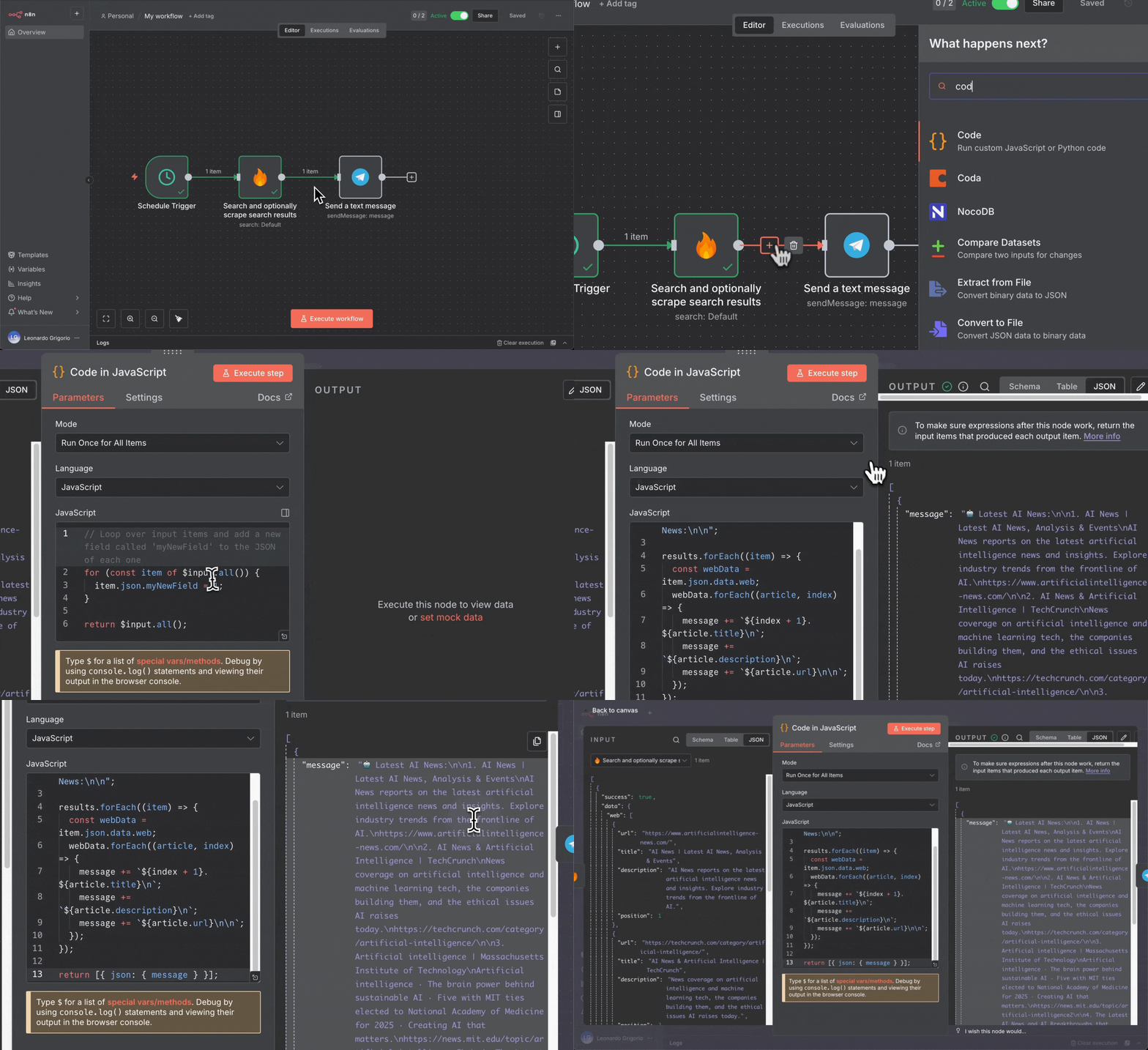 4. Atualize o nó **Telegram** (usando a credencial salva):
* **Text**: Arraste o campo `message` do nó Code
* **Chat ID**: Defina o Chat ID do destinatário
4. Atualize o nó **Telegram** (usando a credencial salva):
* **Text**: Arraste o campo `message` do nó Code
* **Chat ID**: Defina o Chat ID do destinatário
 Substitua o Manual Trigger por um Schedule Trigger para receber atualizações automáticas de notícias de IA em intervalos definidos.
### Exemplo 3: Resumo de notícias com IA
Este fluxo de trabalho adiciona IA ao Exemplo 2, usando a OpenAI para gerar resumos inteligentes das últimas notícias sobre IA antes de enviá-las ao Telegram.
**Principais mudanças em relação ao Exemplo 2:**
* Adicionar a configuração de **credenciais da OpenAI**
* Adicionar o nó **AI Agent** entre Code e Telegram
* O AI Agent analisa e resume todos os artigos de forma inteligente
* O Telegram recebe o resumo gerado por IA em vez da lista bruta de notícias
**Modifique o fluxo de trabalho:**
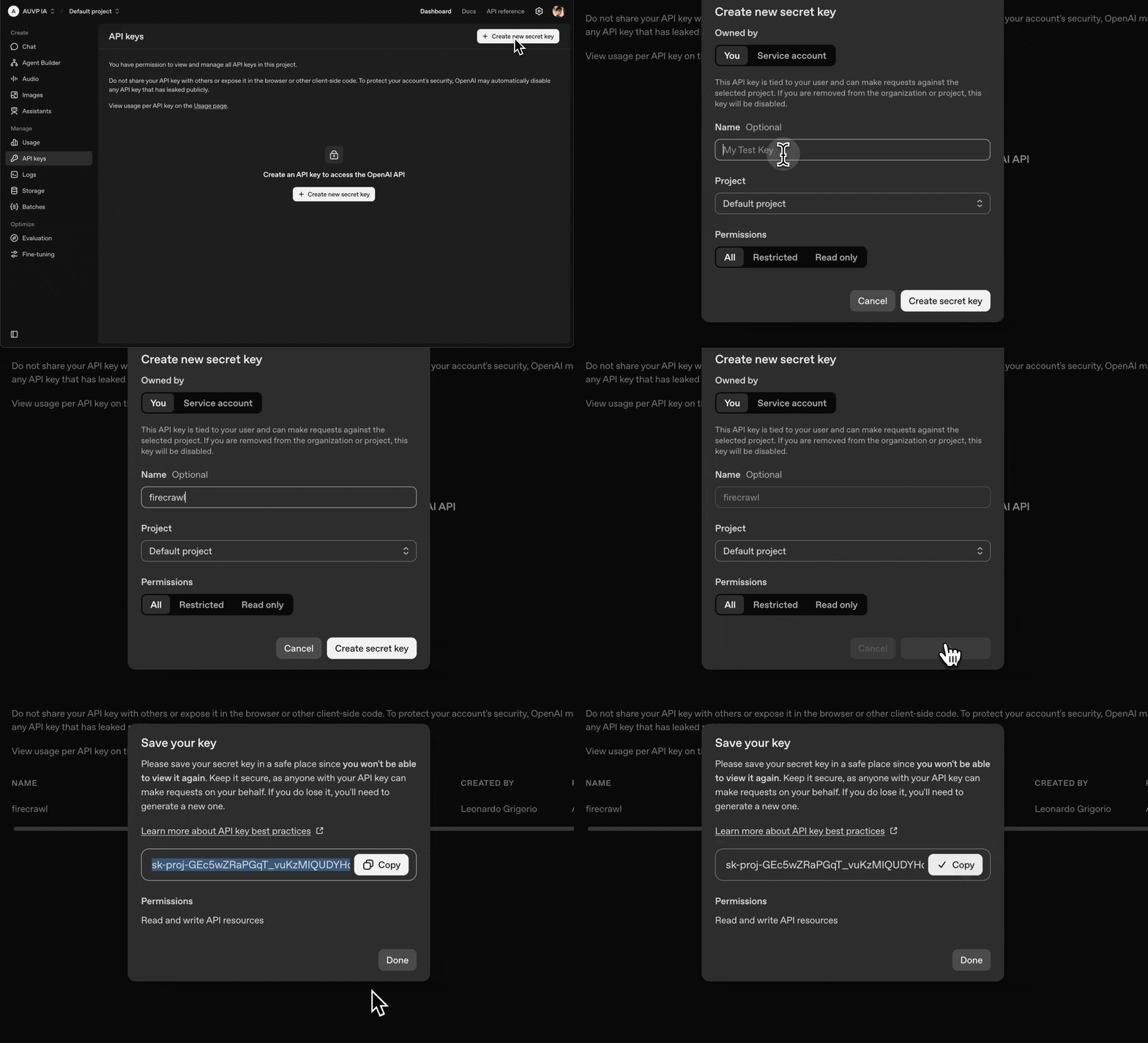
1. **Obtenha sua chave de API da OpenAI**:
* Acesse [platform.openai.com/api-keys](https://platform.openai.com/api-keys)
* Faça login ou crie uma conta
* Clique em "**Create new secret key**"
* Dê um nome (por exemplo, "n8n Integration")
* Copie a chave de API imediatamente (você não a verá novamente)
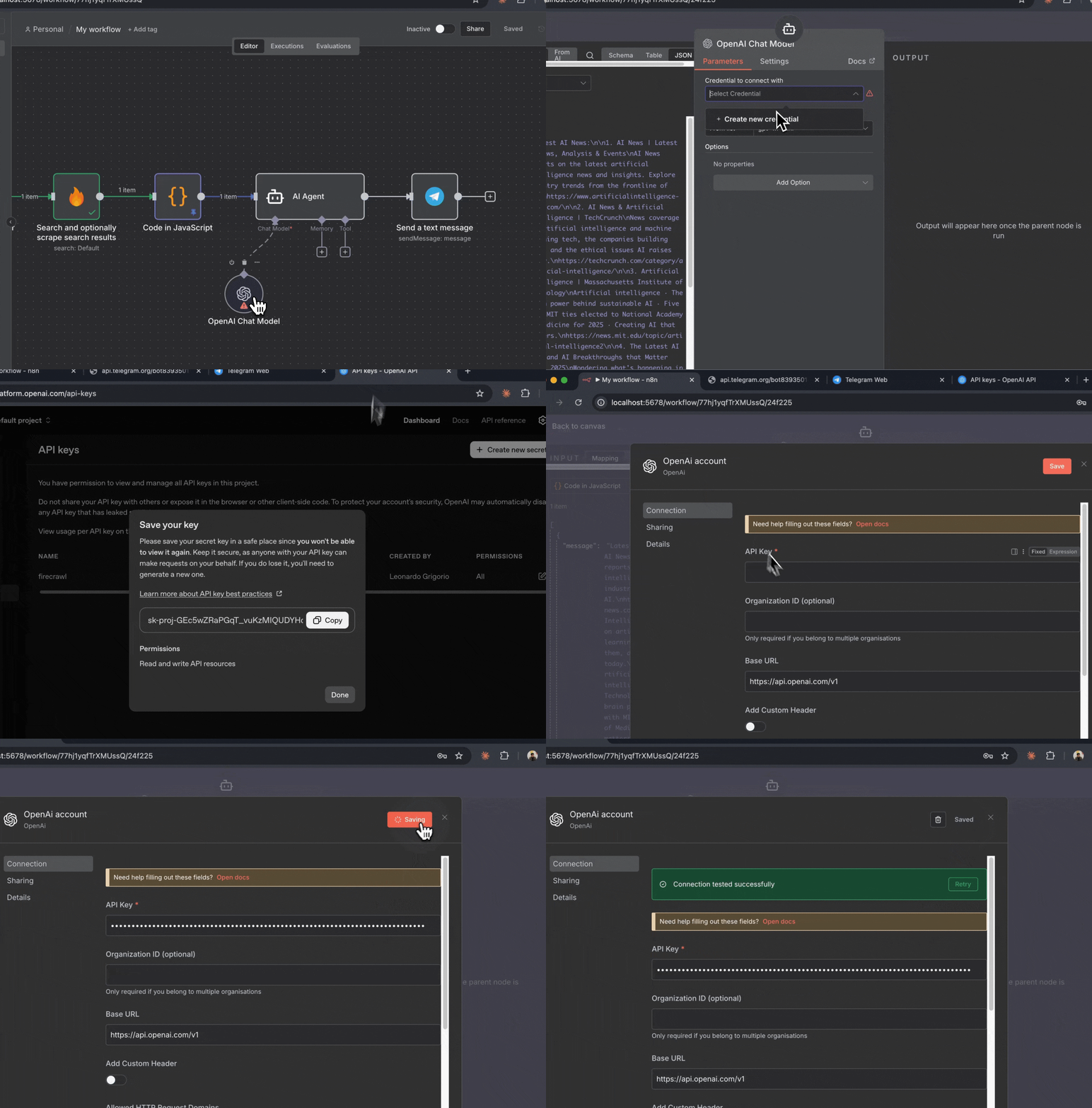
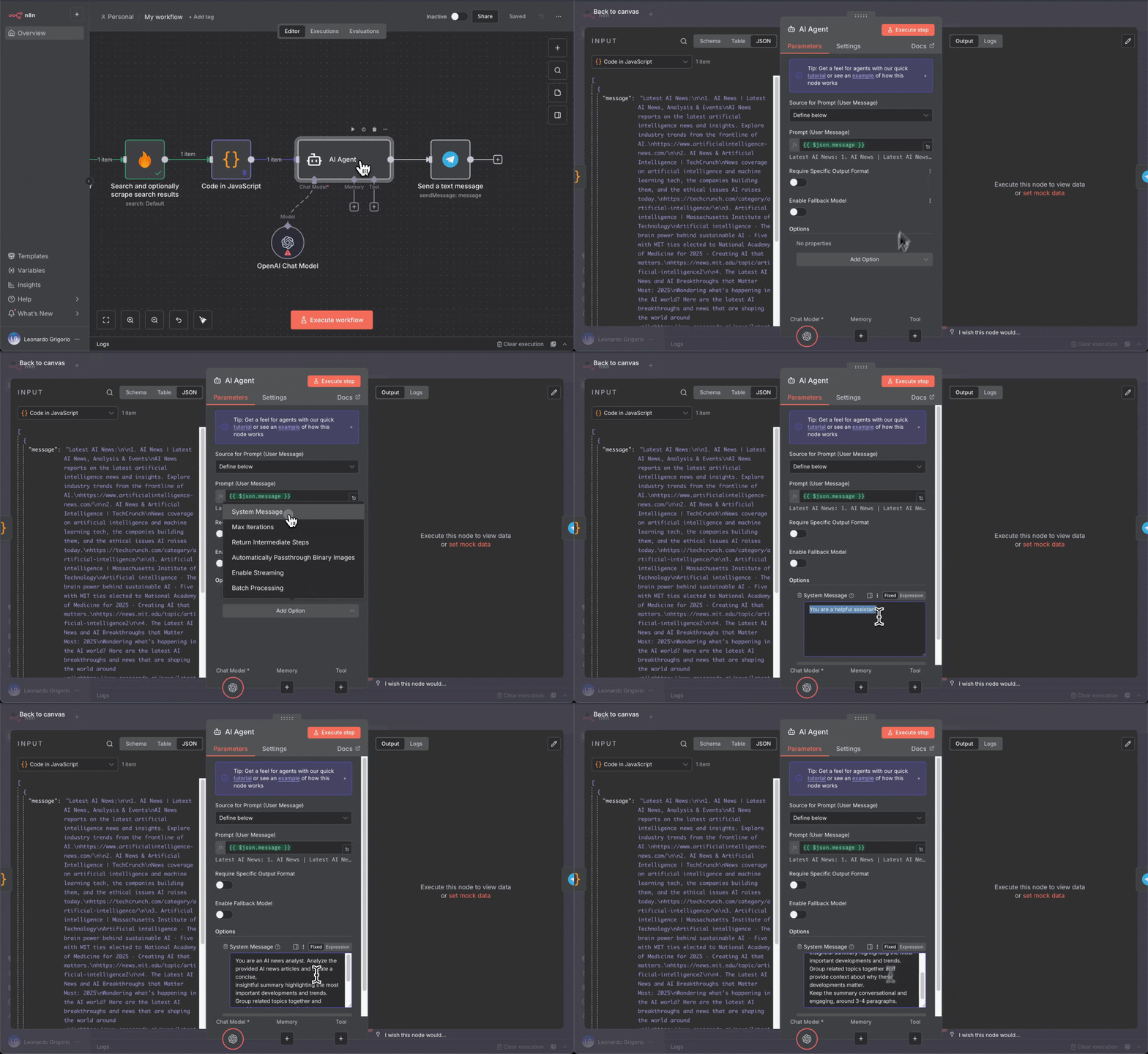
 2. **Adicione e conecte o nó AI Agent**:
* Clique em "**+**" após o nó Code
* Pesquise por "**Basic LLM Chain**" ou "**AI Agent**"
* Arraste o campo `message` do nó Code para o campo de prompt de entrada do AI Agent
* Selecione **OpenAI** como provedor de LLM
2. **Adicione e conecte o nó AI Agent**:
* Clique em "**+**" após o nó Code
* Pesquise por "**Basic LLM Chain**" ou "**AI Agent**"
* Arraste o campo `message` do nó Code para o campo de prompt de entrada do AI Agent
* Selecione **OpenAI** como provedor de LLM
 3. **Adicione suas credenciais da OpenAI**:
* Clique em "**Create New Credential**" para OpenAI
* Cole sua chave de API da OpenAI
* Selecione o modelo: **gpt-5-mini** (mais econômico) ou **gpt-5** (mais capaz)
* Clique em "**Save**"
3. **Adicione suas credenciais da OpenAI**:
* Clique em "**Create New Credential**" para OpenAI
* Cole sua chave de API da OpenAI
* Selecione o modelo: **gpt-5-mini** (mais econômico) ou **gpt-5** (mais capaz)
* Clique em "**Save**"
 4. **Adicione o system prompt ao AI Agent**:
* No nó AI Agent, adicione este system prompt:
```
Você é um analista de notícias sobre IA. Analise os artigos de notícias sobre IA fornecidos e crie um resumo
conciso e esclarecedor destacando os principais desenvolvimentos e tendências.
Agrupe tópicos relacionados e forneça contexto sobre a importância desses desenvolvimentos.
Mantenha o resumo em tom conversacional e envolvente, com cerca de 3-4 parágrafos.
```
4. **Adicione o system prompt ao AI Agent**:
* No nó AI Agent, adicione este system prompt:
```
Você é um analista de notícias sobre IA. Analise os artigos de notícias sobre IA fornecidos e crie um resumo
conciso e esclarecedor destacando os principais desenvolvimentos e tendências.
Agrupe tópicos relacionados e forneça contexto sobre a importância desses desenvolvimentos.
Mantenha o resumo em tom conversacional e envolvente, com cerca de 3-4 parágrafos.
```
 5. **Atualize o nó do Telegram e teste**:
* Atualize o nó do Telegram:
* **Text**: Arraste a saída do AI Agent (o resumo gerado)
* Remova o mapeamento antigo da mensagem do nó Code
* Clique em "**Execute Workflow**" para testar
* A IA analisará todas as matérias/notícias e criará um resumo
* Confira no seu Telegram o resumo gerado pela IA
5. **Atualize o nó do Telegram e teste**:
* Atualize o nó do Telegram:
* **Text**: Arraste a saída do AI Agent (o resumo gerado)
* Remova o mapeamento antigo da mensagem do nó Code
* Clique em "**Execute Workflow**" para testar
* A IA analisará todas as matérias/notícias e criará um resumo
* Confira no seu Telegram o resumo gerado pela IA
 O AI Agent recebe todas as notícias formatadas e cria um resumo inteligente, facilitando a visualização rápida de tendências e desenvolvimentos importantes.
## Entendendo as operações do Firecrawl
Agora que você criou alguns fluxos de trabalho, vamos explorar as diferentes operações do Firecrawl disponíveis no n8n. Cada operação foi projetada para casos de uso específicos de raspagem de dados na web.
### Fazer scrape de uma URL e obter seu conteúdo
Extrai o conteúdo de uma única página da web e o retorna em vários formatos.
**O que faz:**
* Faz scrape de uma única URL
* Retorna Markdown limpo, HTML ou resumos gerados por IA
* Pode capturar capturas de tela e extrair links
**Melhor para:**
* Extração de artigos
* Monitoramento de páginas de produto
* Scrape de postagens de blog
* Geração de resumos de páginas
**Exemplo de caso de uso:** Resumos diários de blogs (como no Exemplo 1 acima)
### Scrape + Interact com perfis persistentes
Para fluxos de trabalho que usam Scrape seguido de Interact, defina o `profile` persistente na etapa **Scrape**. A etapa Interact só precisa do `scrapeId` da resposta do scraping, além de um prompt ou código. Não adicione `profile` ao corpo da requisição do Interact; o Interact herda o perfil do scrape job.
Para salvar cookies, localStorage e outros estados do navegador, encerre a sessão do Interact quando o fluxo de trabalho terminar. Se você só precisa ler um perfil existente em uma execução posterior do fluxo de trabalho, defina `saveChanges` como `false` na etapa Scrape.
Se a versão instalada do node Firecrawl n8n não expõe as configurações de perfil na operação Scrape, atualize para a versão mais recente do node Firecrawl n8n. Se a sua versão do n8n oferece suporte a opções personalizadas de requisição ou corpo para o node, você pode passar o mesmo objeto `profile` ali:
```json theme={null}
{
"profile": {
"name": "my-profile",
"saveChanges": true
}
}
```
### Pesquise e, opcionalmente, faça a coleta dos resultados
Realiza buscas na web e retorna resultados com opção de coleta de conteúdo.
**O que faz:**
* Pesquisa na web, em notícias ou imagens
* Retorna títulos, descrições e URLs
* Opcionalmente coleta o conteúdo completo dos resultados
**Melhor para:**
* Automação de pesquisas
* Monitoramento de notícias
* Descoberta de tendências
* Encontrar conteúdo relevante
**Exemplo de caso de uso:** agregação de notícias por IA (como o Exemplo 2 acima)
### Rastrear um site
Descobre e extrai várias páginas de um site de forma recursiva.
**O que faz:**
* Segue links automaticamente
* Extrai várias páginas em uma única operação
* Pode filtrar URLs por padrões
**Melhor para:**
* Extração completa de documentação
* Arquivamento de sites
* Coleta de dados em várias páginas
### Mapear um site e obter URLs
Retorna todas as URLs encontradas em um site sem extrair o conteúdo.
**O que faz:**
* Descobre todos os links de um site
* Retorna uma lista limpa de URLs
* Rápido e leve
**Ideal para:**
* Descoberta de URLs
* Geração de sitemap
* Planejamento de crawls maiores
Usa IA para extrair informações estruturadas com base em prompts ou esquemas personalizados.
**O que faz:**
* Extração de dados com IA
* Retorna dados no formato que você especificar
* Funciona em várias páginas
**Ideal para:**
* Extração de dados personalizada
* Criação de bancos de dados
* Coleta de informações estruturadas
### Coleta em Lote
Raspagem de várias URLs em paralelo com eficiência.
**O que faz:**
* Processa várias URLs de uma vez
* Mais eficiente do que usar loops
* Retorna todos os resultados de uma só vez
**Ideal para:**
* Processar listas de URLs
* Coleta de dados em massa
* Projetos de raspagem em larga escala
### Agent
Usa um agente de IA para navegar e extrair dados de sites de forma autônoma com base em um prompt em linguagem natural.
**O que ele faz:**
* Aceita um prompt descrevendo quais dados você precisa
* O agente de IA navega e extrai informações de forma autônoma
* Disponível nos modos **Sync** (aguarda os resultados) e **Async** (retorna um ID de job imediatamente)
* Use **Get Agent Status** para consultar os resultados ao usar o modo Async
**Melhor para:**
* Coleta de dados complexa em várias páginas, guiada por um prompt
* Extração de informações quando você não conhece a estrutura exata da página
* Tarefas de pesquisa que exigem navegação por múltiplas páginas
**Sync vs. Async:**
* **Agent (Sync)** inicia o job e aguarda o resultado em uma única etapa — mais simples para a maioria dos casos de uso. O parâmetro **Max Wait Time** controla por quanto tempo o nó consulta antes de expirar (padrão: 300 segundos, máximo: 600 segundos). Se o job do agente demorar mais do que isso, o nó retornará um status de timeout, mesmo que o job ainda possa ser concluído no lado do Firecrawl. Para jobs que possam exceder 10 minutos, use o modo async.
* **Agent (Async)** retorna um ID de job imediatamente. Adicione um segundo nó do Firecrawl com a operação **Get Agent Status** para recuperar os resultados quando o job for concluído.
Para detalhes sobre o recurso de agente, consulte a [documentação do Agent](/pt-BR/features/agent).
### Browser Sandbox
Fornece uma sessão persistente de navegador que você pode controlar com código, permitindo a automação do navegador em várias etapas dentro de uma única sessão.
**Operações:**
* **Criar sessão do navegador** — inicia uma nova sessão do navegador e retorna um `sessionId`
* **Executar código no navegador** — executa código JavaScript, Python ou bash na sessão (usando o `sessionId` da etapa de criação)
* **Listar sessões do navegador** — lista sessões ativas ou encerradas
* **Excluir sessão do navegador** — encerra uma sessão quando ela não for mais necessária
**Ideal para:**
* Fluxos de trabalho de navegador em várias etapas que exigem manter o estado entre páginas
* Navegação em páginas dinâmicas, em que o número de etapas não é conhecido com antecedência
* Fluxos de trabalho que usam perfis persistentes de navegador para preservar cookies e `localStorage` entre execuções
No n8n, selecione o recurso **Browser** no nó Firecrawl para acessar essas operações. Passe o `sessionId` da etapa de criação para cada etapa subsequente de execução ou exclusão. Use o nó **Loop Over Items** do n8n para iterar por uma lista dinâmica de páginas, chamando a operação Executar para cada uma delas dentro da mesma sessão.
Para mais detalhes sobre o recurso Browser Sandbox, consulte a [documentação do Browser Sandbox](/pt-BR/features/browser-sandbox).
## Modelos e exemplos de workflows
Em vez de começar do zero, você pode usar modelos prontos. A comunidade do n8n criou diversos workflows do Firecrawl que você pode copiar e personalizar.
### Modelos em destaque
Crie um chatbot de IA com acesso à web usando Firecrawl e n8n
Modelos prontos para geração de leads, monitoramento de preços e muito mais
Faça o scraping de páginas em embeddings e armazene no Supabase pgvector para RAG
Faça scraping de websites de empresas e extraia sinais comerciais estruturados
Faça o scraping de páginas em embeddings e armazene no Pinecone para RAG
Explore centenas de fluxos usando Firecrawl
Veja a documentação da integração oficial
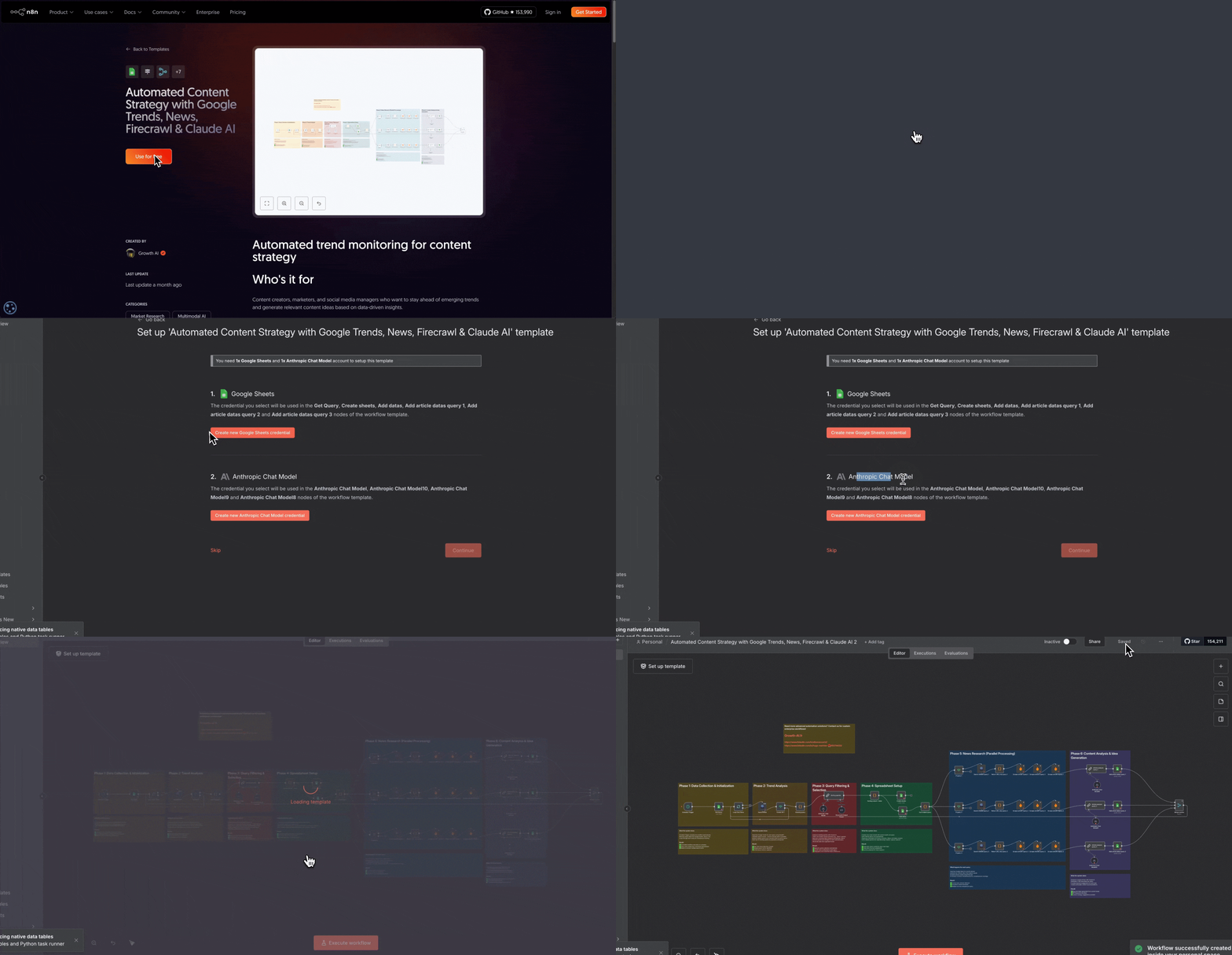
### Como importar templates
Para usar um template da comunidade do n8n:
1. Clique em um link de template de workflow
2. Clique no botão "**Import template to localhost:5678 self-hosted instance**" na página do template
3. O workflow será aberto na sua instância do n8n
4. Configure as credenciais de cada nó
5. Personalize as configurações para o seu caso de uso
6. Ative o workflow
## Boas práticas
Siga estas diretrizes para criar fluxos de trabalho confiáveis e eficientes:
### Testes e Depuração
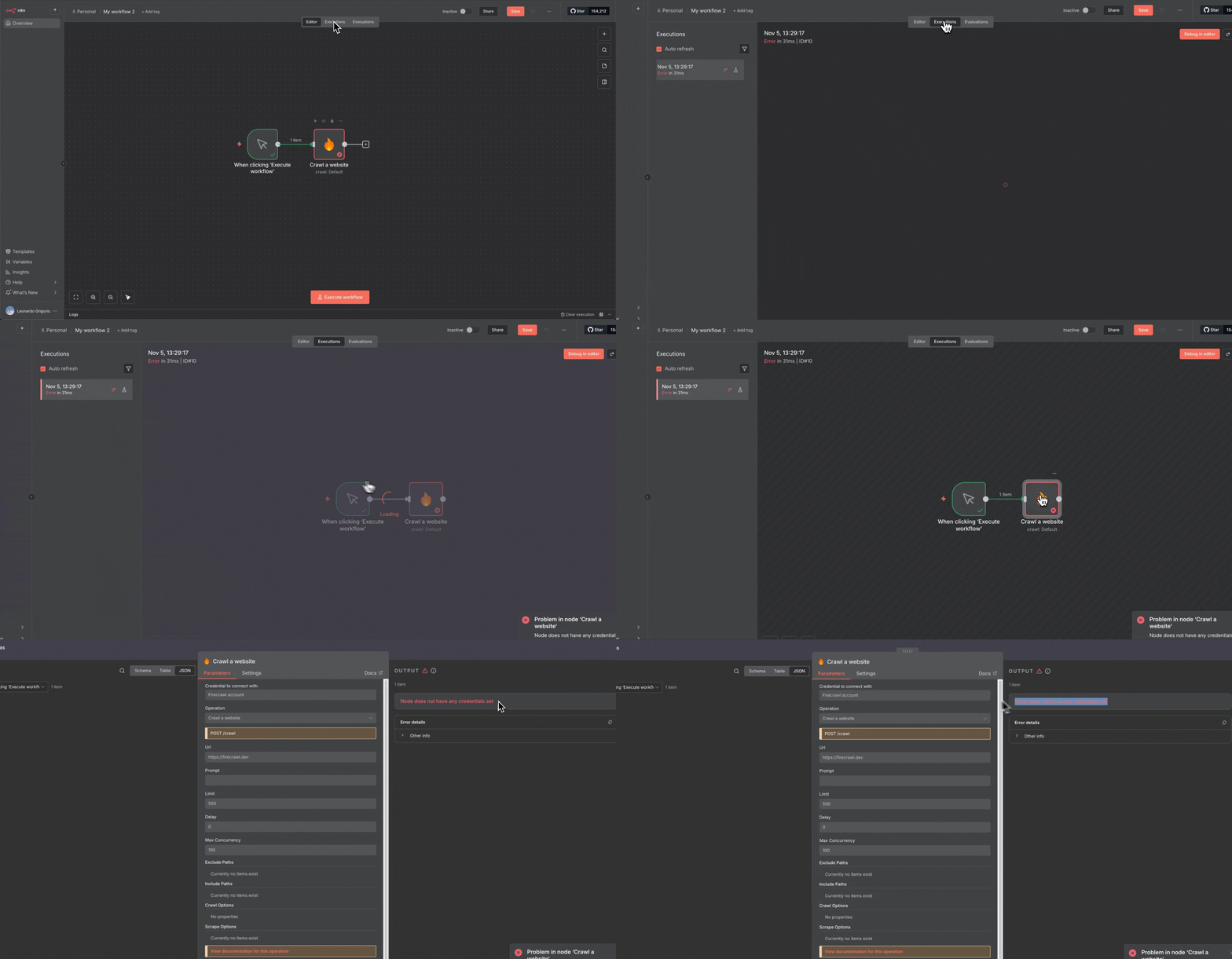
* Sempre teste os fluxos manualmente antes de ativar os agendamentos
* Use o botão "**Execute Workflow**" para testar todo o fluxo
* Verifique os dados de saída em cada nó para confirmar a precisão
* Use a aba "**Executions**" para revisar execuções anteriores e depurar problemas
### Tratamento de erros
* Adicione nós de gatilho de erro para capturar e lidar com falhas
* Configure notificações quando fluxos de trabalho falharem
* Use a opção "**Continue On Fail**" para nós não críticos
* Monitore regularmente as execuções do seu fluxo de trabalho
### Otimização de desempenho
* Use o Batch Scrape para várias URLs em vez de loops
* Defina limites de taxa adequados para evitar sobrecarregar os sites de destino
* Faça cache dos dados quando possível para reduzir requisições desnecessárias
* Agende fluxos de trabalho intensivos fora do horário de pico
### Segurança
* Nunca exponha chaves de API nas configurações de workflows
* Use o sistema de credenciais do n8n para armazenar autenticações com segurança
* Tenha cuidado ao compartilhar workflows publicamente
* Siga os termos de serviço e o arquivo robots.txt dos sites-alvo
## Próximos passos
Agora você tem os fundamentos para criar automações de web scraping com Firecrawl e n8n. Veja como continuar aprendendo:
### Explore recursos avançados
* Estude configurações de webhooks para processamento de dados em tempo real
* Experimente extração com IA usando prompts e esquemas
* Construa fluxos de trabalho complexos em múltiplas etapas com lógica ramificada
* [Firecrawl Discord](https://discord.gg/firecrawl) - Tire dúvidas sobre o Firecrawl e discuta web scraping
* [n8n Community Forum](https://community.n8n.io/) - Faça perguntas sobre automação de workflows
* Compartilhe seus workflows e aprenda com outras pessoas
### Trilha de Aprendizado Recomendada
1. Conclua os fluxos de trabalho de exemplo deste guia
2. Adapte modelos da biblioteca da comunidade
3. Crie um fluxo de trabalho para resolver um problema real do seu dia a dia
4. Explore operações avançadas do Firecrawl
5. Contribua com seus próprios modelos para ajudar outras pessoas
**Precisa de ajuda?** Se você ficar com dúvidas ou travar em alguma etapa, as comunidades do Firecrawl e do n8n são ativas e prestativas. Não hesite em pedir orientação enquanto cria suas automações.
## Recursos adicionais
* [Documentação da API Firecrawl](/pt-BR/api-reference/v2-introduction)
* [Documentação do n8n](https://docs.n8n.io/)
* [Boas práticas de web scraping](https://www.firecrawl.dev/blog)