> ## Documentation Index
> Fetch the complete documentation index at: https://docs.firecrawl.dev/llms.txt
> Use this file to discover all available pages before exploring further.
# Flowise
> FlowiseでFirecrawlの使い方を学ぶ
## Flowise のワークフローで Web データを同期する
Firecrawl は [Flowise(チャットフロー・ビルダー)](https://flowiseai.com/) 内で利用できます。このページでは、Flowise 内での Firecrawl ブロックの設定と使い方を紹介します。
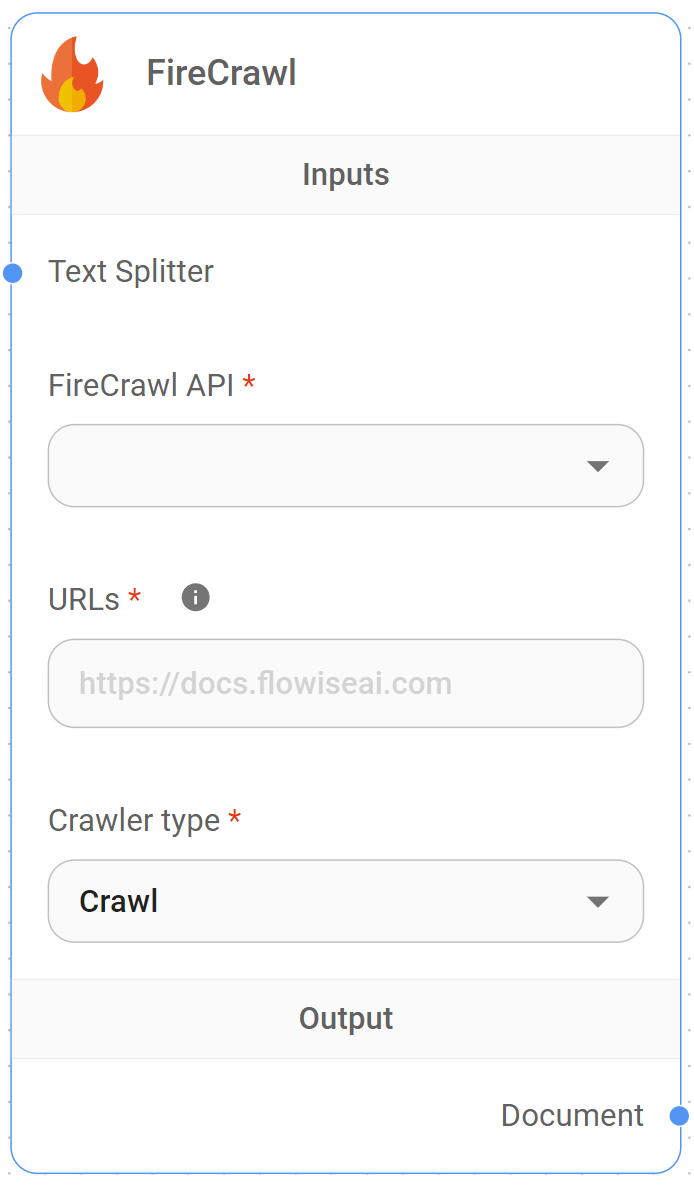
### Firecrawl ブロックでのクロール
1. Firecrawl アカウントにログインして API キーを取得し、ブロックに入力します。
2. (任意)Text Splitter を接続します。
3. クロールモードを選択し、対象 URL 配下のページをクロールします。
4. クロール対象の URL を入力します。
5. 生成されたドキュメントをワークフローで利用します。
### Firecrawl ブロックでのスクレイピング
1. Firecrawl アカウントにログインして API キーを取得し、ブロックに入力します。
2. (任意)Text Splitter を接続します。
3. 単一ページを取得するスクレイプモードを選択します。
4. スクレイプ対象のURLを入力します。
5. 取得したドキュメントをワークフローで使用します。