> ## Documentation Index
> Fetch the complete documentation index at: https://docs.firecrawl.dev/llms.txt
> Use this file to discover all available pages before exploring further.
# Dify
> Dify ワークフロー向け公式 Firecrawl プラグインと、ナレッジベースの Web サイト同期
**公式 Dify プラグイン:** [marketplace.dify.ai/plugins/langgenius/firecrawl](https://marketplace.dify.ai/plugins/langgenius/firecrawl)
Dify チーム公式プラグイン • 17万回以上インストール • Chatflow・Agent アプリ対応 • 無料で利用可能
## Dify 連携の概要
Dify は、オープンソースの LLM アプリ開発プラットフォームです。公式 Firecrawl プラグインを使えば、AI ワークフロー内でウェブを直接クロール・スクレイピングできます。
Firecrawl ノードでデータ抽出用のビジュアルパイプラインを構築
AI エージェントが必要に応じてライブのウェブデータをスクレイピング
## Dify の Firecrawl ツール
プラグインには 7 つのアクションがあります。
Web を検索し、必要に応じて検索結果をスクレイピングすることで、最新の結果メタデータやページ全体のコンテンツを 1 ステップで取得できます。
**ユースケース:** リサーチアシスタント、競合他社の発見、ライブソースに基づく回答の根拠付け。
任意の URL をクリーンな構造化データに変換します。raw HTML を実用的なインサイトに変換します。
**ユースケース:** 商品データの抽出、記事コンテンツのスクレイピング、JSONモードによる構造化データの取得。
Web サイトとサブドメインを再帰的にクロールして、大量のコンテンツを収集します。
**ユースケース:** サイト全体のコンテンツ抽出、ドキュメントのスクレイピング、複数ページにわたるデータ収集。
Web サイト上のすべての URL を網羅したマップを生成します。
**ユースケース:** サイト構造の分析、SEO 監査、バッチスクレイピング用の URL の検出。
ジョブ ID を基にスクレイピング結果を取得したり、進行中のタスクをキャンセルしたりできます。
**ユースケース:** 長時間実行されるクロールの監視、非同期スクレイピングワークフローの管理、必要に応じたオペレーションのキャンセル。
ターゲットを定期的に再チェックする、スケジュール設定済みのモニターを作成します。
**ユースケース:** 取り込んだデータを最新の状態に保つ、変更履歴の監視、競合他社の追跡。
モニターの詳細とチェック結果を取得し、変更があったページにのみ対応できます。
**ユースケース:** ナレッジベースの差分アップデート、変更アラート、後続処理のトリガー。
## はじめに
[Dify Plugin Marketplace](https://marketplace.dify.ai/plugins/langgenius/firecrawl)にアクセスし、Firecrawlツールをインストールします
[Firecrawl API Keys](https://www.firecrawl.dev/app/api-keys)にアクセスし、新しいAPIキーを作成します
**Plugins > Firecrawl > To Authorize**に移動し、APIキーを入力します
FirecrawlツールをChatflow、Workflow、またはAgentアプリケーションにドラッグ&ドロップします
パラメータを設定し、ワークフローをテストします
## 使用パターン
**ビジュアルパイプラインとの連携**
1. パイプラインにFirecrawlノードを追加
2. アクションを選択 (マップ、クロール、スクレイピング)
3. 入力変数を定義
4. パイプラインを順番に実行
**フロー例:**
```
ユーザー入力 → Firecrawl(スクレイピング)→ LLMによる処理 → レスポンス
```
**自動データ処理**
以下を含む複数ステップのワークフローを構築します。
* 定期的なスクレイピング
* データ変換
* データベースへの保存
* 通知
**フロー例:**
```
スケジュールトリガー → Firecrawl(クロール)→ データ処理 → 保存
```
**AIによるWebアクセス**
エージェントにリアルタイムのWebスクレイピング機能を持たせます。
1. エージェントにFirecrawlツールを追加
2. エージェントがスクレイピングのタイミングを自律的に判断
3. LLMが抽出したコンテンツを分析
4. エージェントが根拠に基づくレスポンスを提供
**ユースケース:** 最新のドキュメントを参照するカスタマーサポートエージェント
## 一般的なユースケース
ライブの Web サイトコンテンツをスクレイピングして参照する RAG 搭載チャットボットを構築
複数のソースをスクレイピング・分析してトピックを調査するエージェント
競合他社の Web サイトを追跡し、変更時にアラートを送信する自動ワークフロー
Web サイトからデータを抽出し、構造化データベースに取り込んで拡充
## Firecrawl アクション
| ツール | 説明 | 最適な用途 |
| ------------ | ------------------------ | ------------------ |
| **検索** | 任意でページコンテンツを含められる Web 検索 | 最新のソースに基づく回答の生成 |
| **スクレイピング** | 単一ページからのデータ抽出 | コンテンツの迅速な取得 |
| **クロール** | 複数ページを再帰的にクロール | サイト全体のデータ抽出 |
| **マップ** | URL の検出とサイトマッピング | SEO 分析、URL リストの作成 |
| **クロールジョブ** | 非同期ジョブの管理 | 長時間実行されるオペレーション |
| **モニターを作成** | ターゲットを定期的に再チェック | 取り込み済みデータを最新の状態に維持 |
| **モニターチェック** | Monitor の詳細とチェック結果 | 変更されたページにのみ対応 |
## ベストプラクティス
* スクレイピングのタイミングはエージェントに判断させる
* 自然言語で指示する
* LLMの設定でツール呼び出しを有効にする
* 大規模なスクレイピングではトークン使用量を監視する
* 大規模なサイトでは、クロールの前にマップを使用する
* 適切なクロール上限を設定する
* エラーハンドリング用のノードを追加する
* まずは小規模なデータセットでテストする
## Dify と他プラットフォームの比較
| 機能 | Dify | Make | Zapier | n8n |
| ----------- | ---------------- | ----------- | --------- | --------- |
| **種類** | LLMアプリプラットフォーム | ワークフロー自動化 | ワークフロー自動化 | ワークフロー自動化 |
| **最適な用途** | AIエージェントとチャットボット | ビジュアルワークフロー | 手軽な自動化 | 開発者による制御 |
| **料金体系** | オープンソース + Cloud | オペレーションベース | タスクごと | 実行回数ベース |
| **AIネイティブ** | はい | 一部対応 | 一部対応 | 一部対応 |
| **セルフホスト** | はい | いいえ | いいえ | はい |
**プロのヒント:** Difyは、エージェントに動的なWebアクセスが必要なAIネイティブアプリケーションの構築に優れています。リアルタイムデータを必要とするチャットボット、リサーチアシスタント、AIツールに最適です。
## Web サイトを Dify のナレッジベースに同期
Firecrawl では、ウェブページを Markdown にスクレイピングし、[Dify Cloud](https://cloud.dify.ai/) から Dify のナレッジベースにインポートすることもできます。
### Firecrawl の設定
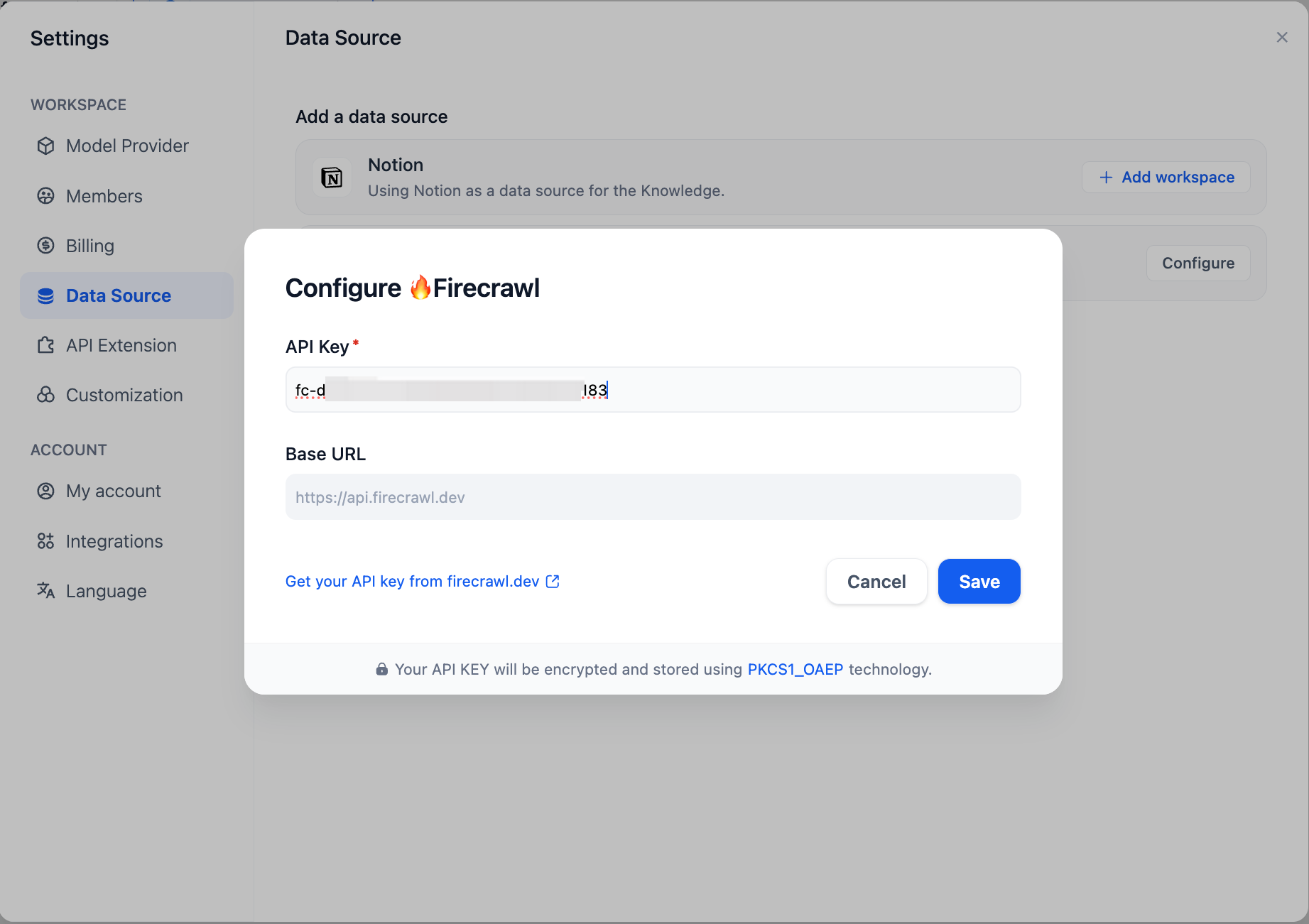
設定ページの Data Source セクションで Firecrawl の認証情報を設定します。
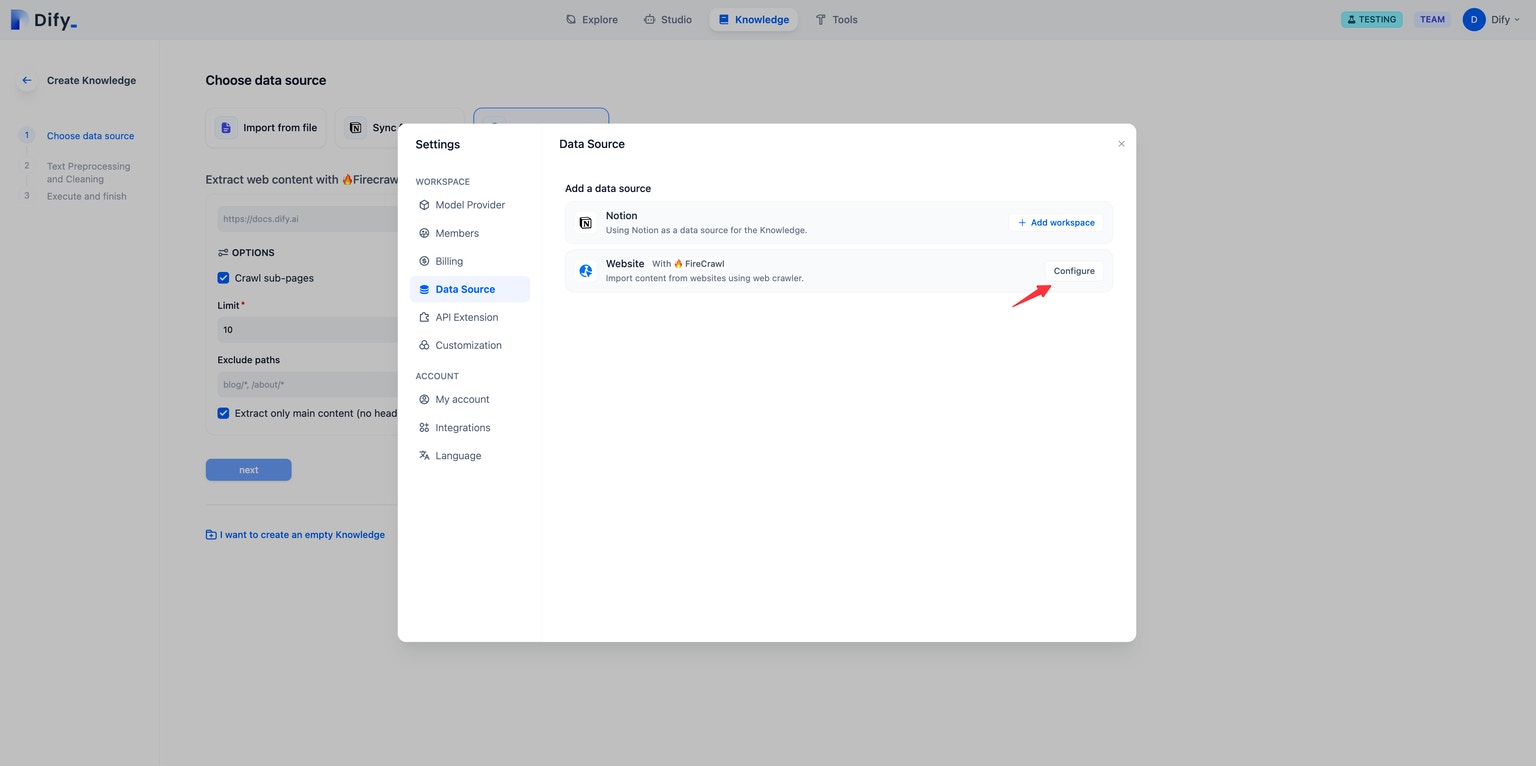 Firecrawl アカウントにログインして API キーを取得し、Dify に入力して保存します。
### 対象のウェブページをスクレイピングする
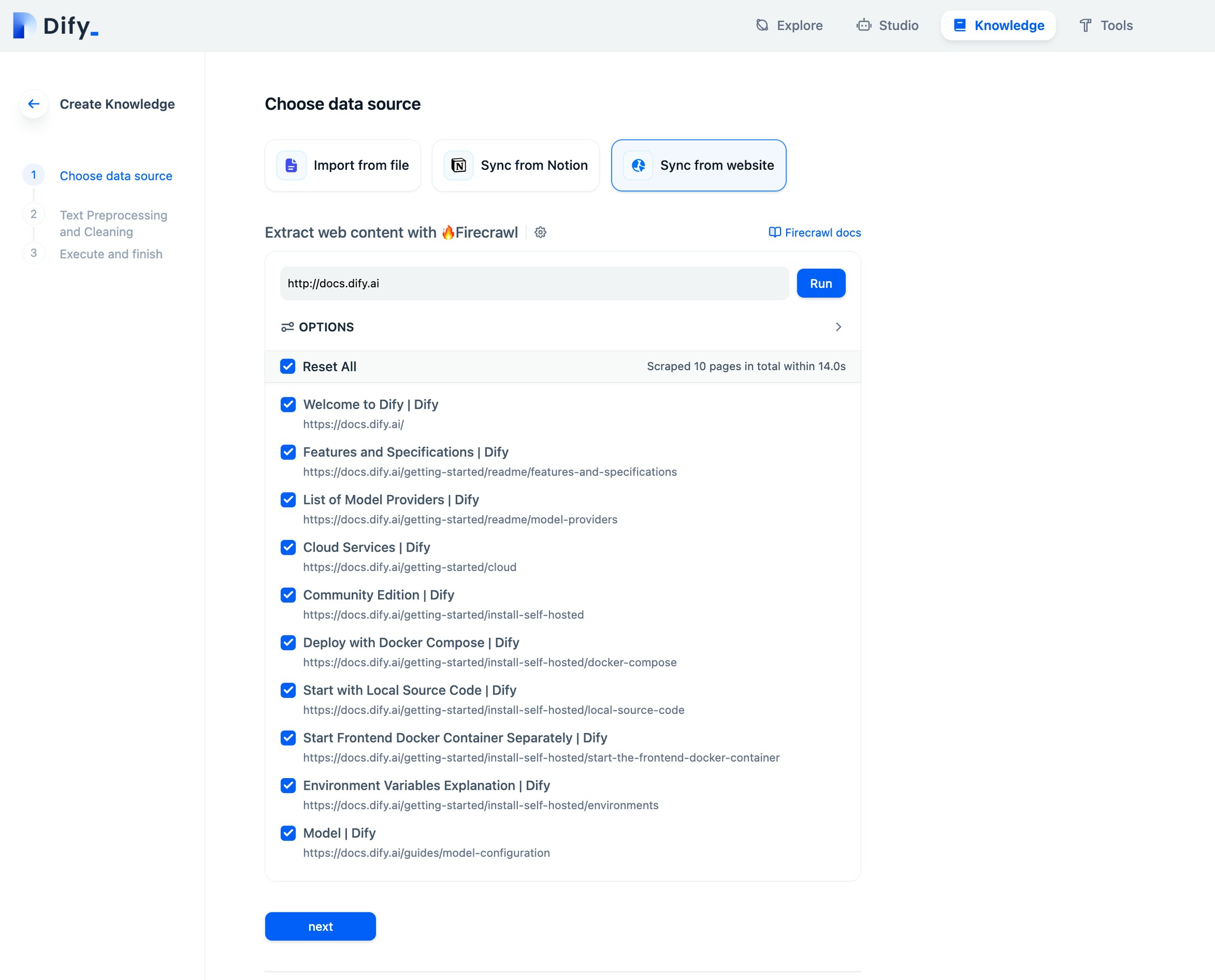
ナレッジベース作成ページで「Sync from website」を選択し、スクレイピングするURLを入力します。
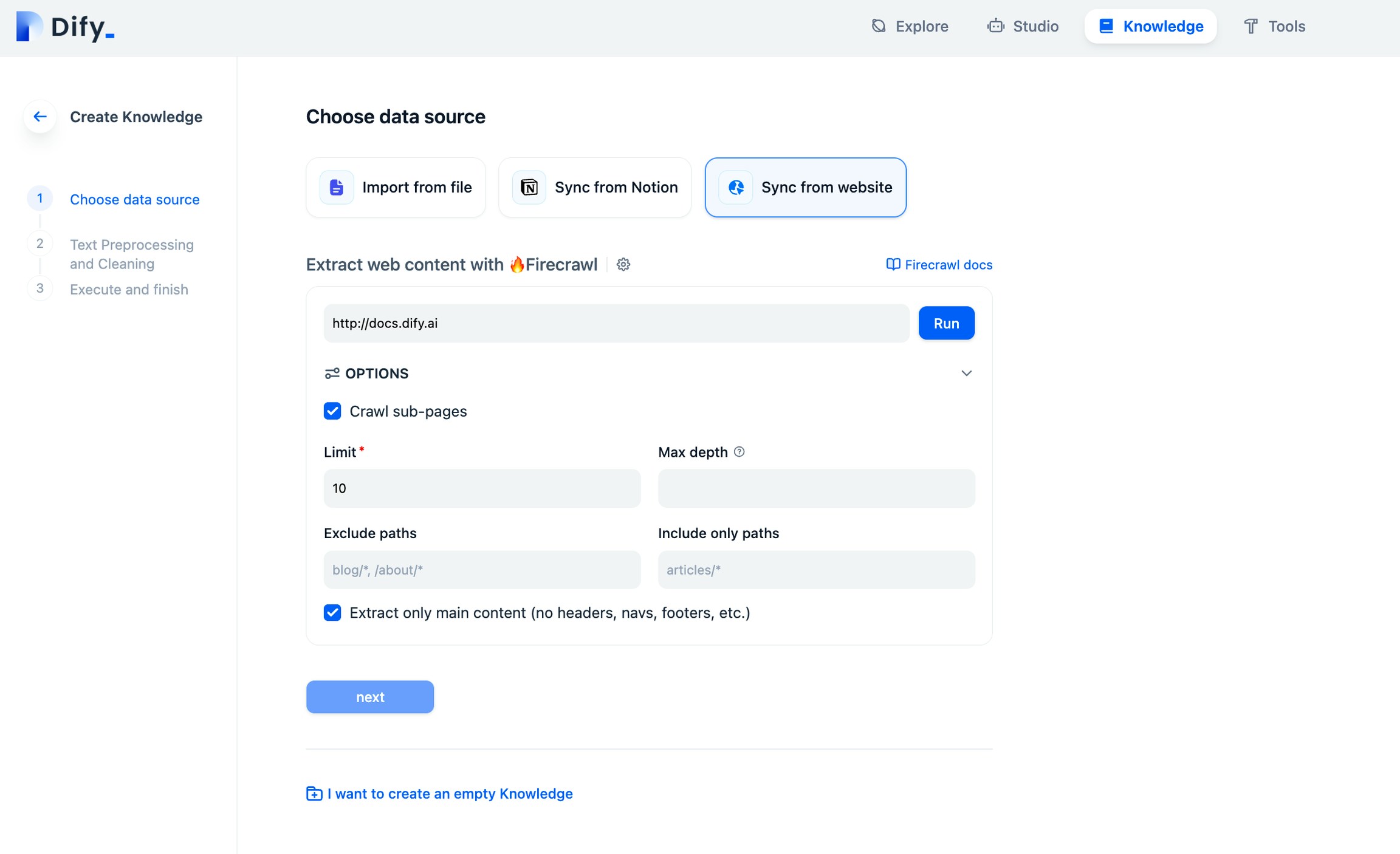 設定項目には、サブページをクロールするか、ページクロールの上限、スクレイピングの最大深さ、除外するパス、含めるパス、コンテンツ抽出範囲などがあります。設定が完了したら、Run をクリックして解析結果のページをプレビューします。
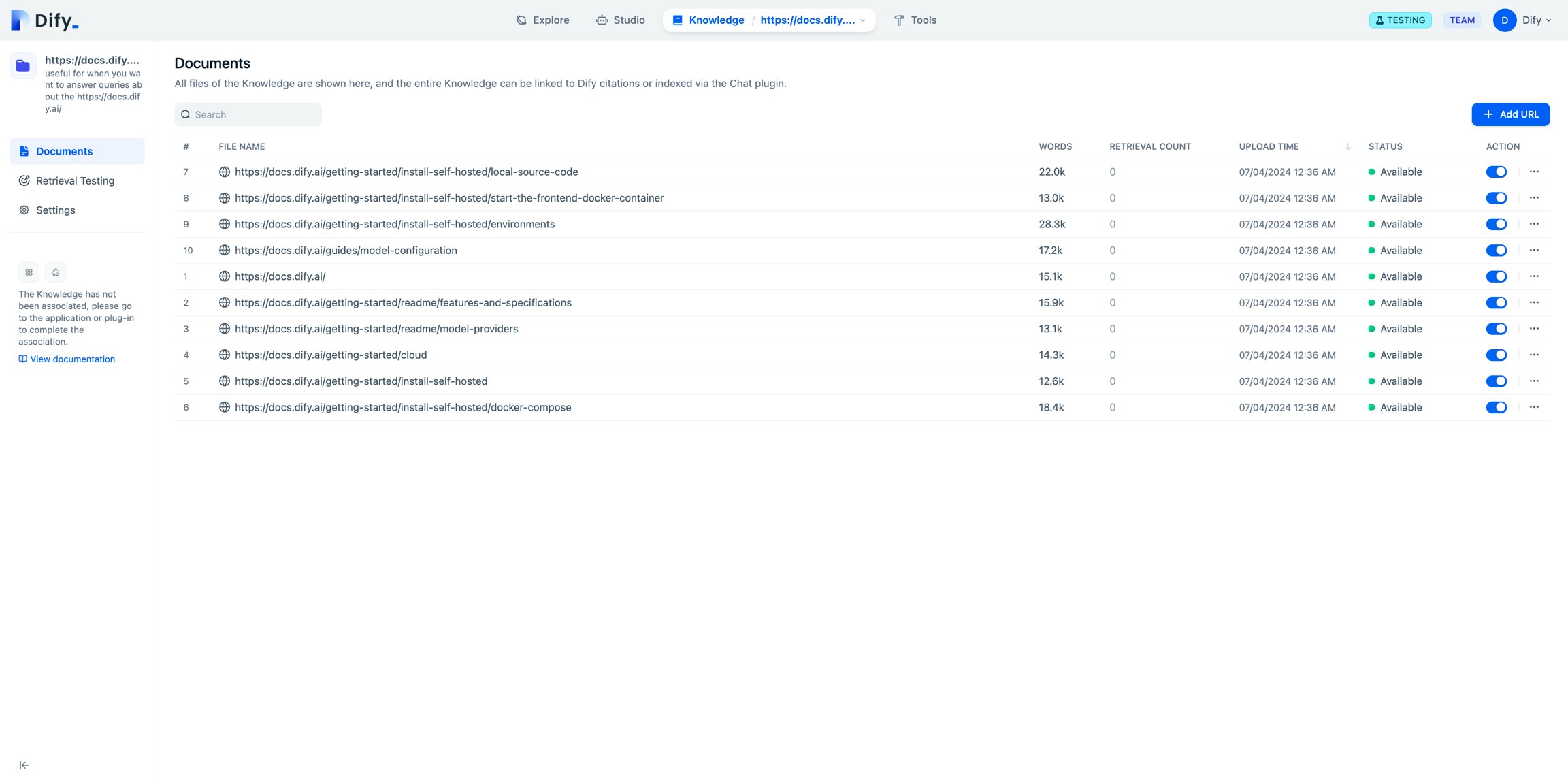
### インポート結果を確認する
インポートしたページのテキストは、ナレッジベースのドキュメントに保存されます。結果を確認し、「Add URL」をクリックしてさらにページをインポートします。