> ## Documentation Index
> Fetch the complete documentation index at: https://docs.firecrawl.dev/llms.txt
> Use this file to discover all available pages before exploring further.
# Recherche et scraping web MCP dans ChatGPT
> Ajoutez le scraping et la recherche web à ChatGPT en 2 minutes
La prise en charge de MCP dans ChatGPT est actuellement une fonctionnalité bêta. L’interface et la disponibilité peuvent évoluer au fur et à mesure du développement par OpenAI.
**Disponibilité :** Le mode développeur avec connecteurs MCP n’est pas disponible avec l’offre gratuite et nécessite un abonnement ChatGPT payant. La disponibilité et les fonctionnalités varient selon la formule et la région. Consultez [la documentation d’OpenAI sur le mode développeur](https://help.openai.com/en/articles/12584461-developer-mode-apps-and-full-mcp-connectors-in-chatgpt-beta) pour connaître la disponibilité actuelle et les instructions de configuration.
Ajoutez des fonctionnalités de scraping et de recherche web à ChatGPT avec Firecrawl MCP.
## Configuration rapide
### 1. Obtenir votre clé API
Inscrivez-vous sur [firecrawl.dev/app/api-keys](https://www.firecrawl.dev/app/api-keys) et copiez votre clé API.
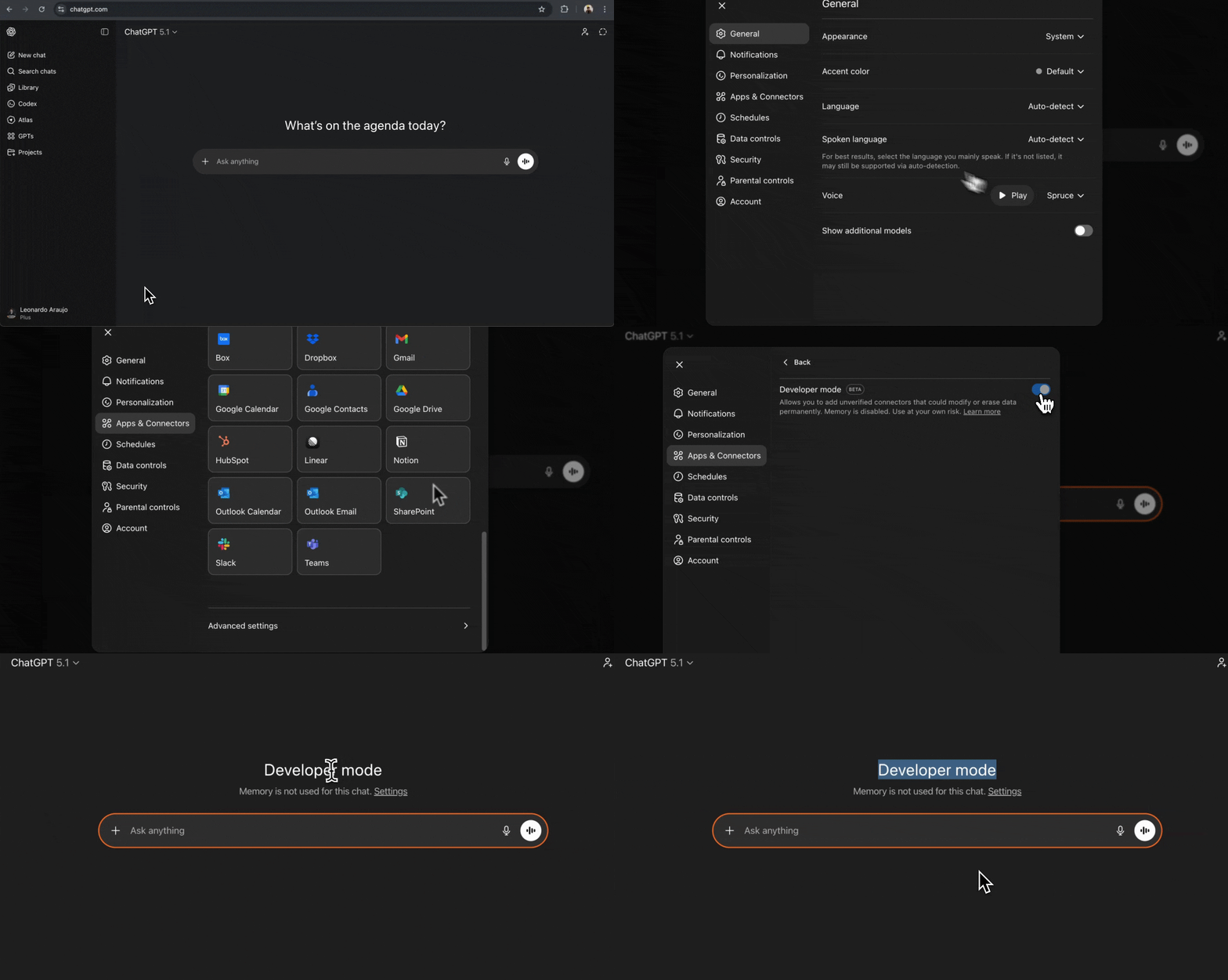
### 2. Activer le mode développeur
Ouvrez les paramètres de ChatGPT en cliquant sur votre nom d'utilisateur dans le coin inférieur gauche, ou accédez directement à [chatgpt.com/#settings](https://chatgpt.com/#settings).
Dans la fenêtre des paramètres, faites défiler jusqu'en bas et sélectionnez **Advanced Settings**. Activez **Developer mode** en basculant l’interrupteur sur ON.
### 3. Créer le connecteur
Avec le mode Developer activé, allez dans l'onglet **Apps & Connectors** dans la même fenêtre de paramètres.
Cliquez sur le bouton **Create** dans le coin supérieur droit.
 Renseignez les détails du connecteur :
* **Name :** `Firecrawl MCP`
* **Description :** `Web scraping, crawling, search, and content extraction` (facultatif)
* **MCP Server URL :** `https://mcp.firecrawl.dev/YOUR_API_KEY_HERE/v2/mcp`
* **Authentication :** `None`
Remplacez `YOUR_API_KEY_HERE` dans l’URL par votre [clé API Firecrawl](https://www.firecrawl.dev/app/api-keys).
Renseignez les détails du connecteur :
* **Name :** `Firecrawl MCP`
* **Description :** `Web scraping, crawling, search, and content extraction` (facultatif)
* **MCP Server URL :** `https://mcp.firecrawl.dev/YOUR_API_KEY_HERE/v2/mcp`
* **Authentication :** `None`
Remplacez `YOUR_API_KEY_HERE` dans l’URL par votre [clé API Firecrawl](https://www.firecrawl.dev/app/api-keys).
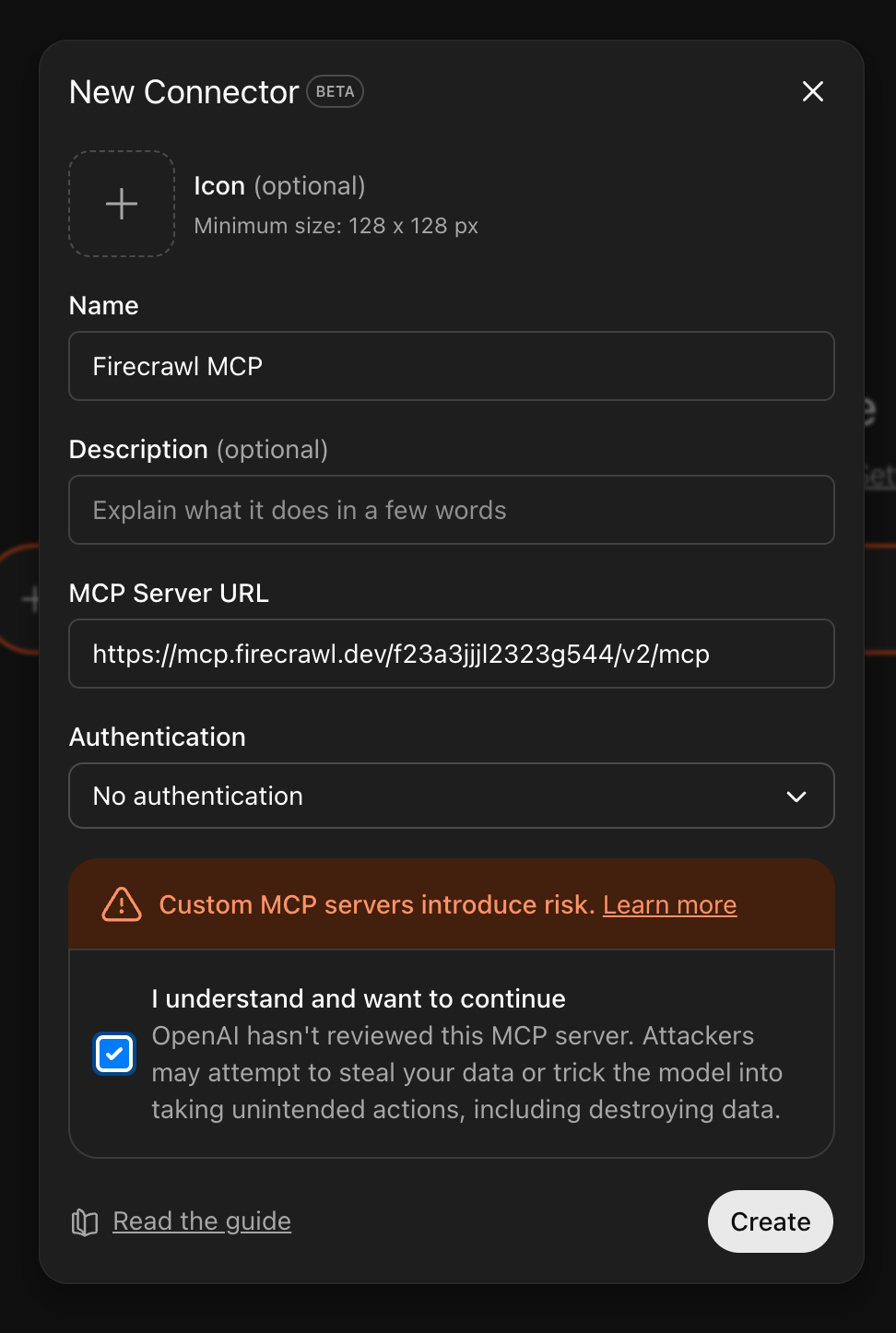 Cochez la case **"I understand and want to continue"**, puis cliquez sur **Create**.
### 4. Vérifier la configuration
Retournez à l'interface principale de ChatGPT. Vous devriez voir le **Mode développeur** affiché, ce qui indique que les connecteurs MCP sont actifs.
Si vous ne voyez pas le Mode développeur, actualisez la page. S'il n'apparaît toujours pas, rouvrez les paramètres et vérifiez que le Mode développeur est bien activé dans les paramètres avancés.
### 5. Accéder aux outils Firecrawl
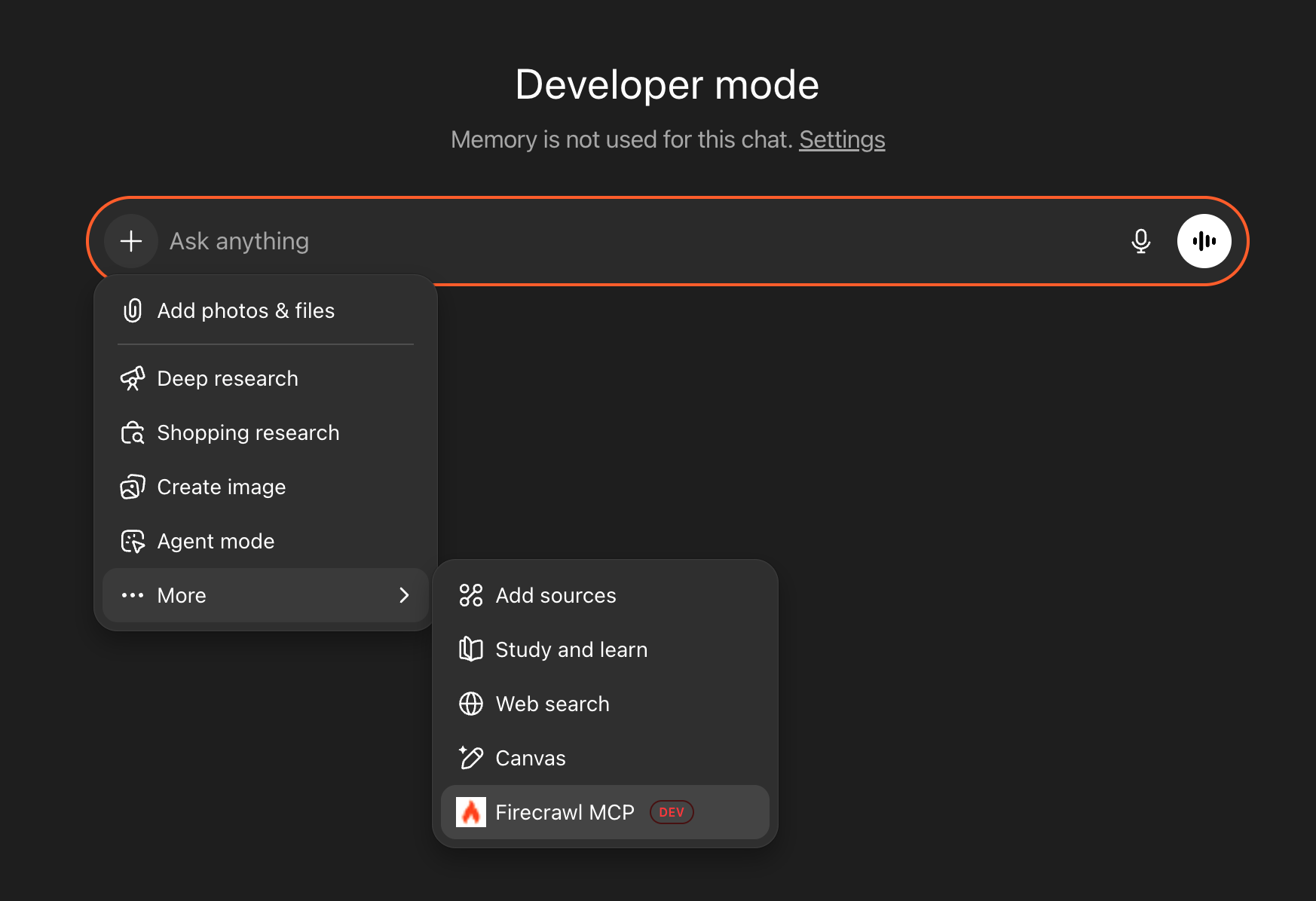
Pour utiliser Firecrawl dans une conversation, cliquez sur le bouton **+** dans la zone de saisie du chat, puis sélectionnez **More**, puis **Firecrawl MCP**.
## Démo rapide
Avec Firecrawl MCP sélectionné, essayez les prompts suivants :
**Recherche :**
```
Search for the latest React Server Components updates
```
**Scraping :**
```
Scrape firecrawl.dev and tell me what it does
```
**Obtenir la documentation :**
```
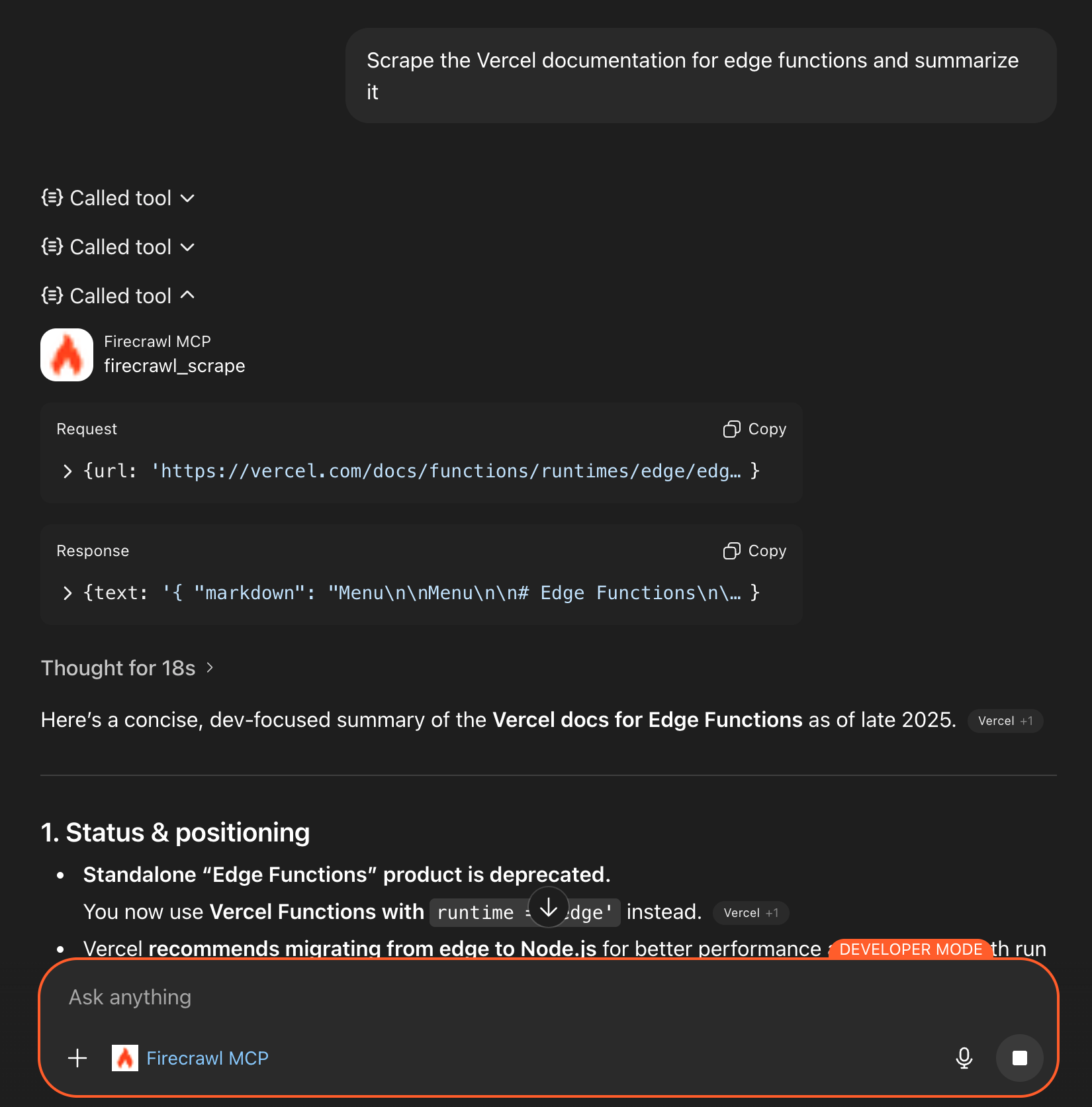
Extrais la documentation Vercel sur les edge functions et fais-en un résumé
```
## Confirmation de l’outil
Lorsque ChatGPT utilise les outils MCP de Firecrawl, une invite de confirmation peut s’afficher pour demander votre approbation. Certaines versions de ChatGPT Desktop approuvent automatiquement les appels d’outils sans afficher cette boîte de dialogue. Si aucune invite ne s’affiche, vous pouvez vérifier que l’outil a bien été invoqué en recherchant une section « Called tool » dans la réponse ou en consultant votre utilisation sur [firecrawl.dev/app/usage](https://www.firecrawl.dev/app/usage).
**Aucune invite de confirmation ne s’affiche ?** Si ChatGPT répond à votre question sans afficher de boîte de dialogue de confirmation, le connecteur Firecrawl MCP n’est très probablement pas associé à la conversation. Revenez à l’[étape 5](#5-access-firecrawl-tools) et assurez-vous de cliquer sur le bouton **+**, de sélectionner **More** et de choisir **Firecrawl MCP** avant d’envoyer votre prompt. Le connecteur doit être associé à chaque nouvelle conversation.
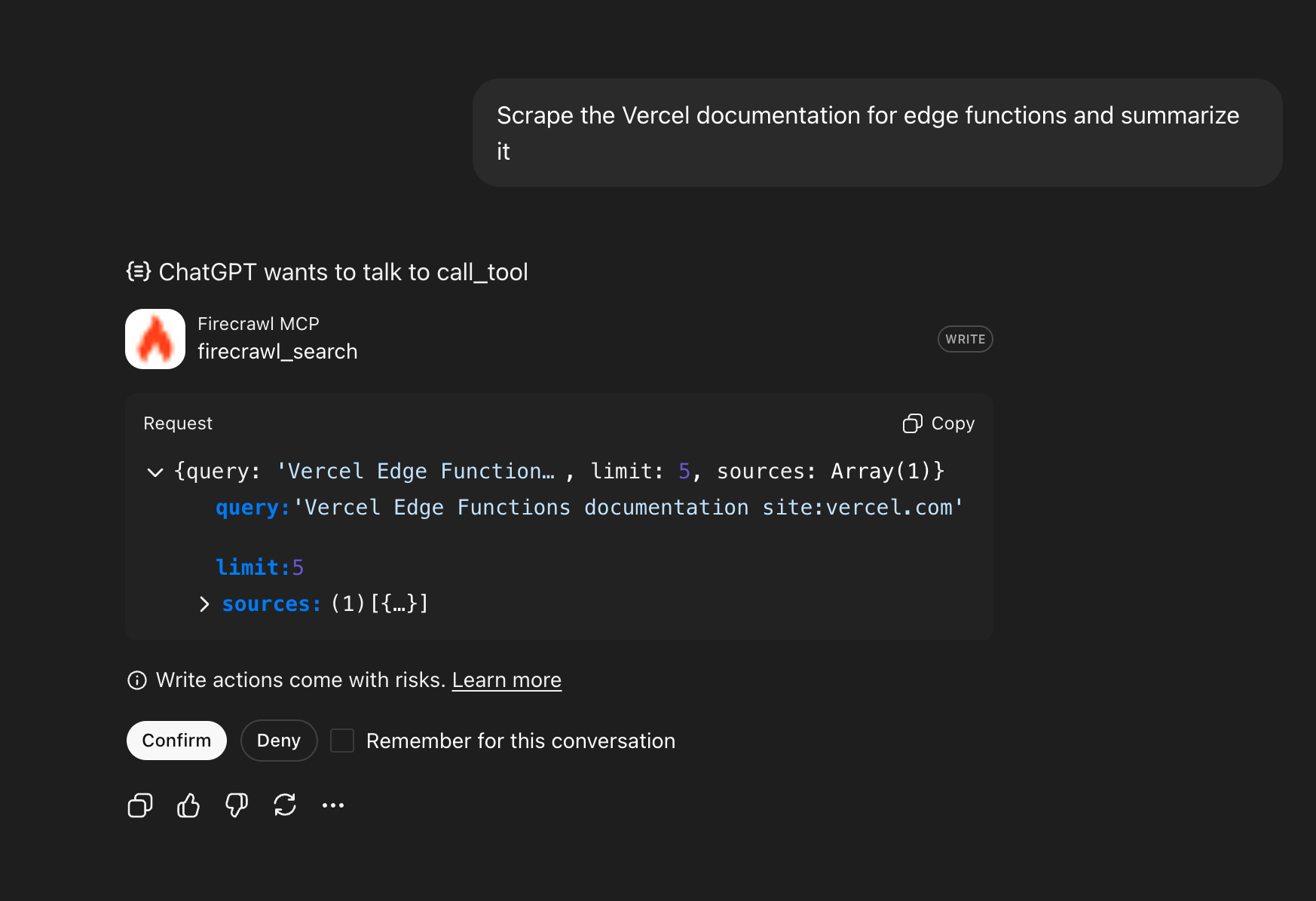 Vous pouvez cocher **« Se souvenir pour cette conversation »** pour éviter les confirmations répétées au cours de la même session de chat. Cette mesure de sécurité est mise en place par OpenAI pour garantir que les outils MCP n’exécutent pas d’actions non intentionnelles.
Une fois la demande confirmée, ChatGPT exécutera la requête et renverra les résultats.
Vous pouvez cocher **« Se souvenir pour cette conversation »** pour éviter les confirmations répétées au cours de la même session de chat. Cette mesure de sécurité est mise en place par OpenAI pour garantir que les outils MCP n’exécutent pas d’actions non intentionnelles.
Une fois la demande confirmée, ChatGPT exécutera la requête et renverra les résultats.