> ## Documentation Index
> Fetch the complete documentation index at: https://docs.firecrawl.dev/llms.txt
> Use this file to discover all available pages before exploring further.
# Configura Firecrawl MCP en un cliente
> Configuración específica de cada cliente para el MCP Server de Firecrawl alojado y local.
Comienza con [Conectar Firecrawl MCP](/es/mcp-server/connect) para seleccionar OAuth de cuenta, acceso desatendido mediante clave de API o acceso sin clave. Estos ejemplos específicos de cada cliente usan el mismo contrato adaptado al modo.
## Ejecutar en Cursor
Instala el servidor alojado sin clave con un solo clic (no requiere clave de API):
 O añádelo manualmente a `~/.cursor/mcp.json`:
```json theme={null}
{
"mcpServers": {
"firecrawl": {
"url": "https://mcp.firecrawl.dev/v2/mcp"
}
}
}
```
O añádelo manualmente a `~/.cursor/mcp.json`:
```json theme={null}
{
"mcpServers": {
"firecrawl": {
"url": "https://mcp.firecrawl.dev/v2/mcp"
}
}
}
```
### Ejecución local con una clave de API
Nota: Requiere Cursor versión 0.45.6 o posterior.
Para consultar las instrucciones de configuración más actualizadas, consulta la documentación oficial de Cursor sobre cómo configurar MCP Servers:
[Guía de configuración de MCP Server de Cursor](https://cursor.com/docs/context/mcp)
Para configurar Firecrawl MCP en Cursor **v0.48.6**
1. Abre la configuración de Cursor
2. Ve a Features > MCP Servers
3. Haz clic en "+ Add new global MCP server"
4. Introduce el siguiente código:
```json theme={null}
{
"mcpServers": {
"firecrawl-mcp": {
"command": "npx",
"args": ["-y", "firecrawl-mcp"],
"env": {
"FIRECRAWL_API_KEY": "YOUR-API-KEY"
}
}
}
}
```
Para configurar Firecrawl MCP en Cursor **v0.45.6**
1. Abre la configuración de Cursor
2. Ve a Features > MCP Servers
3. Haz clic en "+ Add New MCP Server"
4. Introduce lo siguiente:
* Nombre: "firecrawl-mcp" (o el nombre que prefieras)
* Tipo: "command"
* Comando: `env FIRECRAWL_API_KEY=your-api-key npx -y firecrawl-mcp@3.22.4`
> Si usas Windows y tienes problemas, prueba con `cmd /c "set FIRECRAWL_API_KEY=your-api-key && npx -y firecrawl-mcp@3.22.4"`
Sustituye `your-api-key` por tu clave de API de Firecrawl. Si aún no tienes una, puedes crear una cuenta y obtenerla en [https://www.firecrawl.dev/app/api-keys](https://www.firecrawl.dev/app/api-keys)
Después de añadirlo, actualiza la lista de MCP Servers para ver las nuevas herramientas. El agente Composer usará Firecrawl MCP automáticamente cuando corresponda, pero puedes solicitarlo explícitamente describiendo tus necesidades de datos web. Accede a Composer con Command+L (Mac), selecciona "Agent" junto al botón de envío e introduce tu consulta.
## Ejecutar en Windsurf
Añade lo siguiente a `./codeium/windsurf/model_config.json`:
```json theme={null}
{
"mcpServers": {
"mcp-server-firecrawl": {
"command": "npx",
"args": ["-y", "firecrawl-mcp"],
"env": {
"FIRECRAWL_API_KEY": "YOUR_API_KEY"
}
}
}
}
```
## Ejecución en modo Streamable HTTP
Para ejecutar el servidor localmente mediante el transporte HTTP Streamable en lugar del transporte stdio predeterminado:
```bash theme={null}
env HTTP_STREAMABLE_SERVER=true FIRECRAWL_API_KEY=fc-YOUR_API_KEY npx -y firecrawl-mcp@3.22.4
```
Usa la URL [http://localhost:3000/v2/mcp](http://localhost:3000/v2/mcp) localmente o [https://mcp.firecrawl.dev/v2/mcp](https://mcp.firecrawl.dev/v2/mcp) alojada
## Instalación con Smithery (heredado)
Para instalar Firecrawl automáticamente para Claude Desktop mediante [Smithery](https://smithery.ai/server/@mendableai/mcp-server-firecrawl):
```bash theme={null}
npx -y @smithery/cli install @mendableai/mcp-server-firecrawl --client claude
```
## Ejecutar en VS Code
Para instalar con un solo clic, haz clic en uno de los botones de instalación a continuación...
[](https://insiders.vscode.dev/redirect/mcp/install?name=firecrawl\&inputs=%5B%7B%22type%22%3A%22promptString%22%2C%22id%22%3A%22apiKey%22%2C%22description%22%3A%22Firecrawl%20API%20Key%22%2C%22password%22%3Atrue%7D%5D\&config=%7B%22command%22%3A%22npx%22%2C%22args%22%3A%5B%22-y%22%2C%22firecrawl-mcp%22%5D%2C%22env%22%3A%7B%22FIRECRAWL_API_KEY%22%3A%22%24%7Binput%3AapiKey%7D%22%7D%7D) [](https://insiders.vscode.dev/redirect/mcp/install?name=firecrawl\&inputs=%5B%7B%22type%22%3A%22promptString%22%2C%22id%22%3A%22apiKey%22%2C%22description%22%3A%22Firecrawl%20API%20Key%22%2C%22password%22%3Atrue%7D%5D\&config=%7B%22command%22%3A%22npx%22%2C%22args%22%3A%5B%22-y%22%2C%22firecrawl-mcp%22%5D%2C%22env%22%3A%7B%22FIRECRAWL_API_KEY%22%3A%22%24%7Binput%3AapiKey%7D%22%7D%7D\&quality=insiders)
Para instalar manualmente, añade el siguiente bloque JSON al archivo de configuración de usuario (JSON) de VS Code. Para ello, pulsa `Ctrl + Shift + P` y escribe `Preferences: Open User Settings (JSON)`.
```json theme={null}
{
"mcp": {
"inputs": [
{
"type": "promptString",
"id": "apiKey",
"description": "Firecrawl API Key",
"password": true
}
],
"servers": {
"firecrawl": {
"command": "npx",
"args": ["-y", "firecrawl-mcp"],
"env": {
"FIRECRAWL_API_KEY": "${input:apiKey}"
}
}
}
}
}
```
También puedes añadirlo a un archivo llamado `.vscode/mcp.json` en tu espacio de trabajo. Esto te permitirá compartir la configuración con otras personas:
```json theme={null}
{
"inputs": [
{
"type": "promptString",
"id": "apiKey",
"description": "Firecrawl API Key",
"password": true
}
],
"servers": {
"firecrawl": {
"command": "npx",
"args": ["-y", "firecrawl-mcp"],
"env": {
"FIRECRAWL_API_KEY": "${input:apiKey}"
}
}
}
}
```
**Nota:** Algunos usuarios han reportado problemas al añadir el MCP Server a VS Code debido a cómo valida JSON con un formato de esquema obsoleto ([microsoft/vscode#155379](https://github.com/microsoft/vscode/issues/155379)).
Esto afecta a varias herramientas MCP, incluido Firecrawl.
**Solución alternativa:** Deshabilite la validación de JSON en VS Code para que el MCP Server se cargue correctamente.
Consulte la referencia: [directus/directus#25906 (comentario)](https://github.com/directus/directus/issues/25906#issuecomment-3369169513).
El MCP Server sigue funcionando correctamente cuando se invoca mediante otras extensiones, pero el problema ocurre específicamente al registrarlo directamente en la lista de servidores MCP. Añadiremos instrucciones cuando VS Code actualice la validación de esquemas.
## Ejecutar en Claude Desktop
Para una conexión de cuenta interactiva, añade el endpoint de la cuenta y completa el flujo OAuth en el navegador:
```json theme={null}
{
"mcpServers": {
"firecrawl": {
"url": "https://mcp.firecrawl.dev/v2/mcp-oauth"
}
}
}
```
Para una configuración desatendida o basada en una clave de API, usa `https://mcp.firecrawl.dev/v2/mcp` con la cabecera `Authorization: Bearer `.
Si aparece el error "No se pudo conectar con el MCP Server", es posible que tu versión de Claude Desktop no sea compatible con el transporte HTTP Streamable. Usa en su lugar el enfoque local con npx (requiere [Node.js](https://nodejs.org)):
```json theme={null}
{
"mcpServers": {
"firecrawl": {
"command": "npx",
"args": ["-y", "firecrawl-mcp"],
"env": {
"FIRECRAWL_API_KEY": "YOUR_API_KEY"
}
}
}
}
```
Si aparece el error `spawn npx ENOENT`, Node.js no está instalado o no se encuentra en el PATH del sistema. Instala Node.js desde [nodejs.org](https://nodejs.org) (versión LTS) y reinicia por completo Claude Desktop. En Windows, también puedes ejecutar `where npx` en el Símbolo del sistema y usar la ruta completa (por ejemplo, `C:\\Program Files\\nodejs\\npx.cmd`) como valor de `command`.
## Ejecutar en Claude Code
Añade el MCP Server de Firecrawl con la CLI de Claude Code. Puedes usar la URL alojada remotamente o ejecutarlo de forma local:
```bash theme={null}
# Conexión interactiva de la cuenta (recomendada)
claude mcp add --transport http firecrawl https://mcp.firecrawl.dev/v2/mcp-oauth
# Para una configuración desatendida con clave de API, usa una cabecera Authorization
claude mcp add --transport http firecrawl https://mcp.firecrawl.dev/v2/mcp --header "Authorization: Bearer "
# O ejecútalo localmente con npx
claude mcp add firecrawl -e FIRECRAWL_API_KEY=fc-your-api-key -- npx -y firecrawl-mcp@3.22.4
```
## Ejecutar en Google Antigravity
Google Antigravity permite configurar servidores MCP directamente desde su interfaz de Agent.
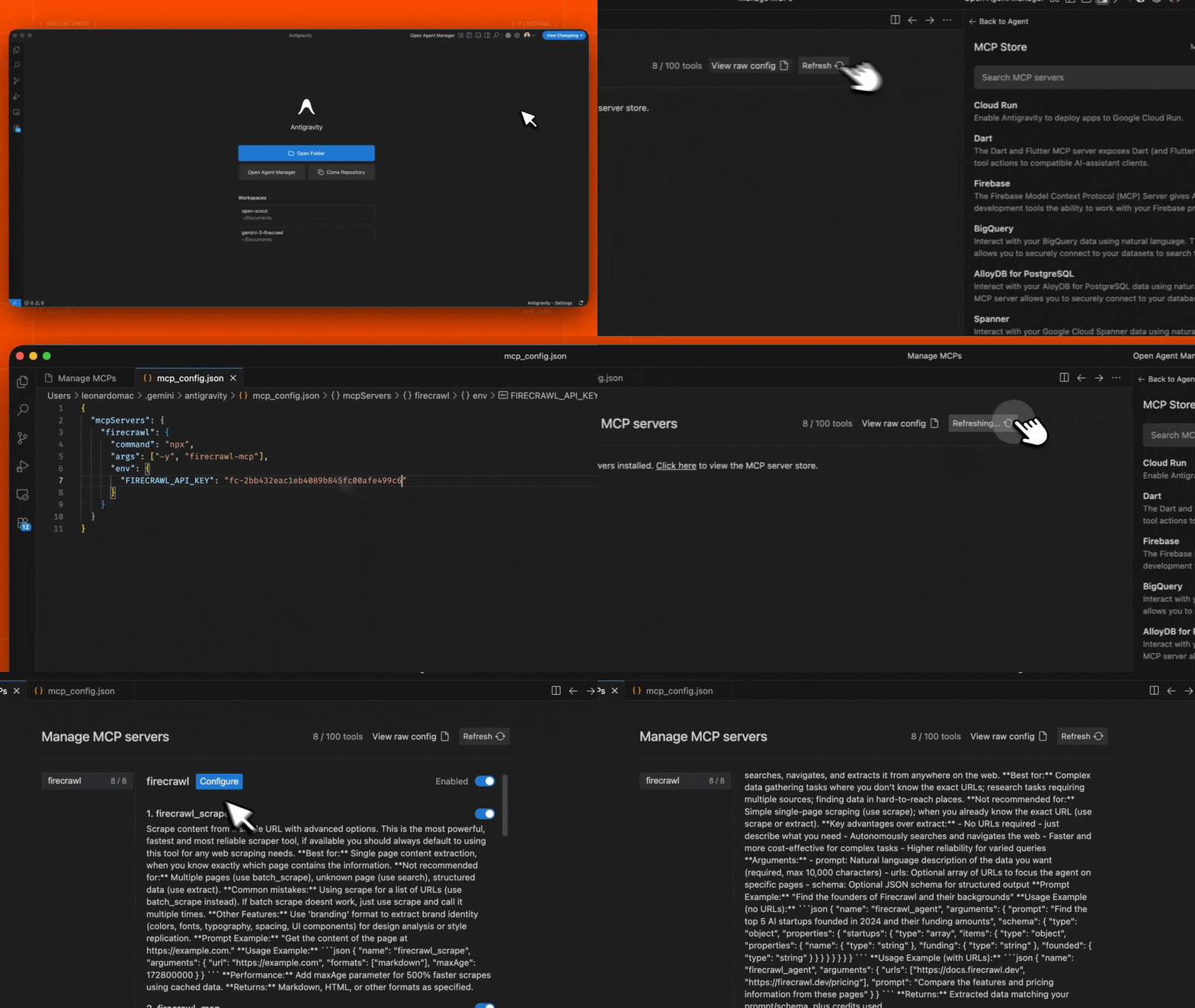 1. Abre la barra lateral de Agent en el Editor o la vista de Agent Manager
2. Haz clic en el menú "..." (Más acciones) y selecciona **MCP Servers**
3. Selecciona **Ver configuración sin procesar** para abrir el archivo local `mcp_config.json`
4. Añade la siguiente configuración:
```json theme={null}
{
"mcpServers": {
"firecrawl": {
"command": "npx",
"args": ["-y", "firecrawl-mcp"],
"env": {
"FIRECRAWL_API_KEY": "YOUR_FIRECRAWL_API_KEY"
}
}
}
}
```
5. Guarda el archivo y haz clic en **Actualizar** en la interfaz MCP de Antigravity para ver las nuevas herramientas.
Reemplaza `YOUR_FIRECRAWL_API_KEY` por tu clave de API de [https://firecrawl.dev/app/api-keys](https://www.firecrawl.dev/app/api-keys).
1. Abre la barra lateral de Agent en el Editor o la vista de Agent Manager
2. Haz clic en el menú "..." (Más acciones) y selecciona **MCP Servers**
3. Selecciona **Ver configuración sin procesar** para abrir el archivo local `mcp_config.json`
4. Añade la siguiente configuración:
```json theme={null}
{
"mcpServers": {
"firecrawl": {
"command": "npx",
"args": ["-y", "firecrawl-mcp"],
"env": {
"FIRECRAWL_API_KEY": "YOUR_FIRECRAWL_API_KEY"
}
}
}
}
```
5. Guarda el archivo y haz clic en **Actualizar** en la interfaz MCP de Antigravity para ver las nuevas herramientas.
Reemplaza `YOUR_FIRECRAWL_API_KEY` por tu clave de API de [https://firecrawl.dev/app/api-keys](https://www.firecrawl.dev/app/api-keys).
## Ejecutar en n8n
Para conectar el MCP Server de Firecrawl en n8n:
1. Obtén tu clave de API de Firecrawl en [https://firecrawl.dev/app/api-keys](https://www.firecrawl.dev/app/api-keys)
2. En tu flujo de trabajo de n8n, añade un nodo **AI Agent**
3. En la configuración de AI Agent, añade una nueva **Tool**
4. Selecciona **MCP Client Tool** como tipo de herramienta
5. Introduce el endpoint del MCP Server:
```
https://mcp.firecrawl.dev/v2/mcp
```
6. Configura **Server Transport** como **HTTP Streamable**
7. Configura **Authentication** como **Bearer** y pega tu clave de API de Firecrawl, o déjalo en **None** para usar el nivel Free sin clave
8. En **Tools to include**, puedes seleccionar **All**, **Selected** o **All Except**; así se habilitarán las herramientas de Firecrawl (scraping, crawl, mapeo, search, extract, etc.)
Para implementaciones autogestionadas, ejecuta el MCP Server con npx y habilita el modo de transporte HTTP:
```bash theme={null}
env HTTP_STREAMABLE_SERVER=true \
FIRECRAWL_API_KEY=fc-YOUR_API_KEY \
FIRECRAWL_API_URL=YOUR_FIRECRAWL_INSTANCE \
npx -y firecrawl-mcp@3.22.4
```
Esto iniciará el servidor en `http://localhost:3000/v2/mcp`, que puedes usar como endpoint en tu flujo de trabajo de n8n. La variable de entorno `HTTP_STREAMABLE_SERVER=true` es obligatoria, ya que n8n necesita transporte HTTP.