> ## Documentation Index
> Fetch the complete documentation index at: https://docs.firecrawl.dev/llms.txt
> Use this file to discover all available pages before exploring further.
# Búsqueda web y scraping con MCP en ChatGPT
> Agrega scraping web y búsqueda a ChatGPT en 2 minutos
La compatibilidad con MCP en ChatGPT se encuentra actualmente en fase beta. La interfaz y la disponibilidad pueden cambiar a medida que OpenAI continúe su desarrollo.
**Disponibilidad:** El modo Desarrollador con conectores MCP no está disponible en el plan Free y requiere una suscripción de pago a ChatGPT. La disponibilidad y las funciones varían según el plan y la región. Consulta la [documentación de OpenAI sobre el Modo Desarrollador](https://help.openai.com/en/articles/12584461-developer-mode-apps-and-full-mcp-connectors-in-chatgpt-beta) para ver la disponibilidad actual y las instrucciones de configuración.
Agrega capacidades de scraping web y búsqueda a ChatGPT con Firecrawl MCP.
## Configuración rápida
### 1. Obtén tu clave de API
Regístrate en [firecrawl.dev/app/api-keys](https://www.firecrawl.dev/app/api-keys) y copia tu clave de API.
### 2. Activa el modo desarrollador
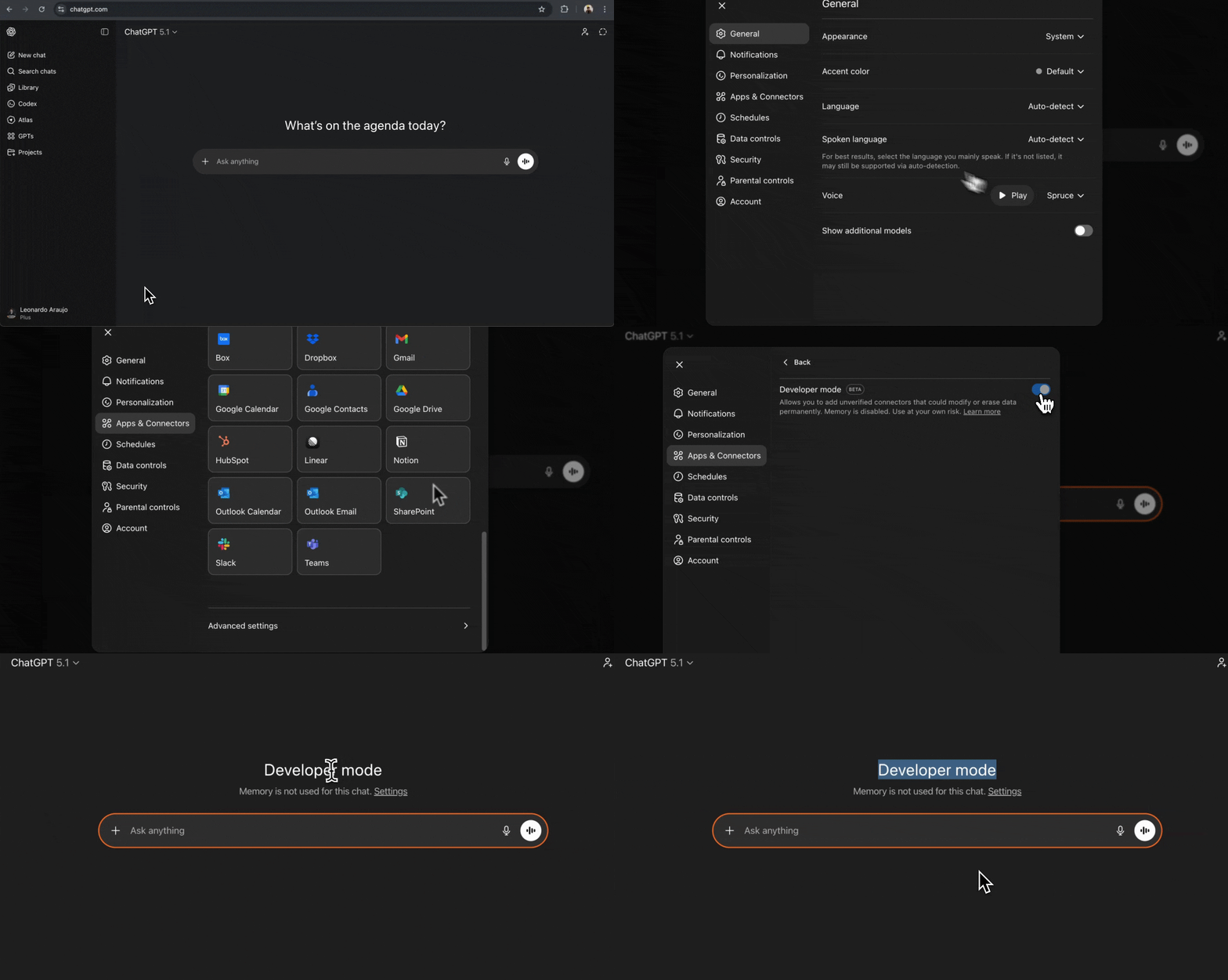
Abre la configuración de ChatGPT haciendo clic en tu nombre de usuario en la esquina inferior izquierda, o ve directamente a [chatgpt.com/#settings](https://chatgpt.com/#settings).
En la ventana de configuración, desplázate hasta la parte inferior y selecciona **Advanced Settings**. Activa **Developer mode**.
### 3. Crear el conector
Con el modo Developer habilitado, ve a la pestaña **Apps & Connectors** en el mismo modal de configuración.
Haz clic en el botón **Create** en la esquina superior derecha.
 Completa los detalles del conector:
* **Name:** `Firecrawl MCP`
* **Description:** `Web scraping, crawling, search, and content extraction` (opcional)
* **MCP Server URL:** `https://mcp.firecrawl.dev/YOUR_API_KEY_HERE/v2/mcp`
* **Authentication:** `None`
Reemplaza `YOUR_API_KEY_HERE` en la URL con tu [clave de API de Firecrawl](https://www.firecrawl.dev/app/api-keys) real.
Completa los detalles del conector:
* **Name:** `Firecrawl MCP`
* **Description:** `Web scraping, crawling, search, and content extraction` (opcional)
* **MCP Server URL:** `https://mcp.firecrawl.dev/YOUR_API_KEY_HERE/v2/mcp`
* **Authentication:** `None`
Reemplaza `YOUR_API_KEY_HERE` en la URL con tu [clave de API de Firecrawl](https://www.firecrawl.dev/app/api-keys) real.
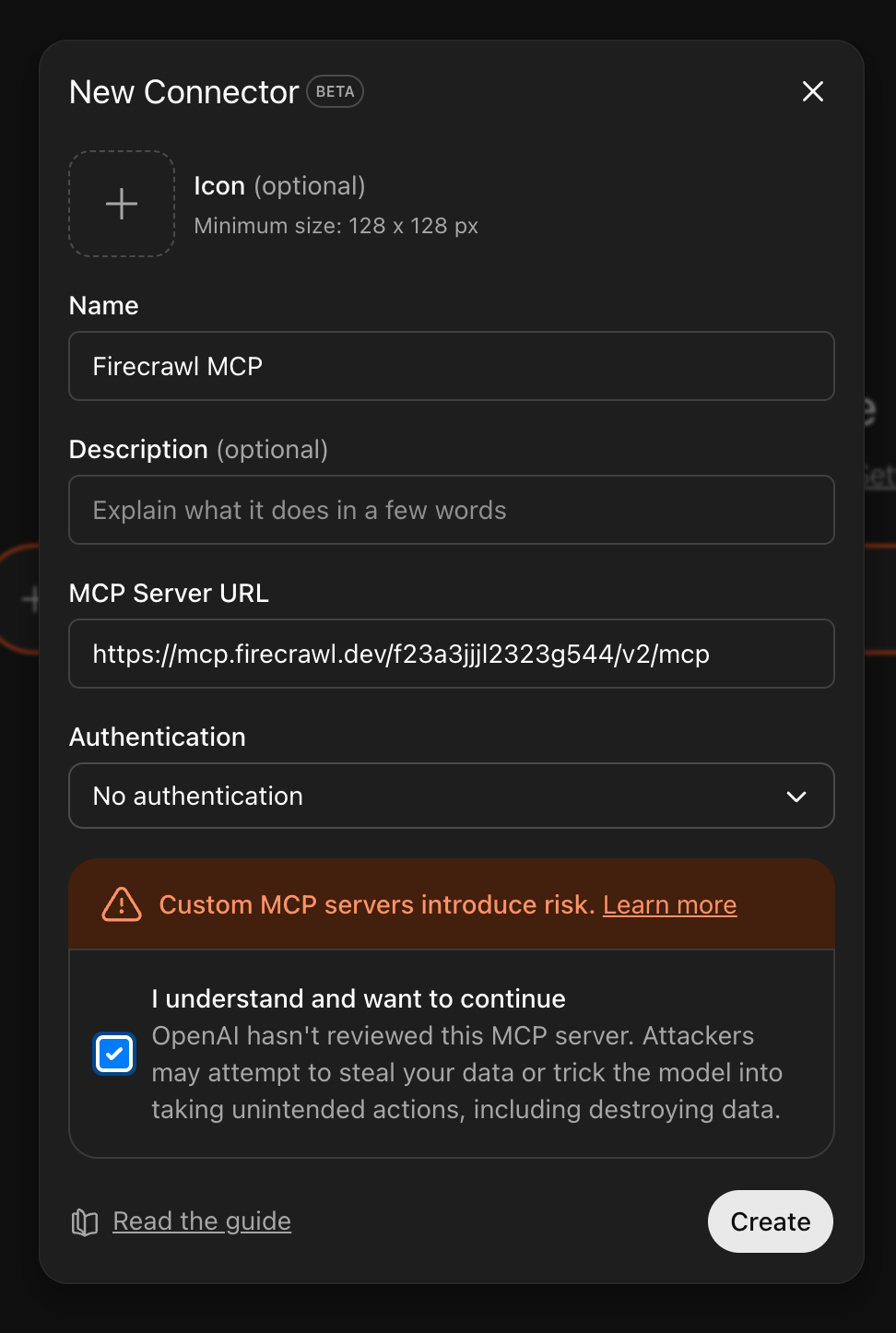 Marca la casilla **"I understand and want to continue"** y luego haz clic en **Create**.
### 4. Verificar la configuración
Vuelve a la interfaz principal de ChatGPT. Deberías ver **Developer mode** en pantalla, lo que indica que los conectores MCP están activos.
Si no ves **Developer mode**, recarga la página. Si aún no aparece, abre la configuración de nuevo y verifica que **Developer mode** esté activado en la sección **Advanced Settings**.
### 5. Accede a las herramientas de Firecrawl
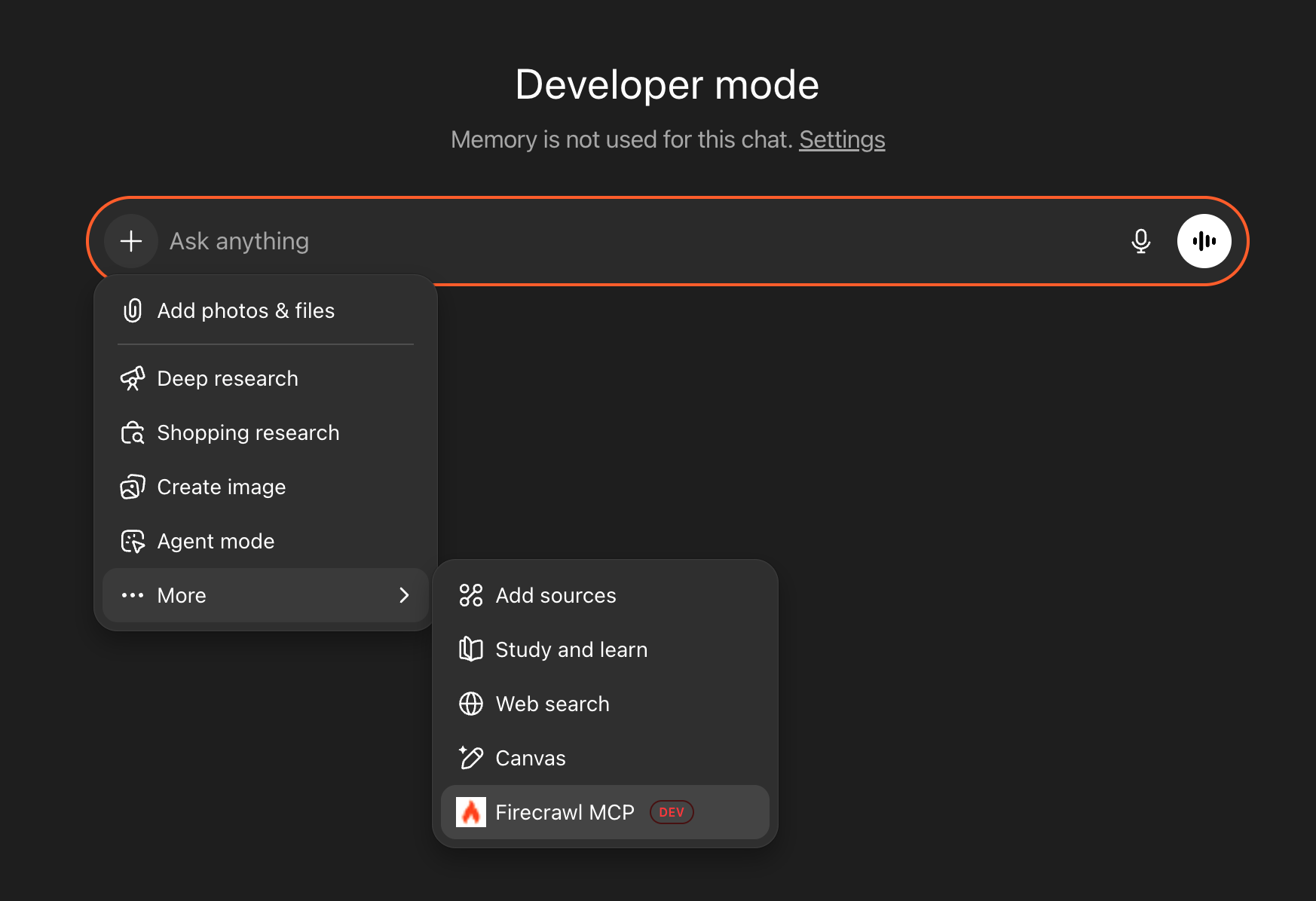
Para usar Firecrawl en una conversación, haz clic en el botón **+** en el campo de entrada del chat, luego selecciona **More** y elige **Firecrawl MCP**.
## Demostración rápida
Con Firecrawl MCP seleccionado, prueba con estos prompts:
**Búsqueda:**
```
Search for the latest React Server Components updates
```
**Scrape:**
```
Scrape firecrawl.dev and tell me what it does
```
**Obtener documentos:**
```
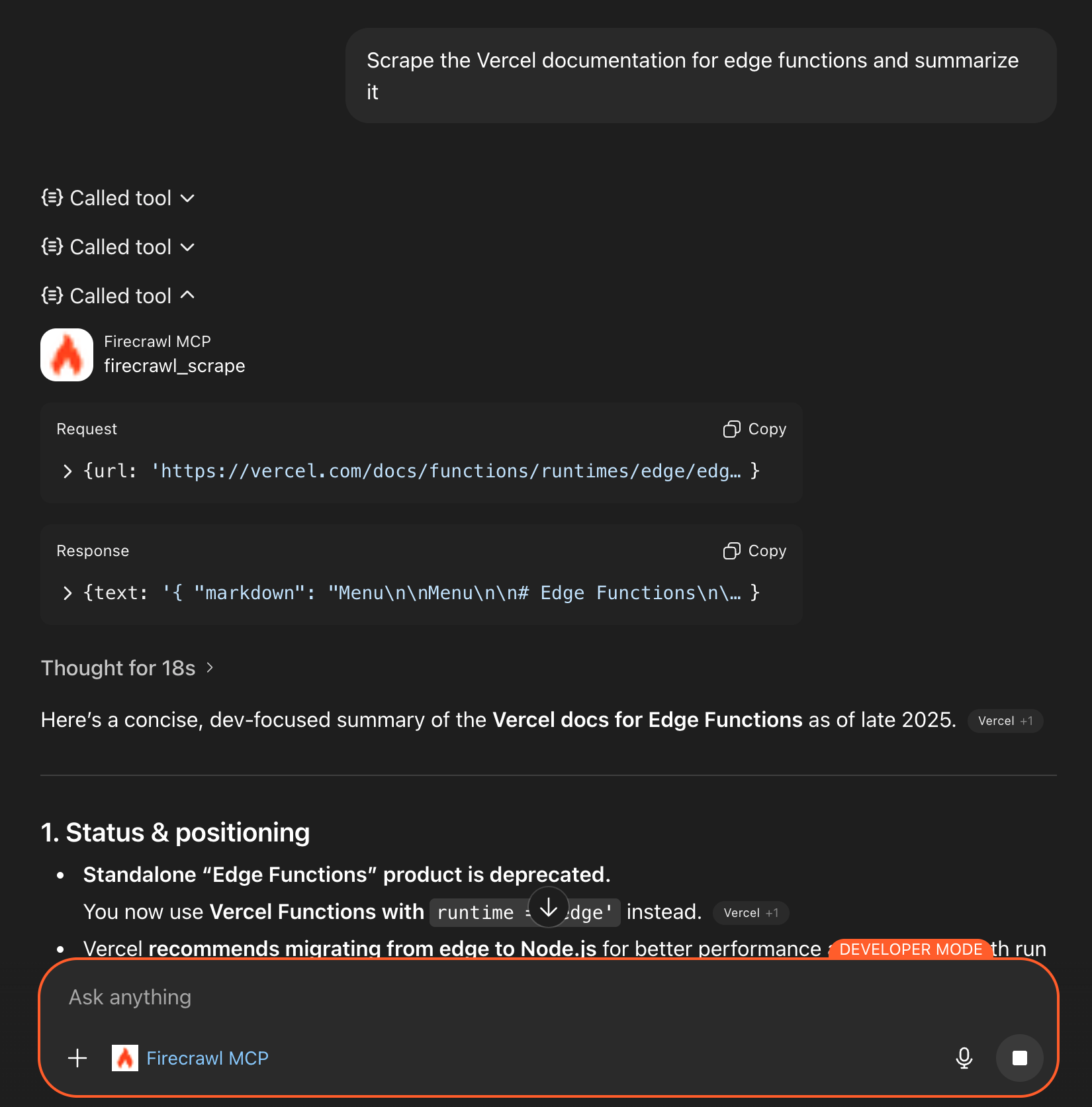
Extrae la documentación de Vercel sobre funciones edge y resúmela
```
## Confirmación de herramienta
Cuando ChatGPT use las herramientas MCP de Firecrawl, es posible que veas un mensaje de confirmación solicitando tu aprobación. Algunas versiones de ChatGPT Desktop aprueban automáticamente las llamadas a herramientas sin mostrar este cuadro de diálogo. Si no aparece ningún mensaje, puedes verificar que la herramienta se invocó buscando una sección "Called tool" en la respuesta o revisando tu uso en [firecrawl.dev/app/usage](https://www.firecrawl.dev/app/usage).
**¿No aparece ningún mensaje de confirmación?** Si ChatGPT responde a tu pregunta sin mostrar un cuadro de diálogo de confirmación, lo más probable es que el conector Firecrawl MCP no esté conectado a la conversación. Vuelve al [Paso 5](#5-access-firecrawl-tools) y asegúrate de hacer clic en el botón **+**, seleccionar **More** y elegir **Firecrawl MCP** antes de enviar tu prompt. El conector debe añadirse a cada conversación nueva.
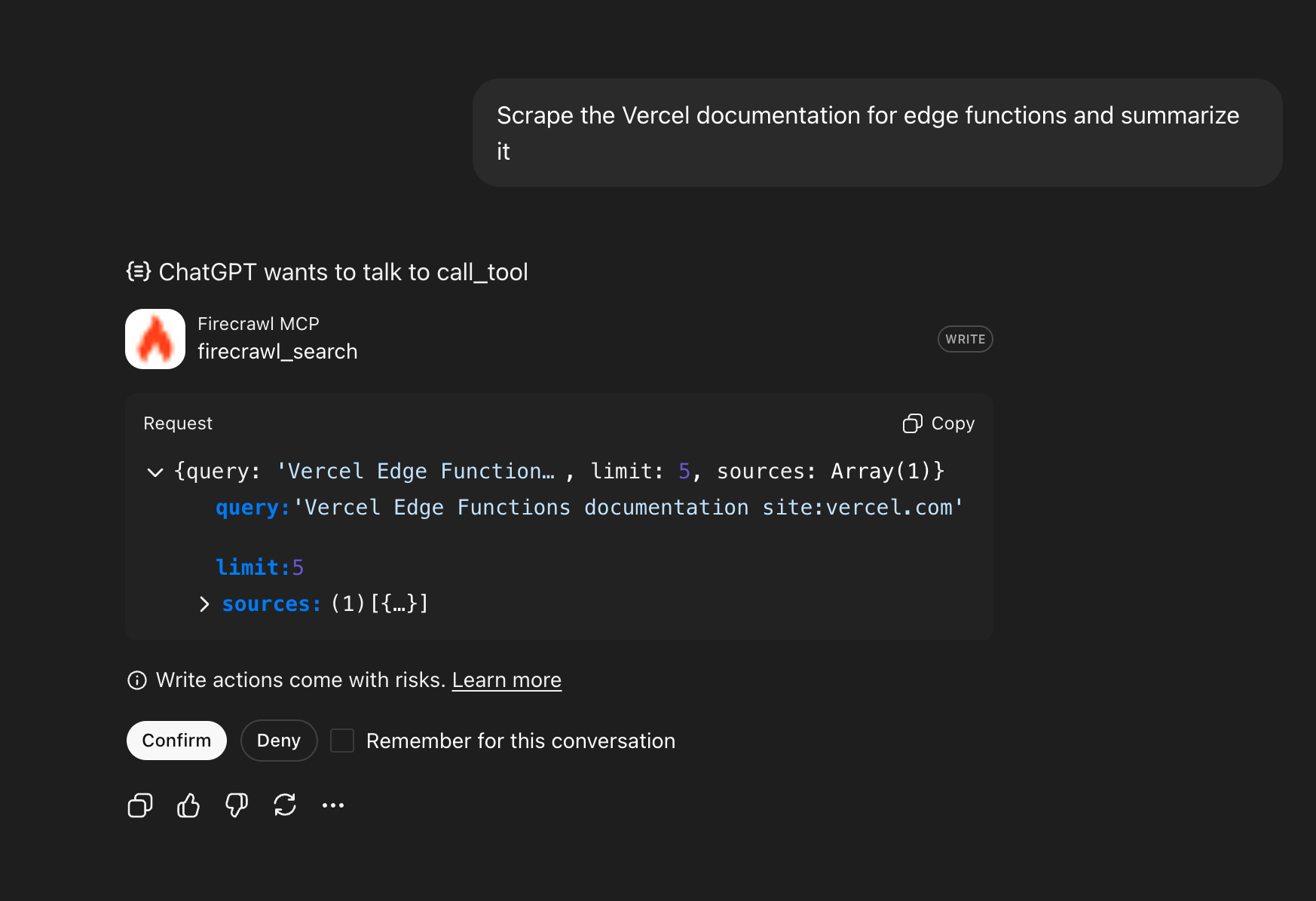 Puedes marcar **"Remember for this conversation"** para evitar confirmaciones repetidas durante la misma sesión de chat. Esta medida de seguridad la implementa OpenAI para garantizar que las herramientas MCP no realicen acciones no deseadas.
Una vez confirmes, ChatGPT ejecutará la solicitud y devolverá los resultados.
Puedes marcar **"Remember for this conversation"** para evitar confirmaciones repetidas durante la misma sesión de chat. Esta medida de seguridad la implementa OpenAI para garantizar que las herramientas MCP no realicen acciones no deseadas.
Una vez confirmes, ChatGPT ejecutará la solicitud y devolverá los resultados.